
Pirmo reizi startējot jauno Outlook, tiks automātiski importēti jūsu iestatījumi un instalētas pievienojumprogrammas no klasiskās programmas Outlook darbam ar Windows, lai jaunā pieredze būtu vēl pazīstamāka.
Importēto iestatījumu sarakstu skatiet sadaļā No klasiskās programmas Outlook darbam ar Windows importēto iestatījumu saraksts.
- Ņemiet vērā, ka klasisko Outlook iestatījumu importēšana būs sekmīga tikai tad, ja klasiskajos Outlook opciju logos ir atzīmēta izvēles rūtiņa Vispārīgi>saglabāt manus Outlook iestatījumus mākonī (jārestartē programma Outlook).

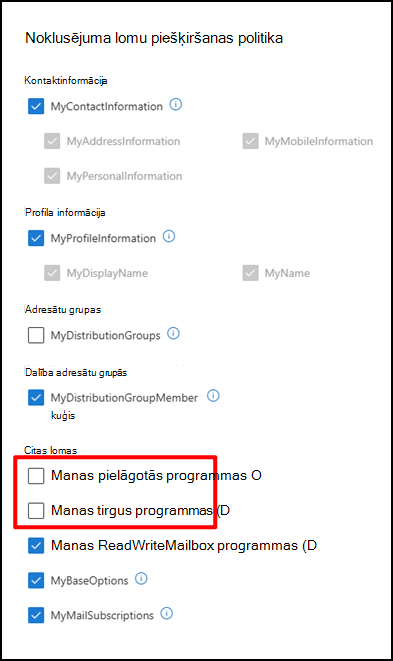
- Ņemiet vērā arī to, ka lietotājs nevarēs migrēt un instalēt COM pievienojumprogrammas no klasiskās programmas Outlook darbam ar Windows, ja administrators tam ir bloķējis pievienojumprogrammu instalēšanu. Tas notiek, ja lietotāja lomu piešķiršanas politikā pakalpojumā Exchange Online nav piešķirtas lietotāja lomas Manas pielāgotās programmas un Manas tirgus programmas. Lai iespējotu migrāciju, atzīmējiet izvēles rūtiņas Manas pielāgotās programmas un Manas tirgus programmas.
Ja nekad neesat izmantojis Outlook darbam ar Windows, tiks lietoti noklusējuma iestatījumi. Jūsu iestatījumi tiks lietoti arī Outlook tīmeklī.
Vai vēlaties vēlreiz mēģināt migrēt klasiskās programmas Outlook darbam ar Windows iestatījumus un pievienojumprogrammas? Atlasiet Iestatījumi >, Konti>, Jūsu konti. Pēc tam atlasiet Pārvaldīt blakus savam augšējam (primārajam) e-pasta kontam un izvēlieties Darba sākšana.
Papildus iestatījumiem, pārejot uz jauno Outlook versiju, tiks instalēta jūsu esošo COM pievienojumprogrammu tīmekļa pievienojumprogrammas ekvivalents klasiskajā programmā Outlook darbam ar Windows. Šādi varēsit turpināt izmantot savas iecienītās pievienojumprogrammas bez traucējumiem. Instalējamo pievienojumprogrammu sarakstu skatiet sadaļā No klasiskās programmas Outlook darbam ar Windows instalēto pievienojumprogrammu saraksts.
No klasiskās programmas Outlook darbam ar Windows importēto iestatījumu saraksts
Pasts
- Grupēt pēc sarunām
- Lasīšanas rūts pozīcija
- Blīvums
- Ziņojumu saraksta teksta priekšskatījums
- Mapju saraksta izvēršanas/sakļaušanas stāvoklis
- Ziņojumu saraksta platums
- Sūtītāja attēls ziņojumu sarakstā
- Pielikumu priekšskatījumi
- Ātrās darbības ziņojumu sarakstā
- Tumšais režīms
- Galvenes dizains
- Paziņojumu iestatījumi
- Paraksti
- Automātiskās atbildes
- Svarīgie/citi
- Displeja valoda
- Iestatījumi Atzīmēt kā lasītu
- Ātrās darbības
- Piesprausta Calendar vai To-Do rūts
- Noklusējuma fonts
Kalendārs
- Sapulču laiks
- Sapulču sākšana/beigšana ātrāk
- Visas sapulces tiešsaistē
- Temperatūras formāts
- Laika skala
- Atgādinājumu iestatījumi
- Primārā laika josla
- Papildu laika joslas
- Rādīt nedēļu numurus
- Datuma/laika formāts
- Nedēļas sākuma diena
- Darba nedēļas dienas
- Calendar view (piemēram, nedēļa, darba nedēļa, mēnesis)
No klasiskās programmas Outlook darbam ar Windows instalēto pievienojumprogrammu saraksts
Kad iestatīšanas laikā tiek importētas jūsu preferences, jaunajā klientā tiek instalēti jūsu esošo COM pievienojumprogrammu atbilstoši tīmekļa pievienojumprogrammām klasiskajā programmā Outlook darbam ar Windows. Tālāk esošajā tabulā ir uzskaitītas piemērojamās COM pievienojumprogrammas un to tīmekļa pievienojumprogrammu kolēģi. Izmantojot jauno Outlook, jūs arī piekrītat konfidencialitātes politikai, lietošanas nosacījumiem un attiecīgo pievienojumprogrammu atļaujām. Lai iegūtu papildinformāciju par katras pievienojumprogrammas atļaujām, atlasiet tās saiti kolonnā "Instalējamā tīmekļa pievienojumprogramma".
Lai pārbaudītu COM pievienojumprogrammas, kuras pašlaik esat instalējis klasiskajā programmā Outlook darbam ar Windows, atlasiet Faila>opcijas>Pievienojumprogrammas.
| COM pievienojumprogramma | Instalējamā tīmekļa pievienojumprogramma |
|---|---|
| Adobe Acrobat | Adobe Acrobat darbam ar Microsoft Teams, Outlook un Copilot |
| Pretlīdzeklis | Antidote Connector |
| Bloomberg | Bloomberg — piezīmju izdevējs |
| Blue Jeans Outlook pievienojumprogramma | BlueJeans sapulces |
| Cisco Webex sapulces | Cisco Webex plānotājs |
| Citrix Files darbam ar Outlook | Kopīgot failu |
| Colligo | Colligo e-pasta pārvaldnieks pakalpojumam Office 365 |
| Evernote | Evernote |
| harmon.ie | harmon.ie |
| HubSpot | HubSpot pārdošana |
| Jira | Jira mākonis |
| Nitro Pro | Nitro programmai Outlook |
| OnePlaceMail programmai Outlook | Ideagen Mail Manager for Outlook |
| RingCentral Meetings Outlook spraudnis | RingCentral plānotājs |
| Zoom Outlook spraudnis | Tālummaiņa Outlook pievienojumprogrammā |
Instalēto tīmekļa pievienojumprogrammu lietošanas un pārvaldības norādījumus skatiet rakstā Pievienojumprogrammu izmantošana programmā Outlook.
Piezīme
Jūsu esošās tīmekļa pievienojumprogrammas, kas instalētas klasiskajā programmā Outlook darbam ar Windows, paliek instalētas, kad pārslēdzaties uz jauno Outlook darbam ar Windows.