
Microsoft iesaka migrēt uz jauno Outlook, taču apzinās, ka pārejas laikā, iespējams, abām versijām būs jāpalaiž paralēli. Ja izmantojat kādus līdzekļus vai darbplūsmas, kas vēl nav pieejamas jaunajā Outlook, varat pārslēgties atpakaļ uz klasisko Outlook darbam ar Windows. Varat izvēlēties pārslēgties starp abiem produktiem un sniegt atsauksmes par bloķētājiem.
Pēc pārslēgšanās atpakaļ abas programmas varat piespraust uzdevumjoslai un palaist attiecīgo Outlook programmu, ja nepieciešams. Lietotāji var arī darboties paralēli, nepārslēdzoties vispār, tieši palaižot jauno Outlook, kas iekļauta sistēmā Windows. Līdzās pieeja atbalsta pilnu produktivitāti, vienlaikus apgūstot jauno Outlook un tās jaunos produktivitātes līdzekļus, piemēram, piespraušanu, atlikšanu un hibrīdo RSVP.
Pārslēgšana ir veidota tā, lai ļautu pārvietoties turp un atpakaļ pēc nepieciešamības. Microsoft saglabās iespēju paralēli darbināt gan klasisko, gan jauno Outlook versiju, lai jūs varētu apgūt jauno Outlook un vienlaikus produktīvi strādāt.
Piezīme
Ja izmantojat darba vai mācību kontu programmā Outlook un neredzat pārslēgu, iespējams, jūsu organizācijas administrators šo opciju ir izslēdzis. Lai saņemtu palīdzību, sazinieties ar IT administratoru.
Outlook iestatīšana darbībai līdzās
Klasiskajā programmā Outlook atlasiet pārslēgu, lai izmēģinātu jauno Outlook.
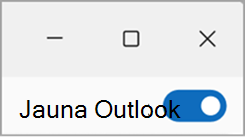
No jaunās programmas Outlook atlasiet pārslēgu, lai pārslēgtos atpakaļ uz klasisko Outlook versiju, jaunā programma Outlook tiks aizvērta, un tiks parādīts atsauksmju logs.
Atbildiet uz atsauksmēm un noklikšķiniet uz Iesniegt. Ikreiz, kad no jaunā Outlook pārslēdzaties atpakaļ uz klasisko Outlook versiju, jums tiek lūgts sniegt atsauksmes par savu pieredzi. Šīs atsauksmes kopā ar daudziem citiem avotiem veicina līdzekļu izstrādi un informē par gatavību nākamajam jaunās Outlook posmam.
Padoms
Lai atvieglotu abu programmu atvēršanu, piespraudiet katras programmas ikonu uzdevumjoslā vai sākuma ekrānā. Lai to paveiktu, ar peles labo pogu noklikšķiniet uz attiecīgajām ikonām un atlasiet Piespraust uzdevumjoslai vai Piespraust sākuma ekrānam.
Padoms. Kā paturēt atvērtas abas Outlook versijas
Ja plānojat pārslēgties starp abām versijām, pēc jaunās Outlook instalēšanas abas programmas piespraudiet uzdevumjoslai vai startējiet .
.
- Dodieties uz Sākt un sāciet rakstīt Outlook.
- Ar peles labo pogu noklikšķiniet uz Outlook (jauns) un atlasiet Piespraust uzdevumjoslai (vai Piespraust sākuma ekrānam). Atkārtojiet šo darbību programmā Outlook (klasiskā versija).
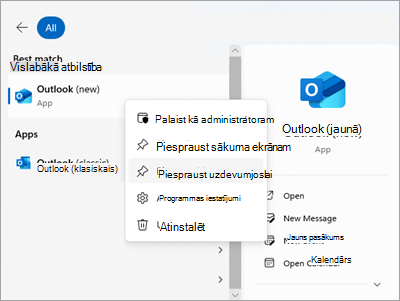
- Pēc tam uzdevumjoslā varat ērti pārslēgties starp abām programmām.

Jūsu atsauksmes ir svarīgas
Ja, pārejot uz klasisko Outlook versiju, izlaidāt atsauksmes, joprojām varat atstāt atsauksmes, dodoties uz Outlook lenti un atlasot Palīdzības>atsauksmes. Izmantojiet šīs atsauksmes, lai paustu savu viedokli un pastāstītu, ko vēlaties redzēt jaunajā programmā Outlook nākotnē. Mēs uzklausām jūs!
Saistītie raksti
Darba sākšana ar jauno programmu Outlook darbam ar Windows
Jauno un klasisko Outlook darbam ar Windows līdzekļu salīdzinājums