
Ir vairāki veidi, kā iegūt jauno Outlook darbam ar Windows programmu.
-
1. iespēja
Ieslēdziet opciju Izmēģiniet jauno Outlook pārslēgu pašreizējā Outlook programmā. Šī opcija ir pieejama ar Outlook pakalpojumam Microsoft 365 datora versiju un ar programmu Pasts un Calendar Windows ierīcēs. -
2. iespēja
Lejupielādējiet jauno Outlook no veikala Microsoft Store. -
3. iespēja
Izmantojiet jaunās Outlook pirminstalēto versiju jaunās ierīcēs, kurās darbojas Windows 11 datora versija 23H2, vai jauninot uz Windows 11 versiju 23H2 vai jaunāku versiju.
Ja jūsu konts netika pievienots automātiski pēc jaunās programmas Outlook lejupielādes, pievienojiet to manuāli.
Atlasiet opciju, lai sāktu izmantot jauno Outlook
1. opcija — ieslēdziet Izmēģināt jauno Outlook
Piezīme
Ja esat administrators un vēlaties izslēgt šo līdzekli savā organizācijā, skatiet sadaļu zem Informācija IT administratoriem.
Ja izmantojat programmu Outlook (versija 2303, būvējums 16227.20318), kas instalēta kā daļa no jūsu Microsoft 365 abonementa, vai programmas Pasts un Kalendārs, kas iekļautas jūsu Windows 10 vai 11 ierīcē, programmas augšējā labajā stūrī var tikt parādīts pārslēgs Izmēģiniet jauno Outlook.
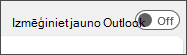
Ieslēdziet slēdzi un iestatiet savu kontu
Ieslēdziet pārslēgu Izmēģiniet jauno Outlook. Jaunā Outlook sāks lejupielādi.
Logā Panākumi atlasiet Pārslēgt. Tādējādi tiks aizvērta pašreizējā Outlook versija, un jaunā programma Outlook automātiski pierakstīsies. Atlasiet Tālāk , lai apstiprinātu konfidencialitātes iestatījumus.
Atlasiet opciju par neobligāto datu nosūtīšanu un pēc tam atlasiet Akceptēt. Pārskatiet konfidencialitātes informāciju par saistītajiem līdzekļiem un pēc tam atlasiet Turpināt.
Atlasiet Importēšanas iestatījumi, lai pārnestu iestatījumus no klasiskās Outlook versijas. Jaunā programma Outlook sāks pievienot jūsu kontus.
Padoms
Lielākā daļa kontu tiek atbalstīti jaunajā Outlook. Tas attiecas arī uz Microsoft kontiem, piemēram, Outlook.com vai Hotmail.com kontu, darba vai mācību kontiem, ko jums piešķīris jūsu organizācijas administrators, uz trešo pušu kontiem, piemēram, Gmail, Yahoo!, iCloud, un citiem trešo pušu kontiem, kas veido savienojumu, izmantojot IMAP.
Jaunā programma Outlook darbam ar Windows tiks atvērta, kad iestatīšana būs pabeigta, un jūs varēsit nekavējoties sākt lasīt un sūtīt e-pasta ziņojumus.
2. opcija — lejupielādējiet jauno Outlook no veikala Microsoft Store
Ja izmantojat datora programmu Outlook, kas iekļauta Office versijā bez abonementa, piemēram, Office Home & Business, vai ja piekļūstat savam e-pastam no tīmekļa vietnes, piemēram, outlook.com vai gmail.com, jūs neredzēsit pārslēgu, lai izmēģinātu jauno Outlook.
Tomēr, ja datorā darbojas atbalstīta Windows versija, lai instalētu jaunu Outlook no Microsoft Store, veiciet tālāk norādītās darbības.
Lejupielādējiet jauno Outlook no veikala Microsoft Store
Piezīme
Lai lejupielādētu jaunu Outlook, datorā ir jābūt instalētai Windows 10 versijai 17763.0 vai jaunākai.
Atveriet Microsoft Store operētājsistēmā Windows.
Atlasiet Iegūt. Jaunā Outlook sāks lejupielādi.
Kad lejupielāde ir pabeigta, atlasiet Atvērt.
Ja jūsu konti netiek pievienoti automātiski, izpildiet norādījumus, lai pievienotu savu kontu un sāktu izmantot jauno Outlook.
3. opcija. Atjauniniet uz Windows 11 versiju 23H2, kad tā ir pieejama
2023. gada oktobrī būs pieejama Windows 11 versija 23H2.
Jaunā programma Outlook darbam ar Windows tiks sākotnēji instalēta jaunās Windows ierīcēs un ierīcēs, kurās darbojas Windows 11 versija 23H2. Ja esat jauns Windows 11 SV2 un jaunākas versijas lietotājs, no 2023. gada septembra sākuma izvēlnei redzēsit piespraustu jaunu Outlook.
Pēc oktobra ikviens, kas jaunina uz Windows 11 23H2 no Windows 11 SV1 vai Windows 10, arī atradīs instalētu lietotni sarakstā Visas programmas. Ja neredzat instalētu programmu, izpildiet 2. opcijā norādītās darbības, lai instalētu jaunu Outlook tieši no Microsoft Store.
Konta pievienošana jaunā Outlook
Ja jūsu konts netika pievienots automātiski vai vēl neesat pievienojis kontu, veiciet darbības, kas norādītas sadaļā E-pasta konta pievienošana programmā Outlook darbam ar Windows.
Padoms
Lielākā daļa kontu tiek atbalstīti jaunajā Outlook. Tas attiecas arī uz Microsoft kontiem, piemēram, Outlook.com vai Hotmail.com kontu, darba vai mācību kontiem, ko jums piešķīris jūsu organizācijas administrators, uz trešo pušu kontiem, piemēram, Gmail, Yahoo!, iCloud, un citiem trešo pušu kontiem, ar kuriem tiek izveidots savienojums ar IMAP palīdzību
Informācija tikai IT administratoriem
Ja esat administrators un vēlaties izslēgt šo līdzekli savas organizācijas datora programmā Outlook, skatiet rakstu Darbinieku piekļuves iespējošana vai atspējošana jaunajai programmai Outlook darbam ar Windows.
Izmantojot Windows Mail, Calendar un People, šajās programmās nav iespējams izslēgt līdzekli Izmēģināt jauno Outlook. Ir ieteicams noņemt programmas no jūsu organizācijas ierīcēm, lai lietotāji nevarētu lejupielādēt jaunu Outlook, izmantojot šīs programmas.
Papildinformāciju par Microsoft programmu Mail un Calendar ilgtermiņa plāniem skatiet rakstā Outlook darbam ar Windows: Mail, Calendar un People nākotne operētājsistēmā Windows 11.