
2026. gada marts
Koplietojamo pastkastu tiešsaistes arhīvs
Piekļūstiet koplietojamās pastkastes arhīvam tieši jaunajā programmā Outlook. Pastkastes mapju sarakstā meklējiet mapi Tiešsaistes arhīvs.
Citi kārtošanas veidi, izmantojot meklēšanas mapes
Meklēšanas mapes konfigurācija ir pārvietota uz Iestatījumi. Tika ieviesti papildu meklēšanas mapju tipi, kā arī iespēja apkopot rezultātus konkrētās mapēs, lai būtu vieglāk atrast tieši nepieciešamos e-pasta ziņojumus.
Saglabājiet savu vietu, mainot mapes
Mainot mapes, ziņojuma atlase un ritināšanas pozīcija tagad tiek saglabāta, tāpēc, atgriežoties mapē, nenokļūstat atpakaļ saraksta sākumā.
Jauni paraksta iestatījumi
Kontu > parakstu iestatījumu lapa ir pārveidota ar papildu opcijām parakstu pārvaldībai un rediģēšanai jūsu kontos.
2025. gada novembris
Lentes cilne Fails
Atrodiet cilni Fails blakus Sākums. Izmantojiet to, lai ātri piekļūtu pazīstamām komandām, piemēram, drukāt, pārvaldīt kontus un citām.
E-pasta veidņu izveide un saglabāšana
Rakstot jaunu e-pasta ziņojumu, atveriet cilni Fails, lai saglabātu vai kopīgotu veidnes. Lai izmantotu veidni, dodieties uz Jauns > pasts no veidnes.
2025. gada oktobris
Iesauku izmantošana jūsu kontiem
Iestatījumos piešķiriet saviem kontiem pielāgotus aizstājvārdus (piemēram, "Darba" un "Personisks")
Apkopojiet garus e-pasta pavedienus, izmantojot Copilot
Tagad ir pieejams izmēģināšanai lielākam skaitam lietotāju, ātri apkopojiet garus e-pasta pavedienus, noklikšķinot uz pogas, izmantojot Copilot.
Vairāku pielikumu vilkšana un nomešana e-pasta ziņojumos
Vēl vieglāk ir pievienot e-pasta ziņojumiem vairākus failus. Izmantojiet taustiņu kombināciju Ctrl + Click, lai atlasītu vairākus pielikumus un nomestu tos e-pasta melnrakstā.
Vienkāršāka iCloud konta iestatīšana
Pierakstieties ar savu Apple kontu, lai iegūtu racionalizētu autentifikācijas pieredzi.
2025. gada septembris
Ātri izveidojiet biļetenus
Biļeteni programmā Outlook palīdz izveidot, izplatīt un izsekot iekšējo e-pasta biļetenu panākumiem. Biļeteni programmā Outlook - Microsoft atbalsts
Savu toņu veidošana
Izmantojiet pielāgotas skaņas, lai saņemtu paziņojumus par jauniem e-pasta ziņojumiem vai kalendāra atgādinājumiem.
Pārejiet uz jebkuru iesūtnes daļu
Pārejiet uz citu ziņojumu saraksta sadaļu, izmantojot ziņojumu saraksta augšdaļā esošo pogu Kārtot pēc. Piemēram, kārtojiet pēc datuma un pārietu uz pagājušo mēnesi vai kārtojiet pēc sūtītāja un pēc tam pārietu uz sūtītāju.
Ātrās darbības
Lasot e-pasta ziņojumus iznirstošos logos, izmantojiet ātrās darbības. Ja vēl neesat izmēģinājis šo līdzekli, ātrās darbības e-pasta ziņojumiem vienlaikus veic vairākas darbības, piemēram, piespraust ziņojumu un atzīmēt kā nelasītu. Parasto vai atkārtoto uzdevumu automatizēšana, izmantojot ātrās darbības programmā Outlook - Microsoft atbalsts
2025. gada augusts
Pielikumu atvēršana, esot bezsaistē
Atveriet un saglabājiet pielikumus no sinhronizētā e-pasta ziņojumiem, neizmantojot interneta savienojumu. Atveriet, saglabājiet un rediģējiet programmā Outlook saņemtos pielikumus.
Vienkāršota piekļuve koplietojamai pastkastei
Tagad ir ērtāk pārvaldīt koplietojamās un pilnvarotās pastkastes mapju rūtī un jaunajā iestatījumu lapā Man ir atļauts koplietot. Skatiet, paslēpiet vai noņemiet koplietojamās pastkastes vai koplietojamās mapes programmā Outlook.
Teksta atrašana, izmantojot taustiņu kombināciju Ctrl + F
Atrodiet tekstu e-pasta ziņojumā, izmantojot pazīstamo īsinājumtaustiņu.
Opcija Atbildēt uz nosūtītajiem e-pasta ziņojumiem
Pievienojiet vienu vai vairākas adreses, kas tiks izmantotas kā adresāti visām atbildēm uz jūsu sastādītu e-pasta ziņojumu.
2025. gada jūlijs
Copilot pielikumu kopsavilkumi
Ātri pārskatiet pielikumus, ko saņemat programmā Outlook, izmantojot mākslīgā intelekta kopsavilkumus. Copilot var apkopot pievienoto Word, PowerPoint vai PDF failu tieši lasīšanas rūtī, lai jums nebūtu jāpārslēdz programmas.
Mapju kārtošana, esot bezsaistē
Uzturiet kārtību pat tad, kad esat bezsaistē — tagad izveidojiet un dzēsiet mapes vai pārkārtojiet tās bez interneta savienojuma.
Kontaktpersonu skatīšana no .pst failiem
Skatot e-pasta ziņojumu, kas tiek glabāts .pst failā, tagad varat atlasīt sūtītāju vai saņēmēju, lai skatītu viņu kontaktinformāciju.
2025. gada jūnijs
Copilot koplietošana programmā Outlook
Kad esat pieteicies programmā Outlook ar kontu, kam ir piekļuve Copilot Pro vai AI kredītiem, izmantojot Microsoft 365 individuālai lietošanai vai ģimenes abonementu, Copilot līdzekļi būs pieejami visiem savienotajiem e-pasta kontiem. Tas attiecas arī uz Outlook.com, Hotmail.com, Live.com, MSN.com un trešās puses pakalpojumu sniedzējiem, piemēram, Gmail, Yahoo un iCloud, ja vien tie ir pieteikušies programmā Outlook tajā pašā ierīcē. Uzziniet vairāk, apmeklējot Copilot koplietošanu programmā Outlook.
E-pasta apmācība, izmantojot Copilot
Jums ir jāuzraksta svarīgs e-pasta ziņojums un vēlaties būt pārliecināts, ka tas efektīvi nodos jūsu iecerēto vēstījumu? Izmantojot Copilot programmā Outlook, varat saņemt noderīgus ieteikumus par to, kā pirms nosūtīšanas pielāgot intonāciju, skaidrību un lasītāja noskaņojumu. Uzziniet vairāk, apmeklējot e-pasta ziņojumu rakstīšanas apmācības, izmantojot Copilot programmā Outlook.
Atbildēšana uz e-pasta ziņojumiem un to pārsūtīšana PST failā
Ar šo atjauninājumu atbalsts .pst failiem (pazīstams arī kā Outlook datu fails) jaunajā programmā Outlook darbam ar Windows, lietotāji varēs atbildēt uz e-pasta ziņojumiem un tos pārsūtīt .pst failā. Nākotnes jaunās Outlook versijas paplašinās .pst failu atbalstu.
E-pasta ziņojumu pārvietošana starp kontiem
Lietotāji tagad var nemanāmi pārvietot e-pastus starp saviem personīgajiem kontiem, racionalizējot organizāciju un produktivitāti.
Uzņēmumu lietotājiem šis līdzeklis pēc noklusējuma ir izslēgts, un to kontrolē administratoru pārvaldīta politika. Iespējojot šo politiku, administratori var piešķirt saviem lietotājiem iespēju pārvietot e-pasta ziņojumus starp kontiem atbilstoši organizācijas vajadzībām un politikai.
Bezsaistes "Dienu e-pasta saglabāšanai" izvērsts līdz 30 dienām
Noklusējuma pasta sinhronizācijas logs bezsaistes režīmā ir paplašināts no 7 dienām līdz 30 dienām.
Bezsaistes meklēšanas mapes
Meklēšanas mapes, kas palīdz lietotājiem grupēt e-pasta ziņojumus pēc noteiktiem kritērijiem, tagad ir pieejamas bezsaistē.
Sūtīšanas atsaukšana, atrodoties bezsaistē
Iespēja atcelt e-pasta ziņojumu pēc tam, kad esat atlasījis opciju Sūtīt, tagad tiek atbalstīta bezsaistē.
Koplietojamo mapju pievienošana izlasei
Ar prieku paziņojam, ka tagad varat pievienot koplietojamās mapes savai izlasei. Šis uzlabojums nodrošina lielāku elastību un ērtības, ļaujot ērti piekļūt svarīgam koplietojamam saturam tieši no izlases saraksta.
Ārēja atzīme kontaktpersonu ieteikumos
Ārēja atzīme tiks pievienota kontaktpersonu ieteikumiem, kas tiek rādīti nolaižamajā izvēlnē, ievadot kontaktpersonas e-pasta ziņojuma izveides veidlapā.
Copilot atspējošana programmā Outlook
Lai atspējotu Copilot, atveriet iestatījumu logu un apmeklējiet Copilot>Copilot vadības lapu. Šeit varat izslēgt līdzekli Ieslēgt Copilot vadību.
2025. gada maijs
Ziņojumu grupēšana kā saruna PST failiem
Tagad jūs varat grupēt ziņojumus kā sarunu e-pasta ziņojumiem .pst failos.
Saglabājiet e-pasta ziņojumus kā . MSG
Tagad varat saglabāt e-pasta ziņojumus kā .msg failus, noklikšķinot uz tiem ar peles labo pogu (ziņojumu sarakstā) un atlasot Saglabāt kā Saglabāt kā>MSG.
E-pasta ziņojuma kopīgošana pakalpojumā Teams
Varat kopīgot e-pasta ziņojumu (tostarp pielikumus) no Outlook jebkurā Teams tērzēšanā vai kanālā. Papildinformācija Kopīgojiet e-pasta ziņojumu ar Teams.
Kategoriju pārvaldība pārstāvjiem
Pārstāvji tagad var izveidot jaunas kategorijas tās personas vārdā, kas viņiem piešķīrusi atļaujas. Viņi var arī lietot minētās kategorijas tās pašas personas Calendar, kas viņiem piešķīra atļaujas.
Pārstāvji var skatīt deleģētāja kategoriju sarakstu, apmeklējot iestatījumu loga lapu Kontu>kategorijas un nolaižamajā izvēlnē atlasot deleģētāja kontu. Uzziniet vairāk, apmeklējot Jaunie Outlook padomi vadošajiem administratoriem un pārstāvjiem.
Paziņojumi par kalendāra notikumiem fonā
Tagad varat saņemt paziņojumus par kalendāra notikumiem, kamēr jaunā programma Outlook netiek palaista/atvērta.
Lai iespējotu šo līdzekli, lietotājiem ir jāveic visas trīs darbības:
- Jaunajā programmā Outlook iespējojiet iestatījumu Sūtīt paziņojumus, kad programma Outlook ir aizvērta .
- Atļaujiet jaunajām Outlook atļaujām darboties fonā Windows 11 iestatījumos.
- Iespējojiet iestatījumu Rādīt paziņojumu reklāmkarogus arī operētājsistēmā Windows.
Šos paziņojumus bloķēšanas ekrānā varat redzēt arī tad, ja iespējojat Windows iestatījumu Rādīt paziņojumus bloķēšanas ekrānā .
Biļeteni programmā Outlook (priekšskatījums)
Biļeteni programmā Outlook ļauj ātri izveidot un nosūtīt strukturētus, profesionālus biļetenus. Šis līdzeklis palīdz informēt un iesaistīt savu darba grupu. Priekšskatījuma režīmā administratori var to iespējot dažiem vai visiem organizācijas lietotājiem. Uzziniet vairāk šeit.
Teams tērzēšanas uzsākšana no e-pasta ziņojuma
Jebkurā e-pasta ziņojumā varat sākt atsevišķu Teams tērzēšanas sesiju ar sūtītāju vai Teams grupas tērzēšanu ar visiem adresātiem. Uzziniet vairāk šeit.
Paziņojumu pakete
Paketes ir karšu grupas lietotāja paziņojumu rūtī, kas atdalītas pēc tēmas. Vienumi no viena un tā paša e-pasta pavediena, dokumenta, lapas u.c. tiks sagrupēti vienā paketē.
2025. gada aprīlis
Uzaicinājumu dzēšana iesūtnē pēc atbildēšanas uz uzaicinājumu
Varat iespējot/atspējot šo jauno sapulces uzaicinājuma opciju, apmeklējot iestatījumu loga sadaļu CalendarEvents>and invitations>from other people.
Mapju kārtošana un pārkārtošana
Tagad varat sakārtot mapes jebkādā vēlamajā secībā, velkot un nometot tās vēlamajā pozīcijā.
Izlases piespraušana
Ērti piekļūstiet biežāk lietotajām mapēm, piespraužot tās kreisās navigācijas joslas augšdaļā. Šis līdzeklis racionalizē navigāciju, nodrošinot, ka jūsu svarīgās mapes vienmēr ir pieejamas.
Mapes ikonu krāsas
Mēs ieviešam iespēju pielāgot mapju ikonu krāsas jaunajā Outlook. Šis līdzeklis ļauj mainīt mapju ikonu krāsu, atvieglojot mapju vizuālu diferencēšanu un personalizēšanu.
Krāsu kategorija "Nav" programmai Mail and Calendar
Šis atjauninājums nodrošina lielāku elastību un pielāgošanu, kategorizējot e-pasta ziņojumus un kalendāra notikumus. Atlasot opciju "Nav", lietotāji tagad var izvēlēties vienumus bez norādītās krāsas, ļaujot tīrākai organizācijai un lielākai kontrolei pār to, kuri vienumi vizuāli izceļas.
2025. gada marts
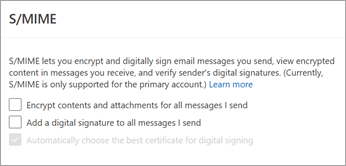
S/MIME šifrēšanas atbalsts
Tagad tiek atbalstīta S/MIME (drošo/daudzfunkcionālo interneta pasta paplašinājumu) parakstīšana un šifrēšana. Visas jaunās un esošās S/MIME konfigurācijas darbosies bez īpašas administratora(u) darbības.
Outlook iestatīšana S/MIME šifrēšanas izmantošanai
E-pasta ziņojumu pārvaldīšana PST failos
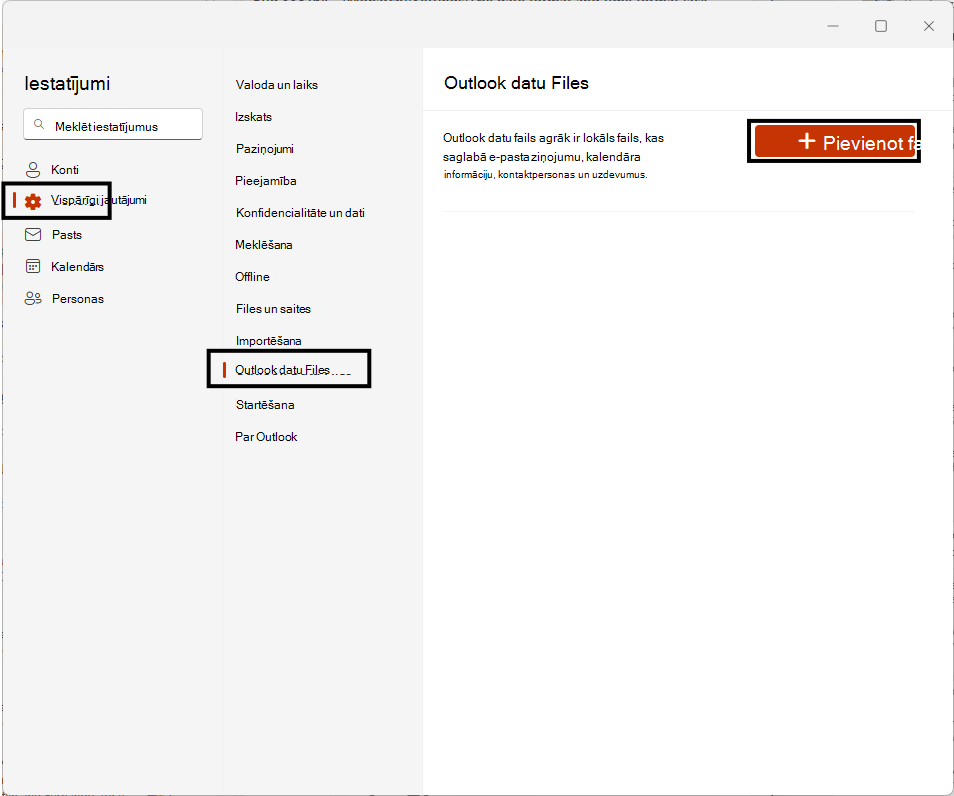
Pārvietojiet, kopējiet, dzēsiet, atzīmējiet ar karodziņu/noņemiet karodziņu, atzīmējiet kā lasītus/nelasītus un iestatiet kategorijas e-pasta ziņojumiem .pst failos. Varat arī izveidot, dzēst, pārvietot un pārdēvēt mapes .pst failos.
Lai pievienotu .pst failus jaunajai Outlook, apmeklējiet iestatījumu (⚙️) loga lapu Vispārīgie>Outlook datu Files.
Šis līdzeklis nav pieejams programmā Outlook tīmeklī.
E-pasta ziņojumu pārvietošana no pastkastes uz PST failu un pretēji
Pārvietojiet (velciet un nometiet) e-pasta ziņojumus no .pst faila uz pastkasti un pretēji.
Šis līdzeklis nav pieejams programmā Outlook tīmeklī.
Pielāgota mapju kārtošana
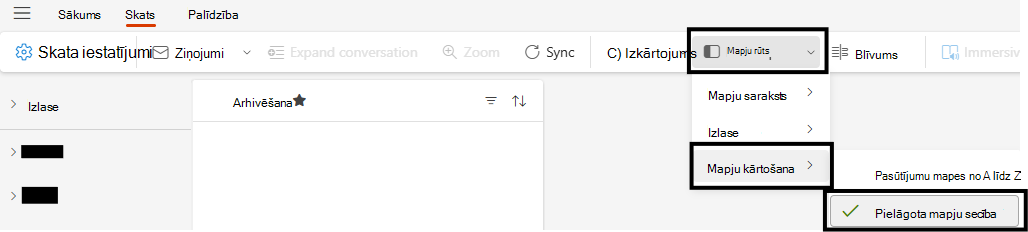
Lietotāji var sakārtot mapes jebkādā vēlamajā secībā, velkot un nometot mapes vajadzīgajā pozīcijā.
Lai sāktu darbu, pārliecinieties, vai mapju rūts>Mapes> kārtošanaPielāgota mapju secības opcija ir atlasīta lentes cilnē Skats.
Izbaudiet savu Microsoft 365 vai Copilot Pro abonementu priekšrocības programmā Outlook
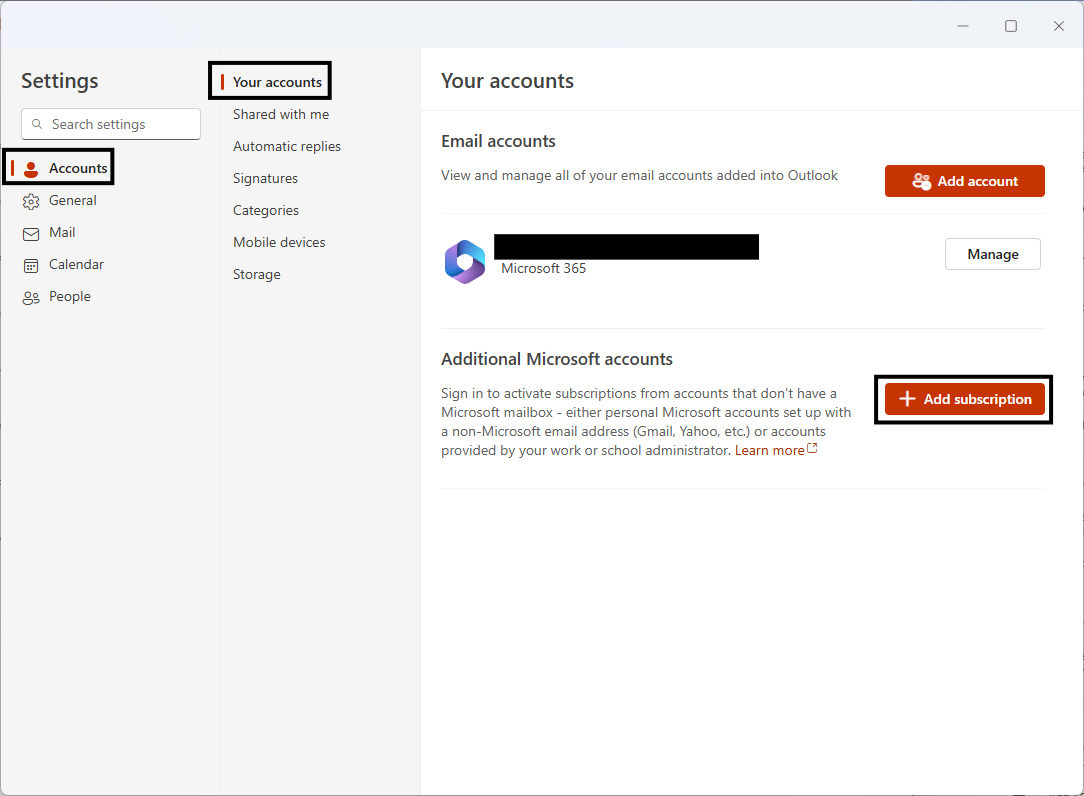
Aktivizējiet abonementus no kontiem, kuriem nav Microsoft pastkastes, — personiskajiem Microsoft kontiem, kas iestatīti, izmantojot e-pasta adresi, kas nav Microsoft e-pasta adrese (Gmail, Yahoo u.c.), vai kontiem, ko nodrošina darba vai mācību iestādes administrators. Papildinformāciju skatiet sadaļā Microsoft abonementa savienošana ar Outlook.
Lai sāktu, apmeklējiet iestatījumu (⚙️) loga lapu Jūsu>konti .
Šis līdzeklis nav pieejams programmā Outlook tīmeklī.
Saņemiet Calendar paziņojumus pat tad, ja programma Outlook ir aizvērta
Tagad varat saņemt Calendar paziņojumus savā darbvirsmā, kad programma Outlook netiek palaista. Pēc tam varat noklikšķināt uz paziņojuma, lai atvērtu informāciju par Calendar notikumu.
Lai iespējotu šo līdzekli, pārliecinieties, vai esat izpildījis tālāk norādītās darbības.
- Programmā Outlook (jauns) atveriet iestatījumu loga > paziņojumu lapu (⚙️) izvērsiet sadaļu >Paziņojumi programmā Outlook iespējojiet Sūtīt paziņojumus, kad programma Outlook ir aizvērta.
- Sadaļā Paziņot par izvērsiet sadaļu >Calendar atlasiet Desktop> noklikšķiniet uz Saglabāt.
- Windows 11 iestatījumos dodieties uz Sistēmas>paziņojumi> atlasiet Outlook (jauns)> iespējot Rādīt paziņojumu reklāmkarogus.
- Windows 11 iestatījumos atveriet Instalētās programmas> un meklējiet Outlook (jauns). Atlasiet trīspunktu izvēlni blakus Outlook (jauns) > izvēlieties Papildu opcijas>Ļaut šai programmai darboties fonā>Vienmēr.
Šis līdzeklis nav pieejams programmā Outlook tīmeklī.
2025. gada februāris
Dalībnieku kārtošana un meklēšana
Notikumu izsekošanas rūtī varat kārtot dalībniekus alfabētiskā secībā vai meklēt dalībnieku pēc parādāmā vārda.
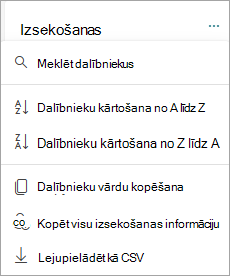
Dalībnieku kopēšana un lejupielāde
Notikumu izsekošanas rūtī varat kopēt vai lejupielādēt dalībnieku sarakstu no kalendāra notikuma.
Sapulces detaļu kartīte koplietojamā un pilnvarotā kalendāra uzaicinājumiem
Pārstāvji varēs skatīt detalizēto kalendāra notikuma informāciju, tostarp galveno kalendāru, sapulces detalizētās informācijas kartītē, kas atrodama sapulces uzaicinājuma ziņojumos.
2025. gada janvāris
E-pasta ziņojumu automātiska lasīšana, izmantojot līdzekli Diktors
Tagad varat izmantot Windows diktora ekrāna lasītāja rīku, lai automātiski skaļi nolasītu ziņojumus pēc pasta atvēršanas.
Šo līdzekli varat iespējot, izmantojot īsinājumtaustiņus Ctrl+WindowsKey+Enter. Pēc tam, atverot e-pastu, automātiski tiks lietots rīks Diktors automātiski.
Šis līdzeklis nav pieejams programmā Outlook tīmeklī.
2024. gada decembris
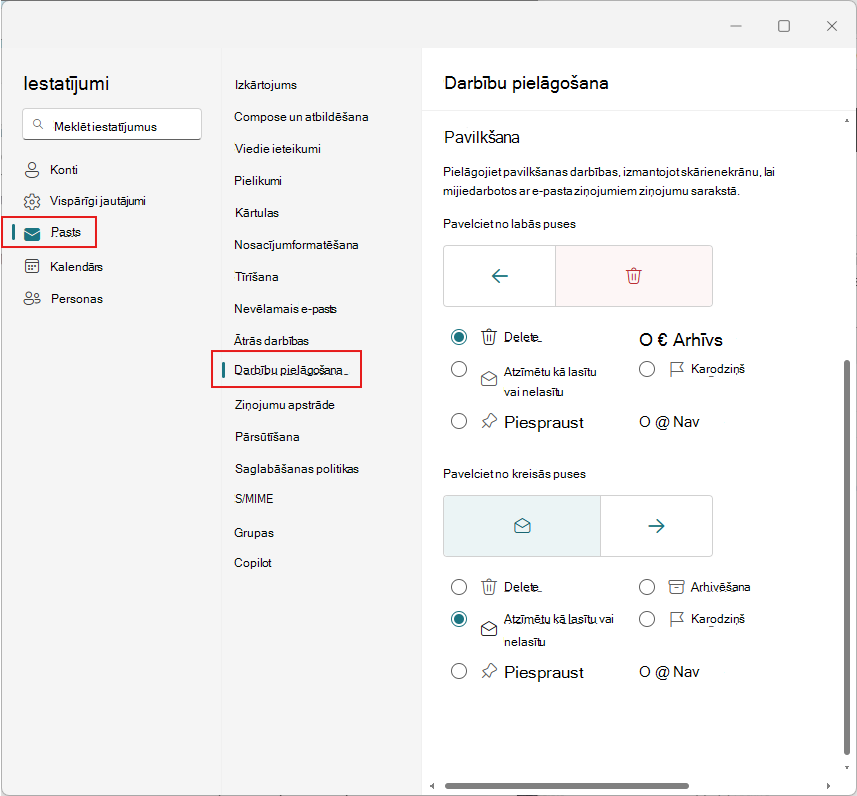
Pavelciet ziņojumu sarakstā
Ziņojumu saraksts tagad atbalsta darbības Pavilkt no kreisās puses un Pavilkt no labās puses (ierīcēm ar skārienekrānu). Tā rezultātā ir notikušas arī nelielas organizācijas izmaiņas norādīšanas darbībām (ar kursoru).
Varat pielāgot pavilkšanas darbības, apmeklējot iestatījumu  lapas Pasts>darbību pielāgošanasadaļu Pavilkšana.
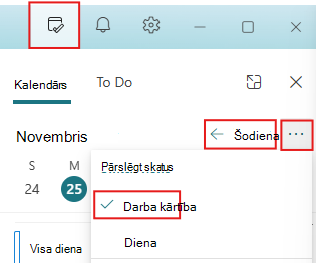
Pabeigto/pagātnes pasākumu paslēpšana rūtī Mana diena
Kad šodienas notikumi būs pabeigti, tie būs paslēpti no rūts Mana diena darba kārtības skata.
Noteiktas operētājsistēmas laika joslas izmaiņas
Pārslēdzot laika joslu, tiks parādīta uzvedne, kas ļauj restartēt Outlook un atjaunināt laika joslu.
2024. gada novembris
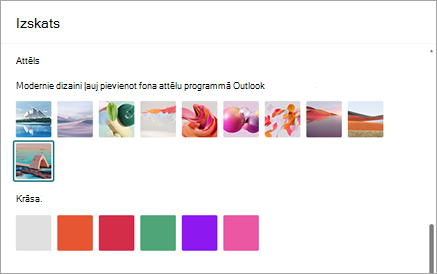
Jauni, moderni dizaini
Esam pievienojuši četrus jaunus modernus dizainus, kas piešķir iesūtnei vairāk personalizācijas un izteiksmīguma.
Atlasiet Iestatījumi>Izskats>Mūsdienīgi>motīvi, lai piekļūtu dizainiem.
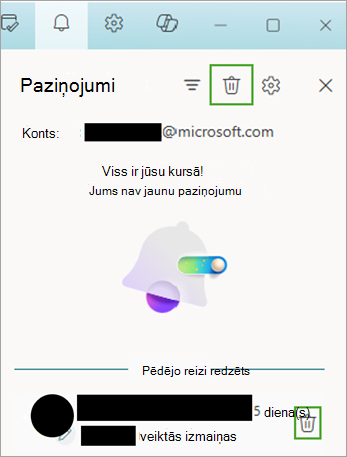
Atsevišķu vai visu paziņojumu noraidīšana paziņojumu rūtī
Noraidiet vienu paziņojumu, norādot uz to un atlasot Noraidīt vai noraidīt visus paziņojumus rūtī, izmantojot augšdaļā opciju Noraidīt visu .
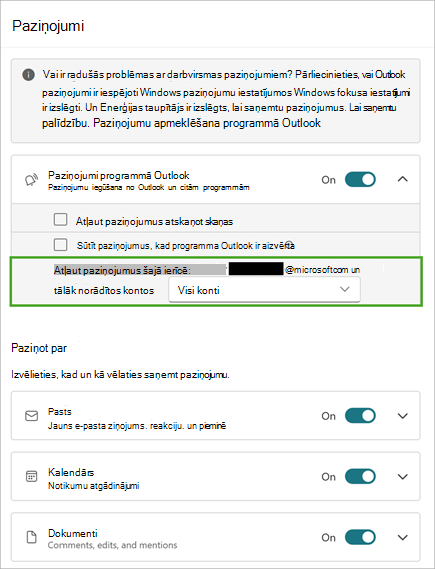
Paziņojumu iespējošana/atspējošana konkrētiem kontiem jūsu ierīcē
Tagad varat norādīt, kuri konti saņem paziņojumus un skaņas jūsu ierīcē, ja esat iestatījis vairāk nekā vienu kontu. Lai piekļūtu paziņojumu iestatījumiem, atlasiet Iestatījumi>Vispārīgie>paziņojumi. Atlasiet Izvērst , lai skatītu papildu iestatījumus.
Šis līdzeklis nav pieejams programmā Outlook tīmeklī.
Sarunu kopēšana bezsaistē
Ziņojuma kopēšanas un kopēšanas darbības tagad var veikt, kad nav savienojuma ar internetu, pievienojoties citām pieejamajām bezsaistes iespējām, kas aprakstītas šeit: Darbs bezsaistē programmā Outlook.
Šis līdzeklis nav pieejams programmā Outlook tīmeklī.
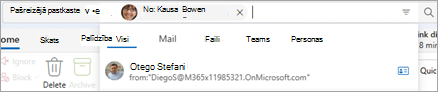
Meklēšanas ieteikumu tvērums līdz noteiktām entītijām
Tagad varat meklēšanas ieteikumus attiecināt uz konkrētām entītijām, piemēram, Files, People, Mail u.c., lai vieglāk kārtotu ieteikumus. Jūs varēsit naviģēt no ieteikuma tieši uz entītijas cilni meklēšanas rezultātos.
2024. gada septembris
Sūtīt atjauninājumus tikai pievienotajiem un noņemtajiem dalībniekiem
Atjauninot sapulces dalībniekus, organizatoriem tiks piedāvāta opcija nosūtīt atjauninājumus tikai pievienotajiem vai noņemtajiem dalībniekiem vai nosūtīt atjauninājumus visiem dalībniekiem.
Papildinformāciju skatiet rakstā Sapulces vai pasākuma plānošana programmā Outlook.
Sapulces kopsavilkums un sapulces artefakti
Drīz pēc sapulces beigām sapulces dalībnieki automātiski saņems visu sapulces artefaktu kopu kalendārā. Tie ietver:
- Ieejas punkts sapulces kopsavilkuma lapā
- Noraksts
- Ierakstīšana
- Visi koplietotie faili
Lietotāji, kuriem ir piekļuve intelektiskajam sapulces kopsavilkumam, tieši programmā Outlook redzēs arī tālāk norādītos izcēlumus.
- Runātāju skaits
- Vārdu pieminēšanas reižu skaits
- Ieteiktie uzdevumi
Papildinformāciju skatiet sapulču kopsavilkumā ar Outlook.
Uzlabota lasāmība un apvienots pieejamības skats plānošanas palīgā
Plānošanas asistenta skats ir jaunināts, lai nodrošinātu labāku lasāmību. Esam uzlabojuši režģlīnijas, pieejamības skatu un daudz ko citu. Esam pievienojuši arī apvienotu pieejamības joslu.
Navigācija Calendar režģī, izmantojot tastatūras bulttaustiņus
Kad fokuss ir uz kalendāra režģi, varat pārvietoties pa kalendāra laika nišām, izmantojot kreiso/labo/augšupvērsto/lejupvērsto bulttaustiņu dienas, nedēļas un darba nedēļas skatos.
Jauna politika, lai nodrošinātu, ka primārais konts atbilst Windows pierakstīšanās identitātei
Šī jaunā politika padara Windows pierakstīšanās identitāti par primāro kontu. Tas atvieglo iestatīšanas procesu jaunām pārvaldītām ierīcēm un garantē, ka uzņēmuma politikas vienmēr tiks ievērotas.
Šis līdzeklis nav pieejams programmā Outlook tīmeklī.
2024. gada augusts
Word, Excel un PowerPoint lokālo failu koplietošana
Ja izmantojat Microsoft Word, Excel vai PowerPoint programmu un vēlaties kopīgot failu, kas ir lokāli saglabāts jūsu ierīcē (nevis mākoņa atrašanās vietā), jaunā programma Outlook darbam ar Windows tiks parādīta kā koplietošanas mērķis, un jūs varēsit vienkārši kopīgot failu pa e-pastu.
Šis līdzeklis nav pieejams programmā Outlook tīmeklī.
Pielikumu atvēršana datora programmās
Atveriet visu veidu pielikumus attiecīgajā datora lietojumprogrammā, veicot uz tiem dubultklikšķi.
Šis līdzeklis nav pieejams programmā Outlook tīmeklī.
Kārtošanas un filtrēšanas uzlabojumi
Kārtošanas un filtrēšana tagad ziņojumu sarakstā būs atsevišķas pogas. Tādējādi būs vieglāk mainīt vērtības Kārtots pēc un Filtrēts pēc atsevišķi.
Detalizētu informāciju par kārtošanu skatiet sadaļā E-pasta ziņojumu kārtošana programmā Outlook.
Detalizēta informācija par sapulci lasīšanas rūtī
Kad pasta saruna ir daļa no sapulces, lasīšanas rūtī būs jauna un uzlabota sapulces detaļu kartīte efektīvākai un mūsdienīgākai atbildēšanas pieprasījuma plūsmai.
Saīsne "Doties uz mapi"
Kad fokuss ir uz mapju rūti, varat nospiest taustiņu kombināciju CTRL+Y, lai ātri naviģētu uz mapi. Vienkārši nospiediet mapes nosaukuma pirmo burtu, lai fokusu pārvietotu tieši uz šo mapi.
Papildinformāciju skatiet sadaļā Īsinājumtaustiņi programmai Outlook.
Izmantojiet taustiņu Alt, lai parādītu taustiņpadomus
Izmantojiet taustiņu Alt, lai, izmantojot tastatūras navigāciju, tiktu parādīti taustiņpadomi. Šī darbība iepriekš bija Win + Alt.
2024. gada jūlijs
Bezsaistes atbalsts jūsu pastam, kalendāram un iestatījumiem
Pirmā bezsaistes iespēju kopa jaunajā programmā Outlook darbam ar Windows tagad ir pieejama un palīdz produktīvi strādāt pat tad, ja nav izveidots interneta savienojums. Jūsu pasts, kalendāra notikumi, kontaktpersonas un iestatījumi tiks saglabāti jūsu ierīcē, tāpēc tos varēsit skatīt arī bezsaistē. Turklāt ar pastu varat veikt galvenās darbības, piemēram, atzīmēt ar karodziņu, pārvietot, dzēst un veidot ziņojumus.
Papildinformāciju skatiet rakstā Darbs bezsaistē programmā Outlook.
Šis līdzeklis nav pieejams programmā Outlook tīmeklī.
Kopējiet (Ctrl+C) un ielīmējiet (Ctrl+V) e-pasta ziņojumus starp mapēm, izmantojot saīsnes
Izmantojot Ctrl + C un Ctrl + V īsceļus, varat ātri pārsūtīt e-pastus uz vēlamo mapi. Tas ļauj racionalizēt darbplūsmu un uzlabot produktivitāti.
Papildinformāciju skatiet sadaļā Īsinājumtaustiņi programmai Outlook.
Sekošana savām sapulcēm
Sekot ir jauna sapulces atbildes (RSVP) opcija, kas pārsniedz tradicionālo akceptēšanas, varbūtējās un noraidīšanas izvēles. Tas ir paredzēts personām ar lielu sapulču slodzi un konfliktējošām sanāksmēm katru dienu. Sekošana ir ideāla RSVP opcija sapulcēm, kuras jūs nevarat apmeklēt, bet joprojām vēlaties būt iesaistīts un saņemt informāciju. Citi dalībnieki varēs redzēt, vai sekojat sapulcei.
Papildinformāciju skatiet sadaļā Sekošana sapulcei programmā Outlook.
Search folders for People and Categories
Meklēšanas mapes ir virtuālas mapes, kas nodrošina visu noteiktiem meklēšanas kritērijiem atbilstošo e-pasta vienumu skatu. Esam ieviesuši divas jaunas meklēšanas mapes:
- Kategorizētas e-pasta meklēšanas mapes ļauj viegli filtrēt e-pastus pēc piešķirtajām kategorijām, uzlabojot iesūtnes organizāciju.
- Pasta ziņojumi no noteiktām personām Meklēšanas mapes ļauj automātiski apkopot un organizēt e-pasta ziņojumus no norādītajiem sūtītājiem vai kontaktpersonām.
Uzziniet par meklēšanu sadaļā Meklēšanas mapju izmantošana, lai atrastu ziņojumus vai citus Outlook vienumus.