Piezīme
Ja šajā jaunajā Outlook cilnē aprakstītās darbības jums nedarbojas, iespējams, vēl neizmantojat jauno Outlook darbam ar Windows.
Atlasiet klasisko Outlook cilni un izpildiet šīs darbības.
Jaunā programmā Outlook izveidota atsevišķa notikuma mainīšana
- Kalendāra režģī veiciet dubultklikšķi uz izveidotās sapulces, lai to atvērtu.
- Sapulces dialoglodziņā veiciet nepieciešamās izmaiņas.
-
Atlasiet Saglabāt vai Sūtīt, lai saglabātu izmaiņas un nosūtītu atjaunināto informāciju sapulces dalībniekiem.
Jaunā programmā Outlook izveidota periodiska notikuma maiņa
Kalendāra režģī veiciet dubultklikšķi uz izveidotās sapulces, lai to atvērtu.
Jums būs šādas opcijas:
-
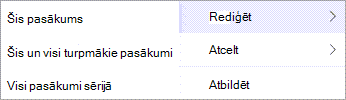
Rediģēt vienu notikumu sērijā — veikt izmaiņas šajā vienā gadījumā.
-
Rediģēt sēriju — veikt izmaiņas visā sērijā.
-
Rediģēt šo un visus turpmākos notikumus — veikt izmaiņas šajā un visās nākamajās notikuma instancēs.
Kad esat pabeidzis, atlasiet Saglabāt vai Sūtīt.
Varat arī nospiest un turēt (vai ar peles labo pogu noklikšķināt) notikumu, lai kontekstizvēlnē atlasītu Rediģēt vai Atcelt .
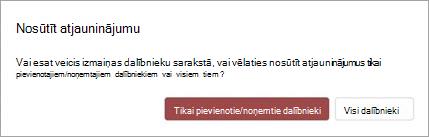
Atjauninājumu sūtīšana tikai pievienotajiem vai noņemtajiem dalībniekiem jaunajā Outlook
Ja atjaunināt notikumu tikai, lai pievienotu vai mainītu dalībnieku sarakstu, pēc tam, kad esat atlasījis Sūtīt , jums ir iespēja nosūtīt šos atjauninājumus tikai pievienotajiem vai noņemtajiem dalībniekiem. Visi pārējie dalībnieki nesaņems atjauninājuma e-pasta ziņojumu, bet paturēs pasākumu savos kalendāros.
Klasiskajā Outlook jums ir šādas opcijas:
Viena notikuma | mainīšanaPeriodiska notikuma | mainīšanaPasākuma maiņa, uz | kuru esat uzaicinātsNotikuma | tipa maiņaStatusa maiņa notikuma laikā
Vienas tikšanās, sapulces vai pasākuma, ko izveidojāt, izmantojot klasisko Outlook versiju, mainīšana
- Savā kalendārā atveriet tikšanos, pasākumu vai sapulci.
- Rediģējiet informāciju par vienumu cilnē Tikšanās vai Sapulce . Kad esat pabeidzis, atlasiet Saglabāt & Aizvērt tikšanos vai pasākumu vai Nosūtīt izveidotās sapulces atjauninājumu .
Mainot izveidoto sapulci, jums jānosūta atjauninājums, lai saglabātu izmaiņas. Ja pievienojat sapulcei papildu dalībniekus un neveicat nekādas citas izmaiņas, varat izvēlēties, vai nosūtīt atjauninājumu visiem dalībniekiem vai tikai pievienotajiem dalībniekiem.
Programmā Outlook klasiskajā programmā izveidotas periodiskas tikšanās, sapulces vai pasākuma maiņa
Atverot periodisku tikšanos, sapulci vai pasākumu, klasiskā Outlook versija jautās, vai vēlaties atvērt tikai šo vienu notikumu vai visu pasākumu sēriju.
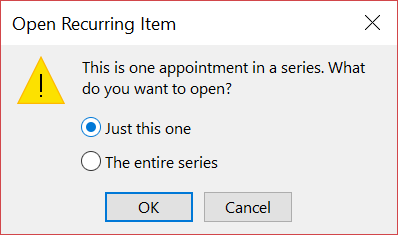
Ja vēlaties rediģēt atsevišķu periodiska vienuma gadījumu, atlasiet Tikai šo. Pretējā gadījumā atlasiet Visa sērija. Varat mainīt tikšanās, pasākuma vai sapulces informāciju, atkārtošanās modeļus un dalībniekus. Kad esat beidzis, atlasiet Saglabāt & Aizvērt tikšanās un pasākumiem vai Nosūtīt sapulču atjauninājumu .
Rediģējot vienu periodiska vienuma instanci, ir daži ierobežojumi:
- Periodiska vienuma datumu un laiku nevar mainīt, ja tādējādi tiek izlaists iepriekšējs vai vēlāks vienuma gadījums.
- Noņemot dalībnieku no vienas periodiskas sapulces instances, šis dalībnieks tik un tā tiks uzaicināts uz pārējām periodiskās sapulces instancēm.
Tādas sapulces mainīšana, uz kuru jūs uzaicināja citi lietotāji, izmantojot klasisko Outlook versiju
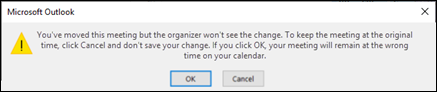
Jūs nevarat mainīt detalizētu informāciju par sapulci, uz kuru jūs uzaicināja citi lietotāji. Ja mēģināsit pārvietot sapulci savā kalendārā, Outlook jūs brīdinās, ka rīkotājs netiks informēts par izmaiņām un sapulce jūsu kalendārā notiks nepareizā laikā.
Pasākuma mainīšana uz tikšanos vai sapulci Outlook klasiskajā versijā
Pasākumi ir vienumi visai dienai, kas pēc noklusējuma tiek rādīti jūsu kalendārā kā brīvais laiks. Pasākuma piemērs ir konference vai atvaļinājums.
Veiciet dubultklikšķi uz notikuma, lai to atvērtu.
Noņemiet atzīmi no izvēles rūtiņas Pasākums visai dienai blakus sākuma laikam.

Tagad, kad notikums ir tikšanās, opcija "Rādīt kā" mainās uz Aizņemts.
Ja pievienojat dalībniekus, tikšanās tiek pārvērsta par sapulci.
Kad esat pabeidzis veikt izmaiņas, atlasiet Saglabāt & Aizvērt tikšanās vai Nosūtīt sapulces atjauninājumu .
Tikšanās, sapulces vai pasākuma rādīšanas kalendārā maiņa programmā Outlook klasiskajā programmā
Jauni pasākumi visai dienai jūsu kalendārā automātiski tiek rādīti kā brīvi. Sapulces un tikšanās kalendārā automātiski tiek rādītas kā aizņemtas. Varat mainīt šo vienumu parādīšanu kalendārā, atjauninot lauku Rādīt kā .
Svarīgi!
Nosūtot uzaicinājumu programmā Outlook vai Outlook Web App, varat izvēlēties statusu, kas jārāda sapulcei, piemēram, Aizņemts, Prombūtnē utt. Tomēr, ja uzaicinājumā tiek veikts atjauninājums, statusa izmaiņas netiek veiktas dalībnieka kalendārā. Jaunam uzaicinājumam pēc noklusējuma tiks piešķirts uzaicinātās personas iestatītais statuss. Ikviens var kontrolēt savu statusu, un šo statusu var mainīt jebkurā laikā. Atjauninājumi neignorē esošas sapulces statusu.
- Atveriet tikšanos, sapulci vai pasākumu.
- Lentē izmantojiet nolaižamo izvēlni Rādīt kā , lai atlasītu Brīvs, Strādā citur, Varbūtēji, Aizņemts vai Ārpus biroja.
-
Atlasiet Saglabāt & Aizvērt notikumam vai Nosūtīt sapulces atjauninājumu.
