Varat aizkavēt atsevišķa ziņojuma piegādi, pēc tam, kad esat atlasījis Nosūtīt, to noteiktu laiku turot izsūtnē.
Tālāk atlasiet cilnes opciju Outlook versijai, kuru izmantojat.
Kādu Outlook versiju es lietoju?
Piezīme
Ja šajā jaunajā Outlook cilnē aprakstītās darbības nepalīdz, iespējams, vēl neizmantojat jauno Outlook darbam ar Windows.
Atlasiet klasisko Outlook cilni un izpildiet šīs darbības.
Ziņojuma ieplānošana vēlāk jaunā Outlook
Piezīme
Nav pieejams IMAP vai POP kontiem.
- Veidojot ziņojumu, atlasiet nolaižamo sarakstu pie Nosūtīt un atlasiet Ieplānot sūtīšanu.
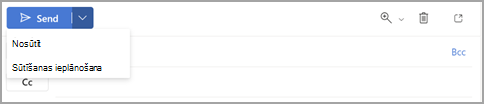
- Atlasiet kādu no noklusējuma opcijām, pēc tam atlasiet Sūtīt vai izvēlieties pielāgotu laiku un pēc tam atlasiet Sūtīt.
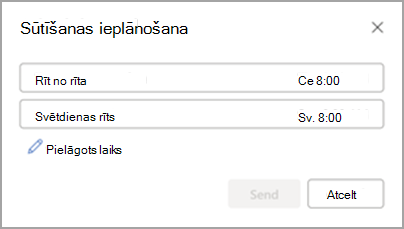
- Kad esat atlasījis Nosūtīt, ziņojums paliek mapē Melnraksts līdz piegādes laikam.
Ja vēlāk izlemsit nosūtīt ziņojumu nekavējoties, varēsit rīkoties šādi:
- Pārslēgtos uz melnraksta mapi.
- Atveriet ieplānoto ziņojumu un atlasiet Atcelt nosūtīšanu.
- Atlasiet Sūtīt , un ziņojums tiks nosūtīts nekavējoties.
Ziņojuma ieplānošana vēlāk, izmantojot klasisko Outlook darbam ar Windows
- Veidojot ziņojumu, lentē esošajā grupā Atzīmes atlasiet bultiņu Ziņojuma opcijas.
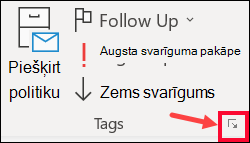
Ja jums šo opciju nav, iespējams, jums ir vienkāršotā lente: Lentē atlasiet cilni Opcijas un pēc tam atlasiet  Papildu komandas.
-
Sadaļā Piegādes opcijas atzīmējiet izvēles rūtiņu Nepiegādāt pirms un pēc tam izvēlieties vajadzīgo piegādes datumu un laiku.
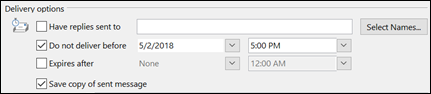
- Atlasiet Aizvērt.
- Kad esat pabeidzis veidot e-pasta ziņojumu, atlasiet Sūtīt.
Pēc tam, kad esat atlasījis Nosūtīt, ziņojums paliek mapē Izsūtne līdz piegādes laikam.
Ja vēlāk izlemsit, ka ziņojumu vēlaties nosūtīt nekavējoties, rīkojieties šādi:
- Pārslēgtu uz mapi Izsūtne .
- Atveriet aizkavēto ziņojumu.
- Atlasiet bultiņu Ziņojuma opcijas lentes grupā Atzīmes .
Ja jums šo opciju nav, iespējams, jums ir vienkāršotā lente: Lentē atlasiet cilni Opcijas un pēc tam atlasiet Papildu komandas.
-
Sadaļā Piegādes opcijas notīriet izvēles rūtiņu Nepiegādāt pirms.
- Atlasiet Aizvērt, pēc tam atlasiet Sūtīt.
Piezīme
Lai šis līdzeklis darbotos, programmai Outlook ir jābūt tiešsaistē un izveidotam savienojumam.
Visu ziņojumu piegādes aizkavēšana Outlook klasiskajā versijā
Izveidojot kārtulu, visu ziņojumu piegādi var aizkavēt līdz pat divām stundām.
- Sadaļas Pasts lentē atlasiet cilni Fails .
- Atlasiet
 Manage rules & alerts.
- Atlasiet
 Jauna kārtula.
-
1. soļa: atlasiet veidnes lodziņu, sadaļā Sākt ar tukšu kārtulu atlasiet Lietot kārtulu ziņojumiem, kurus nosūtu, un pēc tam atlasiet Tālāk.
-
1. soļu sarakstā: atlasiet nosacījumu(s) atzīmējiet nepieciešamo opciju izvēles rūtiņas un pēc tam atlasiet Tālāk.
Ja neatzīmējat nevienu izvēles rūtiņu, parādās apstiprinājuma dialoglodziņš. Ja atlasāt Jā, izveidotā kārtula tiek lietota visiem jūsu sūtītajiem ziņojumiem.
-
1. soļu sarakstā: atlasiet darbību(as) atzīmējiet izvēles rūtiņu Atlikt piegādi par minūšu skaitu.
-
2. soļa: Rediģēt kārtulas aprakstu (noklikšķiniet uz pasvītrotas vērtības) lodziņā atlasiet pasvītrotās frāzes skaitu un ievadiet minūšu skaitu, cik ilgi vēlaties glabāt ziņojumus pirms nosūtīšanas.
Piegāde var aizkavēties līdz 120 minūtēm.
- Atlasiet Labi un pēc tam atlasiet Tālāk.
- Atzīmējiet izvēles rūtiņas visiem nepieciešamajiem izņēmumiem.
- Atlasiet Tālāk.
-
1. soļa: norādiet šīs kārtulas nosaukumu lodziņā ierakstiet kārtulas nosaukumu.
- Atzīmējiet izvēles rūtiņu Ieslēgt šo kārtulu .
- Atlasiet Pabeigt.
Pēc tam, kad esat atlasījis Nosūtīt, visi ziņojumi paliek mapē Izsūtne uz norādīto laiku.
Ziņojuma ieplānošana vēlākai Outlook tīmeklī vai Outlook.com
- Veidojot ziņojumu, atlasiet nolaižamo sarakstu pie Nosūtīt un atlasiet Ieplānot sūtīšanu.
- Atlasiet kādu no noklusējuma opcijām, pēc tam atlasiet Sūtīt vai izvēlieties pielāgotu laiku un pēc tam atlasiet Sūtīt.
- Kad esat atlasījis Nosūtīt, ziņojums paliek mapē Melnraksts līdz piegādes laikam.
Ja vēlāk izlemsit nosūtīt ziņojumu nekavējoties, varēsit rīkoties šādi:
- Pārslēgtos uz melnraksta mapi.
- Atveriet ieplānoto ziņojumu un atlasiet Atcelt nosūtīšanu.
- Atlasiet Sūtīt , un ziņojums tiks nosūtīts nekavējoties.
Saistītie raksti
Sūtīšanas ieplānošana programmai Outlook darbam ar Mac
