
Personāla piezīmju grāmatiņas līdzīpašnieki, piemēram, administratīvie asistenti, uzņēmumu vadītāji vai nodaļu vadītāji, var piekļūt personāla piezīmju grāmatiņai un to pārvaldīt no jebkuras ierīces.
Pievienotais(-ie) līdzīpašnieks(i) saņems e-pasta ziņojumu ar saiti uz personāla piezīmju grāmatiņu. Līdzīpašnieks(i), ko noņemat, vairs nevarēs piekļūt personāla piezīmju grāmatiņai.
Svarīgi!
Ja piezīmju grāmatiņa izveidota, izmantojot vedni Personāla piezīmju grāmatiņa, tikai personāla piezīmju grāmatiņas izveidotājs var pievienot vai noņemt līdzīpašniekus.
Ja vēlaties noņemt līdzīpašnieku no personāla piezīmju grāmatiņas pakalpojumā Teams izglītības iestādēm, mainiet viņu uz grupas dalībnieku un pēc tam noņemiet viņu no grupas. Detalizēti norādījumi: Noņemiet kādu no komandas programmā Microsoft Teams.
OneDrive personāla piezīmju grāmatiņas līdzīpašnieka pievienošana/noņemšana
Dodieties uz personāla piezīmju grāmatiņas vedni un pierakstieties ar savu mācību kontu, ja tas tiek piedāvāts. Jūsu tīmekļa pārlūkprogrammā tiek automātiski atvērts personāla piezīmju grāmatiņas vednis.
Atlasiet Pievienot vai noņemt piezīmju grāmatiņas līdzīpašniekus un pēc tam atlasiet piezīmju grāmatiņu, kuru atjaunināt.
Pievienojiet līdzīpašnieku(s) pēc vārda vai e-pasta adreses.
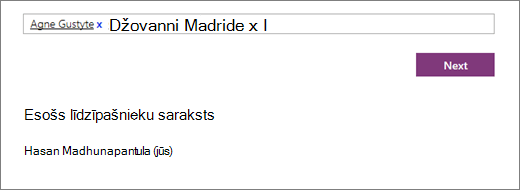
Noņemiet līdzīpašniekus, atlasot viņu vārdus.
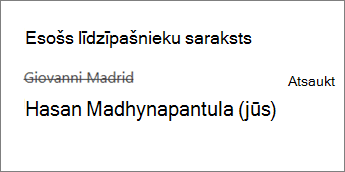
Apstipriniet to līdzīpašnieku sarakstu, kuriem ir piekļuve personāla piezīmju grāmatiņai.
Atlasiet Atjaunināt.
Ja vēlaties noņemt līdzīpašnieka administratīvās atļaujas, bet joprojām atļaut piekļūt personāla piezīmju grāmatiņai, vispirms noņemiet viņu, veicot iepriekš aprakstītās darbības. Pēc tam pievienojiet viņus personāla piezīmju grāmatiņai kā darbiniekus.
Kā dalībnieks viņš joprojām varēs piedalīties sadarbības telpā un piekļūt personāla piezīmju grāmatiņai un satura bibliotēkai. Tomēr viņiem nebūs atļaujas rediģēt bibliotēkas saturu vai piedalīties Leader-Only sadaļā.
Papildinformācija
Personāla piezīmju grāmatiņas izveide
Darbinieku pievienošana vai noņemšana personāla piezīmju grāmatiņā
Papildu resursi mācībspēkiem
OneNote personāla piezīmju grāmatiņas apmācība