
Lapas izplatīšana visiem klases skolēniem
Programmā OneNote atveriet klases piezīmju grāmatiņu, no kuras vēlaties izplatīt failu.
Atlasiet lapu(-as), ko vēlaties izplatīt savas piezīmju grāmatiņas satura bibliotēkā vai sadarbības telpā.
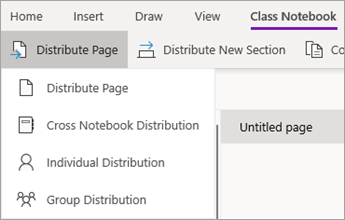
Atlasiet klases piezīmju grāmatiņas cilni un pēc tam atlasiet Izplatīt lapu.
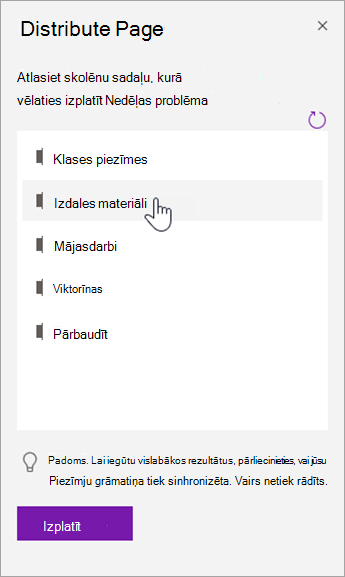
Izvēlieties piezīmju grāmatiņas sadaļu, kurā vēlaties kopēt lapu(-as). Piemēram: Izdales materiāli. Visi skolēni saņems lapas kopiju savas piezīmju grāmatiņas izdales materiālu sadaļā. Skolēnu redzamā informācija: nākamajā OneNote sinhronizēšanas reizē lapa tiek parādīta klases piezīmju grāmatiņā. Skolēni nesaņem paziņojumu — ja vēlaties, lai viņi zinātu, ka ir gatavs jauns izdales materiāls, ievietojiet brīdinājumu klases komandā vai nosūtiet viņiem paziņojumu.
Piezīmes:
Atlasiet Skatīt izplatītās lapas , lai skatītu skolēniem izplatīto lapu statusa atjauninājumus. Jebkurā brīdī varat aizvērt izplatīšanas logu, un lapu izplatīšana fonā turpināsies.
Lai izdzēstu izplatītu lapu, veiciet tālāk norādītās darbības.
Lapu izplatīšana atsevišķiem skolēniem
Atveriet klases piezīmju grāmatiņu un naviģējiet uz lapu, kuru vēlaties izplatīt.
Atlasiet cilni Klases piezīmju grāmatiņa , pēc tam Izplatīt lapu > Atsevišķa sadale.
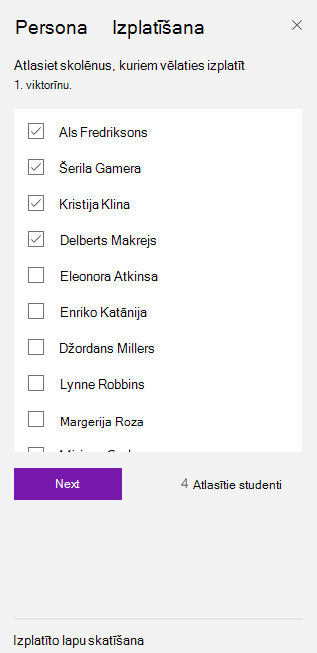
Atlasiet skolēnus, kuriem vēlaties izplatīt lapu, izmantojot izvēles rūtiņas blakus viņu vārdiem. Atlasiet Tālāk.
Atlasiet skolēna piezīmju grāmatiņas sadaļu, kurā vēlaties rādīt lapu. Piemēram: viktorīnas.
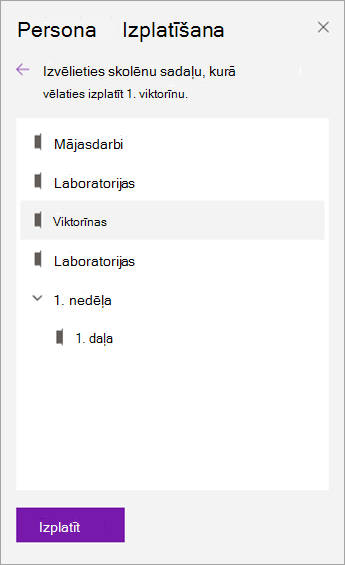
Atlasiet Izplatīt.
Piezīme. Atlasiet Skatīt izplatītās lapas , lai skatītu skolēniem izplatīto lapu statusa atjauninājumus. Jebkurā brīdī varat aizvērt izplatīšanas logu, un lapu izplatīšana fonā turpināsies.
Lapu izplatīšana skolēnu grupām
Izveidojiet un saglabājiet skolēnu grupas, kas ļauj jums piedāvāt dažādu saturu atkarībā no izglītojamo vajadzībām vai nelielu grupu projektiem.
Atveriet klases piezīmju grāmatiņu un naviģējiet uz lapu, kuru vēlaties izplatīt.
Atlasiet cilni Klases piezīmju grāmatiņa , pēc tam Izplatīt lapu > grupas izplatīšanu.
Ja vēl neesat izveidojis nevienu skolēnu grupu, grupas izplatīšanas rūtī atlasiet + Jauna grupa .
Ievadiet savas grupas nosaukumu un izvēlieties skolēnus, izmantojot izvēles rūtiņas blakus viņu vārdiem.
Atlasiet Saglabāt.
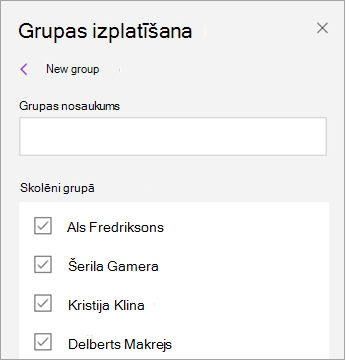
Tagad, kad jūsu jaunā grupa ir izveidota, atlasiet bultiņu Atgriezties . Atzīmējiet izvēles rūtiņu pie savas grupas un pēc tam Tālāk.
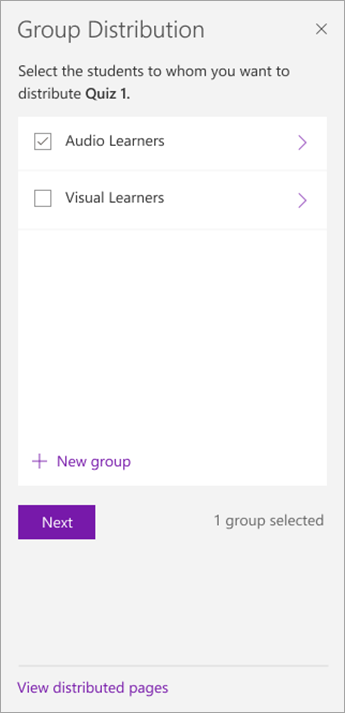
Atlasiet skolēnu piezīmju grāmatiņu sadaļu, kurā vēlaties rādīt lapu. Piemēram: viktorīnas.
Atlasiet Izplatīt.
Piezīmes:
- Atlasiet Skatīt izplatītās lapas , lai skatītu skolēniem izplatīto lapu statusa atjauninājumus. Jebkurā brīdī varat aizvērt izplatīšanas logu, un lapu izplatīšana fonā turpināsies.
-
Skatīt Skatiet attēlu: Poga Skatīt lapu izplatīšanu.
Lai izveidotu papildu skolēnu grupas, atkārtojiet iepriekš aprakstīto 2.–5. darbību. Lai rediģētu grupas nosaukumu vai dalībniekus, atlasiet Izplatīt lapu > grupas sadalījumu. Atlasiet bultiņu blakus grupas nosaukumam, pēc tam Rediģēt grupu. Saglabājiet izmaiņas vai atlasiet Dzēst , lai izdzēstu grupu.
Sadaļas izplatīšana
Atlasiet Izplatīt jaunu sadaļu > Izplatīt jaunu sadaļu klases piezīmju grāmatiņas lentē.
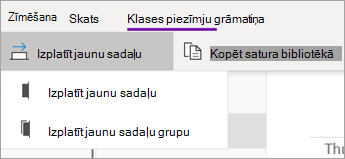
Piešķiriet nosaukumu jaunajai sadaļai. Piemēram: Laboratorijas.
Ja skolēnu piezīmju grāmatiņām esat pievienojis sadaļu grupas, tagad varat izvēlēties kādu no tām kā jaunās sadaļas galamērķi. Atlasiet nolaižamo sarakstu blakus Atrašanās vietas detalizēta informācija un izvēlieties sadaļu grupu.
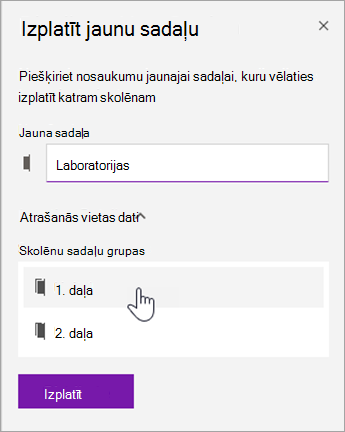
Atlasiet Izplatīt. Tiks izveidota jauna sadaļa, kas tiks izplatīta katram skolēnam jūsu klases piezīmju grāmatiņā.
Sadaļu grupas izplatīšana
Sadaļu grupas ir labs veids, kā kārtot vienības vai tēmas ar lielu saturu. Izveidojiet jaunu sadaļu grupu un vienlaikus organizējiet to sadaļās, pēc tam izplatiet skolēniem.
Atlasiet Izplatīt jaunu sadaļu > , Izplatīt jaunu sadaļu grupu klases piezīmju grāmatiņas lentē.
Piešķiriet nosaukumu savai jaunajai sadaļu grupai un nepieciešamajām sadaļām. Atlasiet + sadaļa , lai pievienotu papildu sadaļas.
![Ierakstiet sadaļu grupas un sadaļu nosaukumus.]](media/o365-edu-new-section-group-uwp.png)
Atlasiet Izplatīt. Tukšo sadaļu grupa un visas tās sadaļas tiks izveidotas un izsniegtas katram skolēnam jūsu klases piezīmju grāmatiņā.
Lapu izplatīšana no vienas piezīmju grāmatiņas citā
Izplatiet lapu no jebkuras OneNote piezīmju grāmatiņas skolēniem klases piezīmju grāmatiņās. Varat izplatīt vienu lapu vairākās piezīmju grāmatiņās vienlaikus.
Atveriet jebkuru piezīmju grāmatiņu un naviģējiet uz lapu, kuru vēlaties izplatīt.
Atlasiet cilni Klases piezīmju grāmatiņa , pēc tam Izplatīt lapu > izplatīšanu vairākās piezīmju grāmatiņās.
Izvēlieties piezīmju grāmatiņas, kurās vēlaties izplatīt šo lapu, un pēc tam atlasiet Tālāk.
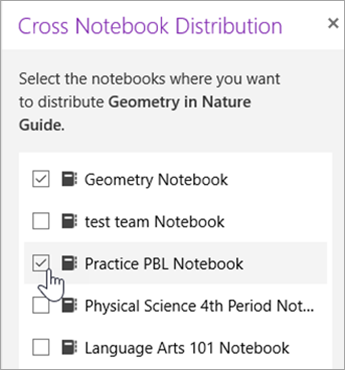
Izvēlieties skolēna sadaļu, kurai jāizplata lapa(s), un pēc tam Izplatīt.
Piezīme. Atlasiet Skatīt izplatītās lapas , lai skatītu skolēniem izplatīto lapu statusa atjauninājumus. Jebkurā brīdī varat aizvērt izplatīšanas logu, un lapu izplatīšana fonā turpināsies.
Lapu un sadaļu izplatīšana klases piezīmju grāmatiņās
Piezīmju grāmatiņu pārvaldībā skolēnu sadaļas varat arī pārdēvēt/pārvaldīt/pievienot. (https://aka.ms/classnotebook)
Papildinformācija Skolēniem izplatīto lapu dzēšanaSkolēnu piezīmju grāmatiņu skatīšana klases piezīmju grāmatiņā darbam ar MacSkolēnu darba pārskatīšana programmā OneNote darbam ar Mac
Papildu resursi mācībspēkiem
OneNote klases piezīmju grāmatiņas apmācība