
Veiciet šīs darbības, lai pārvietotu skolēnu un viņa privāto darbu no vienas piezīmju grāmatiņas uz citu. Piemēram, ja skolēns pārslēdzas no viena mācību perioda uz citu, pārvietojot viņu uz citu klases piezīmju grāmatiņu, viņa darbs netiks izdzēsts.
Svarīgi!
- Izmantojiet klases piezīmju grāmatiņas vedņa tālāk norādītās darbības pakalpojuma OneDrive klases piezīmju grāmatiņām, kas izveidotas no microsoft365.com vai aka.ms/classnotebook.
- Piezīmju grāmatiņām, kas izveidotas programmā Teams vai Microsoft 365 LTI, pārvaldiet dalībnieku sarakstu klases komandā vai LMS.
Skolēna pievienošana jaunajai piezīmju grāmatiņai
Pierakstieties pakalpojumā microsoft365.com ar skolas nodrošināto pieteikšanos.
Piezīme
Ja uzreiz neredzat klases piezīmju grāmatiņas programmu, dodieties uz sadaļu Programmas>,Visas programmas vai vienkārši naviģējiet tieši uz aka.ms/classnotebook.
Atlasiet Pievienot/noņemt skolēnus
Atlasiet piezīmju grāmatiņu, kurai pievienosit skolēnu.
Ierakstiet skolēna vārdu un pēc tam atlasiet>Next Update.
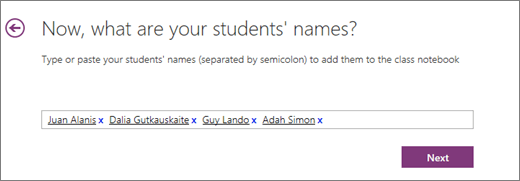
Skolēnu pievienošana mācību priekšmeta piezīmju grāmatiņai programmā OneNote
Skolēna noņemšana no vecās klases
- Kamēr klases piezīmju grāmatiņas vednis joprojām ir atvērts, atlasiet Atpakaļ uz sākumu.
- Atlasiet Pievienot/noņemt skolēnus.
- Atlasiet piezīmju grāmatiņu, no kuras noņemat skolēnu.
- Atlasiet skolēna vārdu un pēc tam atlasiet Noņemt>nākamo>atjauninājumu.
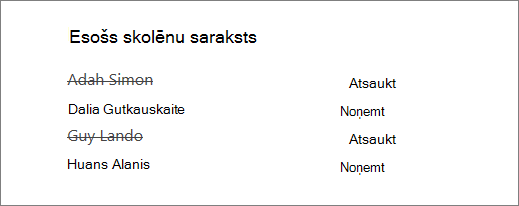
Skolēnu noņemšana klases piezīmju grāmatiņā darbam ar OneNote
Skolēna privātā darba pārvietošana no iepriekšējās piezīmju grāmatiņas uz jauno piezīmju grāmatiņu
- Atveriet OneNote un atveriet abas klases piezīmju grāmatiņas: klases piezīmju grāmatiņu, kurā pašlaik atrodas jūsu skolēns, un klases piezīmju grāmatiņu, uz kuru viņu pārvietojat.
- Ar peles labo pogu noklikšķiniet uz katras skolēna privātās piezīmju grāmatiņas sadaļas, kas jums jāpārvieto uz citu klasi. Piemēram: mājasdarbi, viktorīnas vai izdales materiāli.
- Atlasiet Pārvietot vai kopēt, pēc tam atlasiet skolēna vārdu mērķa piezīmju grāmatiņā. Atlasiet Pārvietot visus. Atkārtojiet šo darbību visiem darbiem, kas nepieciešami, lai pārvietotu.
Noņemot skolēnu no klases piezīmju grāmatiņas, viņa privātā piezīmju grāmatiņa netiek izdzēsta no klases pat tad, ja esat mainījis darbu. Lai izdzēstu skolēna darbu no vecās klases, ar peles labo pogu noklikšķiniet uz skolēna vārda un atlasiet Dzēst.