
Pievienojiet vai noņemiet līdzskolotājus klases piezīmju grāmatiņā, kas izveidota ar klases piezīmju grāmatiņas vedni. Citi pedagogi programmā OneNote var atvērt un pārvaldīt klases piezīmju grāmatiņu.
Svarīgi!
Šīs darbības attiecas uz klases piezīmju grāmatiņām, kas izveidotas ar klases piezīmju grāmatiņas vedni. Ja klases piezīmju grāmatiņa ir izveidota pakalpojumā Microsoft Teams, pievienojiet vai noņemiet pedagogus klases grupā. Ja klases piezīmju grāmatiņa tika izveidota, izmantojot Microsoft 365 LTI jūsu LMS, pārvaldiet pedagogus no LMS kursu saraksta vai savienotās Microsoft 365 klases komandas.
Pedagoga pievienošana klases piezīmju grāmatiņas vednī
- Dodieties uz aka.ms/classnotebook un pierakstieties ar savu mācību kontu.
- Atlasiet Pievienot vai noņemt skolotājus.
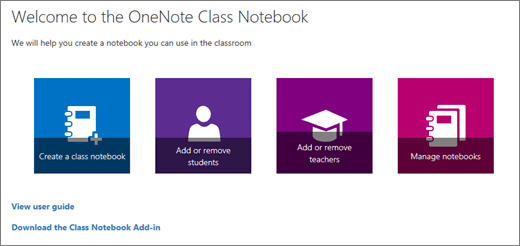
- Atlasiet klases piezīmju grāmatiņu, kuru vēlaties atjaunināt.
- Ievadiet pedagoga vārdu vai e-pasta adresi un pēc tam atlasiet Tālāk.
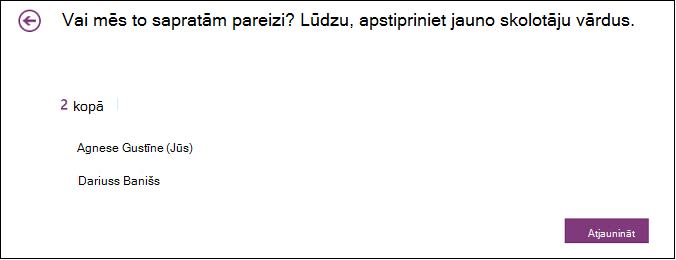
- Pārskatiet pedagogu sarakstu un pēc tam atlasiet Atjaunināt.
Pedagoga noņemšana
- Dodieties uz aka.ms/classnotebook un pierakstieties ar savu mācību kontu.
- Atlasiet Pievienot vai noņemt skolotājus.
- Atlasiet klases piezīmju grāmatiņu, kuru vēlaties atjaunināt.
- Noņemiet skolotāju no saraksta, pēc tam atlasiet Tālāk.
- Pārskatiet izmaiņas, pēc tam atlasiet Atjaunināt.
Pedagogu pārvaldība programmā Teams vai Microsoft 365 LTI
Pakalpojumā Teams izveidotām klases piezīmju grāmatiņām pievienojiet vai noņemiet pedagogus no klases grupas. Klases piezīmju grāmatiņām, kas izveidotas, izmantojot Microsoft 365 LTI, atjauniniet pedagogu piekļuvi no LMS kursu saraksta vai savienotās Microsoft 365 klases komandas.
Klases piezīmju grāmatiņas izmantošana pakalpojumā Teams
Klases piezīmju grāmatiņas iestatīšana pakalpojumā Microsoft 365 LTI
Papildinformācija
Mācību priekšmeta piezīmju grāmatiņas izveide programmā OneNote
Skolēnu pievienošana mācību priekšmeta piezīmju grāmatiņai programmā OneNote
OneNote klases piezīmju grāmatiņas apmācība