
Piezīme
Šis raksts ir novecojis, un tas drīzumā tiks izņemts. Lai novērstu kļūdu “Lapa nav atrasta”, mēs noņemat mums zināmās saites. Ja esat izveidojis saites uz šo lapu, lūdzu, noņemiet tās, un kopā mēs uzturēsim tīmekli savienotu.
Ievads
Klases piezīmju grāmatiņa, Piezīmju grāmatiņa darbiniekiem, Skype piezīmju grāmatiņas Satura eksportēšanu var nodrošināt divos dažādos veidos:
- Skolotājiem un skolēniem: pieredze programmā, lai saglabātu kopiju Microsoft 365 Enterprise vai Education kontā, vai patērētāja Microsoft kontā. Tas ir dokumentēts klases piezīmju grāmatiņas In-App eksportēšanas rokasgrāmatā.
- Administratoriem: e-datu atklāšana Microsoft 365 satura lielapjoma vai atlasītai eksportēšanai.
Šajā dokumentā ir sniegta detalizēta informācija par klases piezīmju grāmatiņu e-datu atklāšanas eksportēšanu lielapjoma eksportēšanai, iespējojot elastīgus vaicājumus lomai atbilstošam saturam skolotājam vai skolēnam. Klases piezīmju grāmatiņas ievieš lomām atbilstošas satura atļaujas, kas tiek lietotas konkrētai piezīmju grāmatiņas struktūrai. Tāpēc eksportētā satura struktūrai, lomām un atļaujām ir jāpaliek tādām, kādas ir lietotāja eksportēšanas pieprasījumam, kā norādīts šajā dokumentā.
Skatiet Microsoft 365 dokumentāciju par e-datu atklāšanu, lai iepazītos ar meklēšanas un eksportēšanas pamatiem
Pirmajā šī dokumenta sadaļā ir iepazīstināts ar klases piezīmju grāmatiņas struktūras un atļauju modeli, kam seko detalizētas darbības eksportēšanai, izmantojot e-datu atklāšanu.
Pamatojums
OneNote krātuves formāts
Piezīmju grāmatiņa (mape pakalpojumā SharePoint Online atbilst SPFolderam)
Sadaļa (fails pakalpojumā SharePoint Online atbilst SPFile)
…
Sadaļu grupa (mape pakalpojumā SharePoint Online atbilst SPFolder)
- Sadaļa (fails pakalpojumā SharePoint Online atbilst SPFile)
- …
…
Ja OneNote piezīmju grāmatiņa ir mape, tad sadaļu grupas ir piezīmju grāmatiņas mapes apakšmapes. Sadaļas ir faili (ar paplašinājumu .one). Lapām nav fiziska attēlojuma pakalpojumā SharePoint, tā vietā lapas ir sadaļas failu saturs.
Kas ir klases piezīmju grāmatiņa
Mācību priekšmeta piezīmju grāmatiņa ir veidne, kas skolotājam sniedz R/W piekļuvi visai piezīmju grāmatiņai, savukārt skolēniem R/W (savai sadaļu grupai) un R/O piekļuvi koplietojamajām sadaļu grupām ar skolotāju. Sadaļu grupām zemāk esošā koka otrajā līmenī var būt sadaļu grupas (vēlāk pievienojis skolotājs).
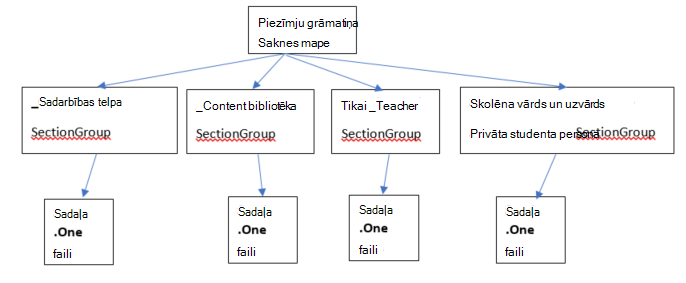
Klases piezīmju grāmatiņas atļauju modelis
Katrai SharePoint Online mapei un failam ir ar to saistītās atļaujas.
- Mantots no vecākobjekta
To sauc par atļauju pārmantošanu. Tas nozīmē, ka vecāku atļaujas tiek nodotas bērniem. - Definēts pašā mapē/failā
Fails vai mape var pārtraukt šo pārmantošanas ķēdi no vecāka bērnam. Šajā brīdī bērna atļaujas nav atkarīgas no vecāku atļaujām. SharePoint Online ļauj pievienot, rediģēt un noņemt atļaujas. Un neviena no šīm izmaiņām neietekmē sākotnējos vecākus.
Klases piezīmju grāmatiņas saknes mapei un klases piezīmju grāmatiņas sadaļu grupām (_Content bibliotēka, _Collaboration atstarpe _Teacher tikai skolēniem, privātajām sadaļu grupām) ir sev definētas atļaujas. Tas nozīmē, ka viņu atļaujas ir atdalītas no mantojuma ķēdes un viņiem ir savas atļaujas.
Klases piezīmju grāmatiņu sadaļas ir mantojušas atļaujas no sadaļu grupām.
Kad esam redzējuši klases piezīmju grāmatiņas izskatu, lietotājiem tiek piešķirtas šādas atļaujas:
- Piezīmju grāmatiņas mape sniedz atļaujas skolotājiem lasīt/rakstīt, bet skolēniem — tikai lasīt
- "_Content bibliotēka" dod atļaujas skolotājiem lasīt/rakstīt un skolēniem tikai lasīt Mape "_Collaboration Space" dod skolotājam atļaujas lasīt un rakstīt. Skolēniem ir arī lasīšanas un rakstīšanas atļaujas.
- Katra privātā skolēnu sadaļu grupa sniedz skolotājiem un tikai sadaļas grupas skolēnam lasīšanas/rakstīšanas piekļuvi.
Atbilstošās atļaujas pakalpojumā SharePoint Online atkarībā no lomas
| Loma | SharePoint atļaujas nosaukums lasīšanai/rakstīšanai |
|---|---|
| Skolotājs/vadītājs | Pilnīga kontrole |
| Students/dalībnieks | Līdzdalība |
Klases piezīmju grāmatiņas iemiesojumi
Pašreizējie klases piezīmju grāmatiņas iemiesojumi ietver:
- Klases piezīmju grāmatiņa (skolotājiem)
- Skype piezīmju grāmatiņa (izmanto Skype izglītības iestāde)
- Piezīmju grāmatiņa darbiniekiem (skolas administratoriem)
Klases un Skype piezīmju grāmatiņas atbilst iepriekš minētajai struktūrai. Kas attiecas uz personāla piezīmju grāmatiņu, tai ir līdzīga struktūra ar dažādām etiķetēm. Skolotāji tiek nosaukti par līderiem, studenti tiek nosaukti par locekļiem.
Tāpēc struktūra izskatītos šādi 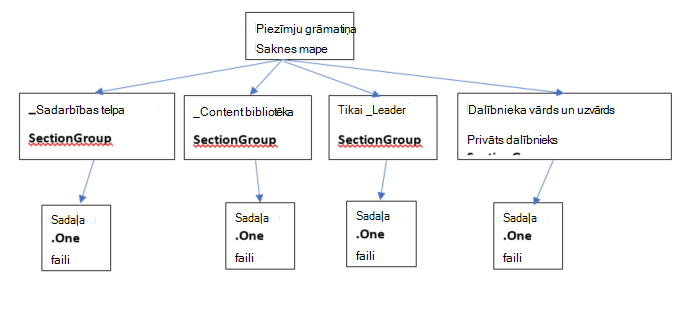
Klases piezīmju grāmatiņas tiek glabātas SharePoint Online vietnēs:
Klases piezīmju grāmatiņas tiek glabātas SharePoint vietnēs noklusējuma sarakstos mapēs "Klases piezīmju grāmatiņas", "Personāla piezīmju grāmatiņas" un "Skype piezīmju grāmatiņas". Šie mapju nosaukumi tiek tulkoti atbilstoši klases piezīmju grāmatiņas valodai.
Teams klases piezīmju grāmatiņai katrai grupai ir viena klases piezīmju grāmatiņa. Turklāt tā ir noklusējuma piezīmju grāmatiņa, kas tiek glabāta līdzekļu bibliotēkā.
Mantotās OneNote klašu piezīmju grāmatiņas veidotāja SharePoint veikala lietojumprogrammas piezīmju grāmatiņas tiek glabātas sarakstā ar nosaukumu "EduOneNoteAppDocuments". Katram skolotājam ir apakšmape ar nosaukumu "<e-pasts>_Courses", kurā tiek glabāta piezīmju grāmatiņa.
Piemērs:
EduOneNoteAppDocuments
<JohnDoe>@contoso.org_Courses
Administrēšanas portāla darbības E-datu atklāšanas ceļvedis
Piesakieties administrēšanas portālā privāti, izmantojot pārlūkprogrammu Edge.
Atlasiet Administrēšana.
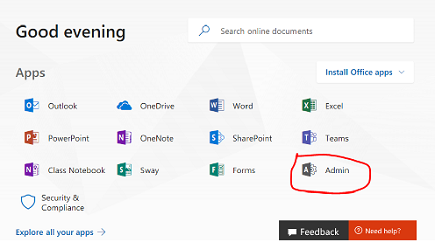
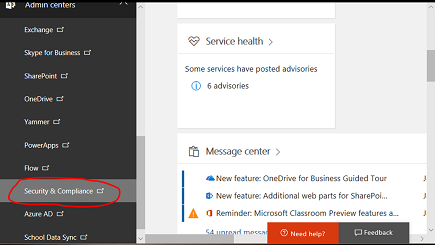
Atlasiet Administrēšanas centri.
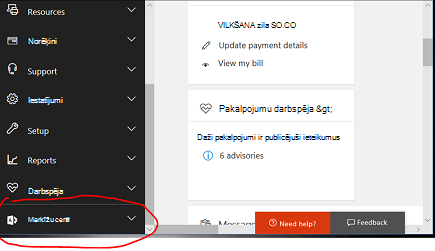
Izvērsiet nolaižamo sarakstu no Administrēšanas centri un pēc tam atlasiet Drošība un atbilstība.
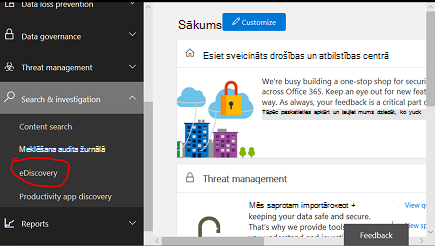
Nolaižamajā izvēlnē atlasiet Meklēšana & Izpēte un pēc tam atlasiet e-datu atklāšanu.
Atlasiet Izveidot pieteikumu, lai ievadītu pieteikuma nosaukumu un aprakstu.
Piezīme.
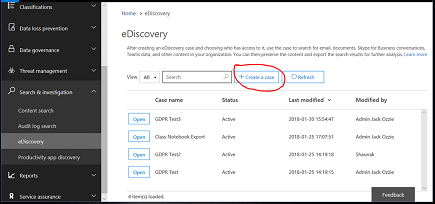
- Katrs datu vaicājums ir jāizveido e-datu atklāšanas gadījumā.
- Šī nomenklatūra tiek izmantota, jo šī administrēšanas funkcija parasti tiek izmantota juridiskas lietas vai organizācijas lietas kontekstā.
Jaunizveidotais gadījums ir saglabāts tālāk.
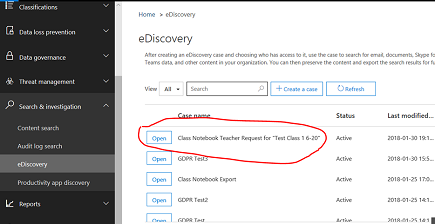
Atlasiet Atvērt, pēc tam Eksportēt un pēc tam atlasiet +, lai izveidotu jaunu meklēšanas vaicājumu.
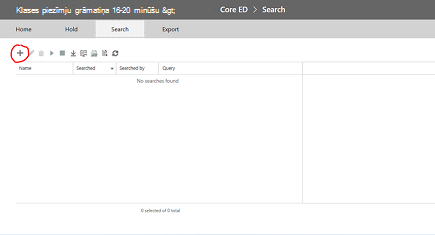
Ievadiet vaicājuma nosaukumu un pēc tam atlasiet skalas pogu Meklēt visur .
Atzīmējiet SharePoint izvēles rūtiņu un pēc tam atlasiet Tālāk.
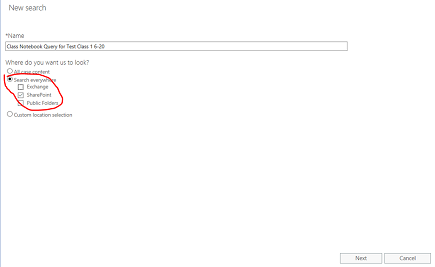
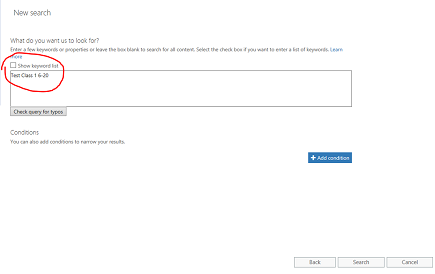
Atlasiet klases piezīmju grāmatiņas nosaukumu vai skolēna vārdu, lai iegūtu tikai viņa/viņas mapi. Klases piezīmju grāmatiņas hierarhija izmanto SharePoint dokumentu bibliotēkas mapes, kur klases nosaukums ir augstākā līmeņa mape, tādēļ to precizējot, tiks iegūtas visas apakšmapes — viena apakšmape katrai skolēna sadaļai. Tātad, norādot skolēna vārdu šajā vaicājumā, tiktu atgriezts tikai šīs apakšmapes rezultāts šī skolēna sadaļā. Šajā gadījumā mēs meklējam visu piezīmju grāmatiņu "Testa klase 1 6-20". Nospiediet nākamo ..
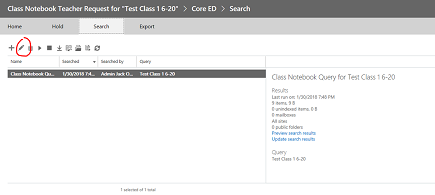
Vaicājums tiks saglabāts (iezīmēts), un rezultāti būs labajā rūtī. Ņemiet vērā, ka ir uzskaitīti 9 vienumi. Select "Preview search results" (Priekšskatīt meklēšanas rezultātus)
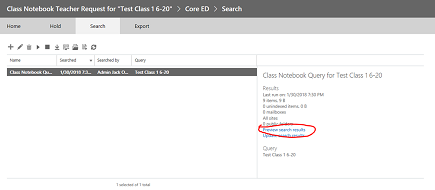
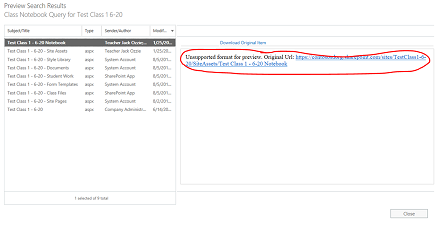
Meklēšanas rezultātos tiks parādīts 9 vienumu saraksts. Kreisajā rūtī noklikšķinot uz jebkura saraksta vienuma, tiks parādīta šī vienuma informācija. Tālāk atlasītajai piezīmju grāmatiņai tas ir MAPES CEĻŠ pakalpojumā SharePoint mācību priekšmeta piezīmju grāmatiņas saknes mapei. KOPĒJIET ŠO MAPES CEĻU UZ STARPLIKTUVI, jo mēs to izmantosim otrajā vaicājumā šīs mapes saturam. PIEZĪME: Šo vienumu nevar lejupielādēt, jo tā ir tikai mape. Aizvērt šo logu.
Aizverot logu, tiks atgriezts iepriekšējā meklēšanas lapā. Lai rediģētu vaicājumu, noklikšķiniet uz zīmuļa
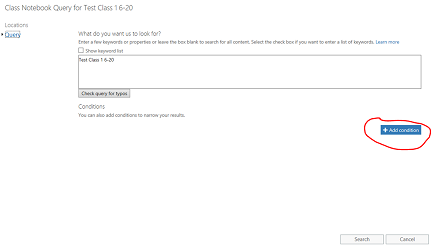
Pievienojiet vaicājumam jaunu nosacījumu, noklikšķinot uz pogas:
Noklikšķiniet uz "rādīt atslēgvārdu sarakstu", lai precizētu vaicājumu un iekļautu saknes mapes ceļu klases piezīmju grāmatiņai iepriekšējā darbībā. Tādējādi tiks parādīts atslēgvārdu nolaižamais saraksts. Vaicājumu "Pārbaudīt 1. klasi 6-20" vēlēsities aizstāt ar mācību priekšmeta piezīmju grāmatiņas mapes ceļu, izmantojot atslēgvārdu ceļš:"<ceļš uz klases piezīmju grāmatiņas mapi/". Ņemiet vērā, ka ceļam jābūt pēdiņās, kā norādīts tālāk, UN TAM JĀBEIDZAS AR SLĪPSVĪTRU. Bez ceļa slīpsvītras vaicājums neizdosies.
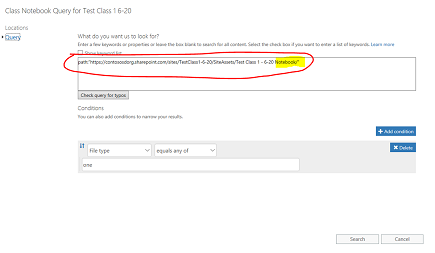
Atlasiet "Pievienot nosacījumu" no augšas, lai precizētu meklēšanu tikai līdz One Note (.one) failu tipiem. Tiks parādīts nolaižamais nosacījumu tipu saraksts. Atlasiet tālāk izcelto "Faila tips",
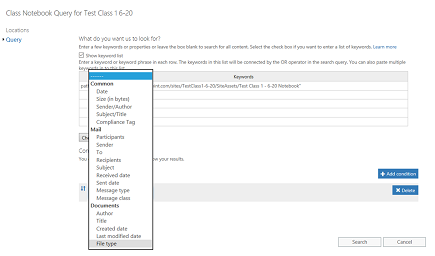
Atlasiet "vienu" faila tipu, jo tāds ir OneNote failu paplašinājums. Pēc tam noklikšķiniet uz Meklēt.
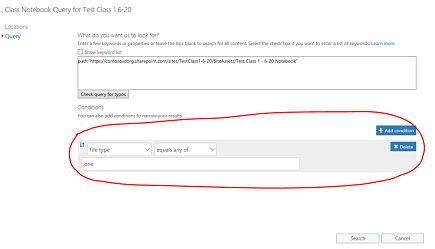
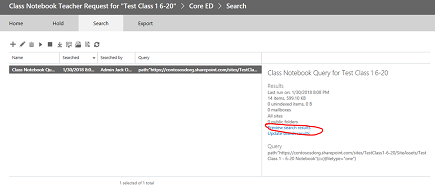
Šis vaicājums atgriezīs visu mapē esošo .one failu rezultātus, šajā gadījumā 14 vienumus. Noklikšķiniet uz "priekšskatīt meklēšanas rezultātus", lai skatītu mapē esošo .one failu sarakstu:
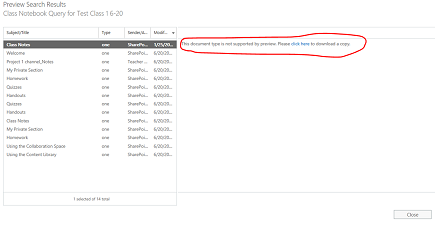
Ņemiet vērā, ka rezultātu sarakstā ir iekļauti visi .one faili visā hierarhijā zem klases piezīmju grāmatiņas saknes mapes ceļa. Tajā būs iekļauta mape katram skolēnam. Ja vēlaties izvēlēties VIENU .one failu, to var izdarīt, izmantojot "lūdzu, noklikšķiniet šeit". Ja vēlaties, varat atlasīt tikai vienu failu, izmantojot šo opciju, bet piezīmju grāmatiņas mapes/faila hierarhija netiks atspoguļota, lejupielādējot atsevišķus .one failus. Ņemiet vērā arī to, ka .one failu nevar atvērt programmā OneNote, jo tas nav derīgs OneNote pilnais fails, jo tam ir nepieciešams . TOC hierarhijā ir derīgs fails (OneNote komanda nodrošinās importēšanu, lai atkārtoti hidratētu piezīmju grāmatiņu no . ONE hierarhija).
Aizveriet dialoglodziņu, lai atgrieztos vaicājuma lapā. Noklikšķiniet uz iezīmētās lejupvērstās bultiņas (ar norādi tiks rādīts "eksportēt"), lai sāktu eksportēt visas piezīmju grāmatiņas mapju hierarhiju. Noklikšķinot uz lejupvērstās bultiņas, tiks parādīts "Eksportēt rezultātus". Atlasiet šo opciju.
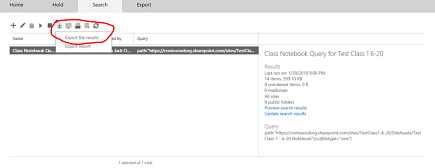
Tagad tiks parādīta lapa ar lūgumu norādīt eksportēšanas opcijas. Atlasiet 1. radiopogu "Visi vienumi, izņemot tos, kuriem ir neatpazīts formāts..." un noklikšķiniet uz "Sākt eksportēšanu"
Kad eksportēšana ir pabeigta, rezultāti tiek parādīti rūtī labajā pusē. Tagad atlasiet "Lejupielādēt eksportētos rezultātus"
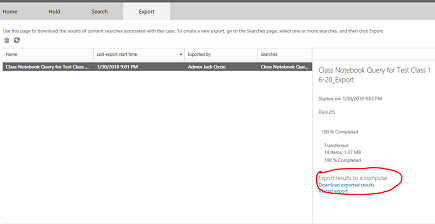
Lapā tiks parādīts rezultātu lejupielādes apstiprinājums, un nākamajā darbībā tiks parādīta eksportēšanas atslēga, kas jākopē starpliktuvē, lai to izmantotu e-datu atklāšanas eksportēšanas programmā. Pēc kopēšanas starpliktuvē atlasiet "Lejupielādēt rezultātus"
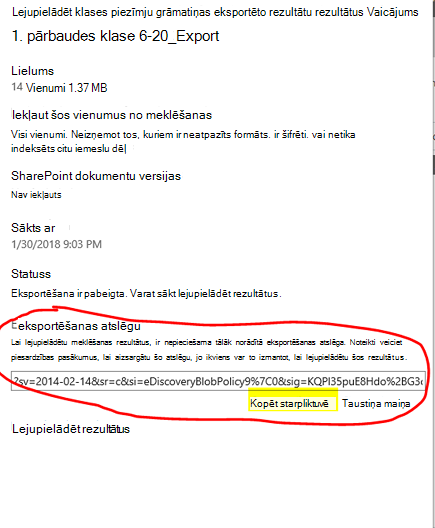
Noklikšķinot uz "Lejupielādēt rezultātus", jums tiks piedāvāts instalēt e-datu atklāšanas eksportēšanas rīku, ja iepriekš neesat veicis eksportēšanu. Atlasiet Instalēt.
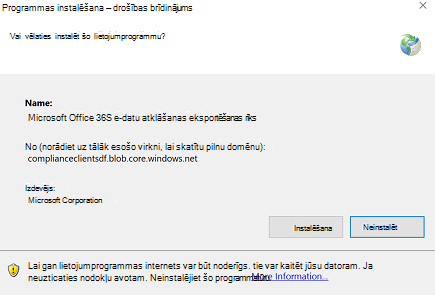
Pēc tam tālāk esošajā drošības validācijas uzvednē noklikšķiniet uz "Atvērt", lai sāktu lejupielādi
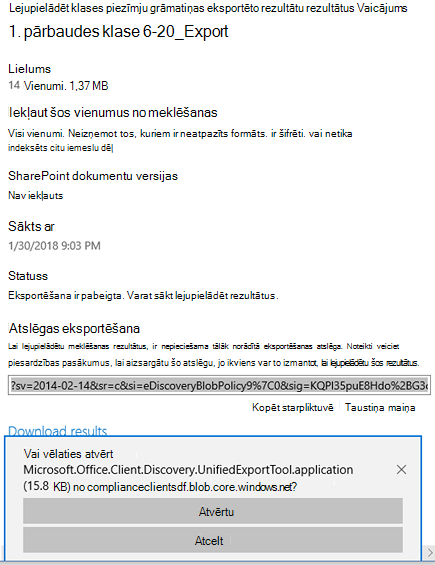
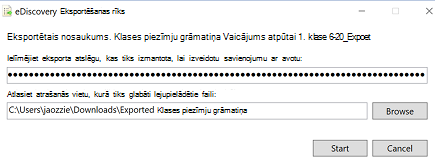
Pēc eksportēšanas rīka atvēršanas jums tiks piedāvāts ielīmēt atslēgu no augšas un izvēli, lai lejupielādētu failus:
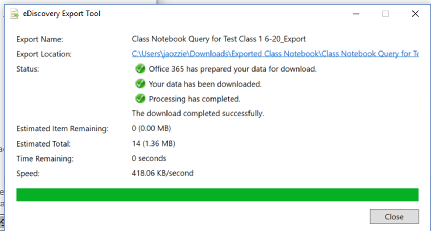
Eksportēšanas rīks ziņos par procesa norisi, kas var ilgt kādu laiku atkarībā no lejupielādējamo failu skaita.
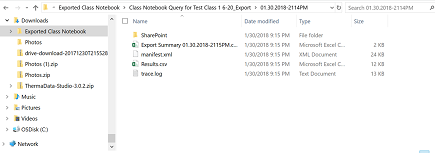
Eksportēšanas rezultāti tiek ietverti atlasītajā mapē, kurā ir vairākas apakšmapes. Pirmajā apakšmapē ir eksportēšanas kopsavilkums, un "SharePoint" mapē ir OneNote faila saturs lapas mezglu mapē:
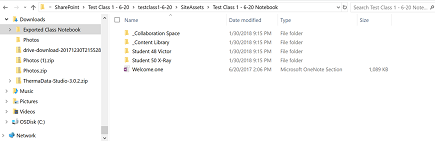
Naviģējot uz mapi "Vietnes materiāli", atradīsies mācību priekšmeta piezīmju grāmatiņas saknes mape, kurā tiek rādīta mape katrai piezīmju grāmatiņas sadaļu grupai, un iepazīšanās lapa pirmajā piezīmju grāmatiņas sadaļā. Zem sadarbības telpas un satura bibliotēkas ir piezīmju grāmatiņas koplietojamais saturs, un ir mape katram skolēnam (48 gadus vecais Viktors un 50 skolēns X-Ray ir 2 skolēni)
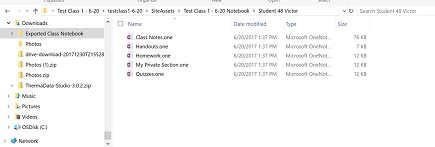
Naviģējot uz mapi (sadaļu grupu), kas paredzēta "Students 48 Victor", tiks parādītas sadaļas (.one faili) skolēna sadaļu grupā.
Lai atkārtoti izveidotu savu piezīmju grāmatiņu, skolēns var veikt šādas darbības:
Atveriet OneNote 2016 un izveidojiet jaunu piezīmju grāmatiņu (vēlams pakalpojumā OneDrive)
Atveriet katru .one sadaļu programmā OneNote 2016, veicot kādu no šīm darbībām:
- Dubultklikšķis uz .one faila
- 2016. gadā, dodoties uz failu > atvēršanu > Pārlūkot > skatīt visus Files (*.*) > Atlasiet pogu . Viens fails > Noklikšķiniet uz Atvērt
Kopējiet sadaļas savā jaunajā piezīmju grāmatiņā, veicot kādu no šīm darbībām:
- Noklikšķiniet uz sadaļas un velciet to jaunajā piezīmju grāmatiņā
- Ar peles labo pogu noklikšķiniet uz sadaļas cilnes un atlasiet Pārvietot vai kopēt, atlasiet jauno piezīmju grāmatiņu un noklikšķiniet uz Kopēt
kur ir OneNote komerciālais stāsts par lietotāja atvēršanu. Viens fails.
Piezīme. OneNote API atļaujas sniedz lietotājiem iespēju iestatīt specifiskas atļaujas OneNote dokumenta struktūrai. Tātad tas ir kā klases piezīmju grāmatiņa.