
Bloķējiet skolēna lapu, lai nepieļautu rediģēšanu, kamēr to pārskatāt vai pēc termiņa beigām. Kamēr skolēna lapa ir bloķēta, jūs varat skatīt un pievienot komentārus, bet skolēni var tikai skatīt lapu.
Lapu bloķēšana ir pieejama atbalstītajās OneNote darbam ar Windows, OneNote tīmeklī, OneNote darbam ar Mac, OneNote darbam ar iPad, iPhone un Android versijās.
Klases piezīmju grāmatiņas lapu bloķēšana programmā OneNote
Atveriet OneNote un naviģējiet uz klases piezīmju grāmatiņu, kas jārediģē.
Loga augšdaļā esošajā lentē atrodiet un atlasiet Klases piezīmju grāmatiņa , pēc tam atlasiet Pārskatīt skolēnu darbu.
Izvēlieties piezīmju grāmatiņas sadaļu un lapu, kuru pārskatāt, un pēc tam atlasiet Tālāk.
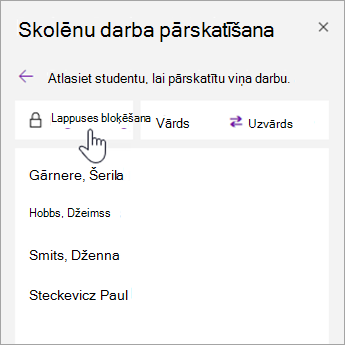
Atlasiet opciju Lappušu bloķēšana.
Izvēlieties Atlasīt visu , lai bloķētu visas lapas, vai izvēlieties izvēles rūtiņu blakus skolēna vārdam, lai bloķētu atsevišķas lapas.
Padoms
Atlasiet Vārds vai Uzvārds , lai kārtotu skolēnu sarakstu.
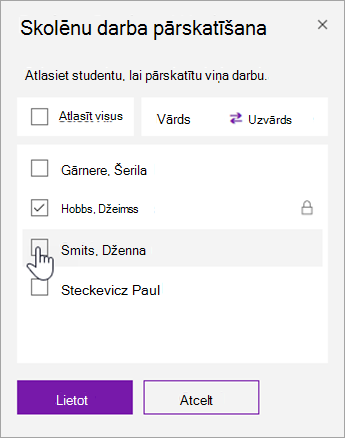
Atlasiet Lietot.
Lai atbloķētu lapas, atgriezieties rūtī Skolēnu darbu pārskatīšana un vēlreiz atlasiet Lapu bloķēšana . Notīriet izvēles rūtiņas un pēc tam atlasiet Lietot.
Atbalstītās OneNote versijas
| Produkts | Versija | Kā pārbaudīt |
|---|---|---|
| OneNote darbam ar Windows ar Microsoft 365 | Pašreizējais Microsoft 365 atjauninājums | Atlasiet Faila > konts un pēc tam meklējiet versijas un būvējuma numuru sadaļā Par OneNote. |
| OneNote tīmeklim | Neattiecas | Atveriet piezīmju grāmatiņas saiti tīmekļa pārlūkprogrammā un pierakstieties ar savu mācību kontu. |
| OneNote darbam ar Mac | Versija 16.10 vai jaunāka | Izvēļņu joslā atlasiet OneNote un pēc tam atlasiet Par OneNote. |
| OneNote darbam ar iPad un iPhone | Versija 16.10 vai jaunāka | Atveriet OneNote iestatījumus un ritiniet līdz ekrāna apakšai. |
| OneNote darbam ar Android | Versija 9001.1000 vai jaunāka versija | Atlasiet izvēlni ... , pēc tam atlasiet Iestatījumi > par. |
Papildinformācija
Skolēnu darba pārskatīšana klases piezīmju grāmatiņā