
Katrai klases grupai ir sava piesaistīta OneNote klases piezīmju grāmatiņa. Jūsu klases piezīmju grāmatiņa ir digitāla piezīmju grāmatiņa visai klasei, kurā var glabāt tekstu, attēlus, ar roku rakstītas piezīmes, pielikumus, saites, balsi, video un citus vienumus.
Teams nodrošina šos būtiskos OneNote klases piezīmju grāmatiņas komponentus:
- Skolēnu piezīmju grāmatiņas — privāta telpa, ko koplieto pedagogs un katrs skolēns atsevišķi. Pedagogi var piekļūt katram skolēnam piezīmju grāmatiņai, bet skolēni var skatīt tikai savu piezīmju grāmatiņu.
- Satura bibliotēka — tikai lasāma vieta, kur skolotāji var koplietot izdales materiālus ar skolēniem.
- Sadarbības telpa — telpa, kur ikviens klases dalībnieks var koplietot, organizēt un sadarboties.
Tēmas šajā rakstā
Klases piezīmju grāmatiņas atrašana pakalpojumā Teams
Klases piezīmju grāmatiņa ir centrālā vieta, kur skatīt un mijiedarboties ar satura bibliotēku, sadarbības telpu un katra skolēna privāto telpu.
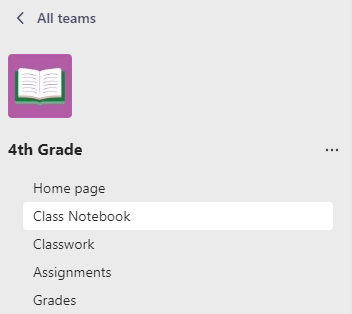
Naviģējiet uz vēlamo klases grupu un pēc tam atlasiet klases piezīmju grāmatiņa.
Pievienojiet vai rediģējiet lapas, izmantojot izvēršamo izvēlni piezīmju grāmatiņas kreisajā pusē.
Klases piezīmju grāmatiņas iestatīšana
Ja vēl neesat iestatījis klases piezīmju grāmatiņu, pirmo reizi apmeklējot klases piezīmju grāmatiņas programmu, saņemsit norādījumus par pareizajām darbībām. Varat izveidot pilnīgi jaunu tukšu piezīmju grāmatiņu vai kopēt saturu no esošas klases piezīmju grāmatiņas. Jaunas piezīmju grāmatiņas iestatīšana no esošas klases piezīmju grāmatiņas ļauj nākamajām nodarbībām izmantot iepriekšējās nodarbībās jau izveidoto saturu.
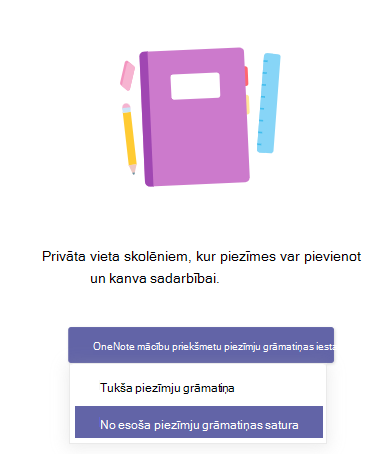
Klases piezīmju grāmatiņas atvēršana pilnekrāna režīmā
Izvērsiet klases piezīmju grāmatiņas cilni uz lielāku izmēru, atlasot cilni Izvērst.

Klases piezīmju grāmatiņas iestatījumu pārvaldība
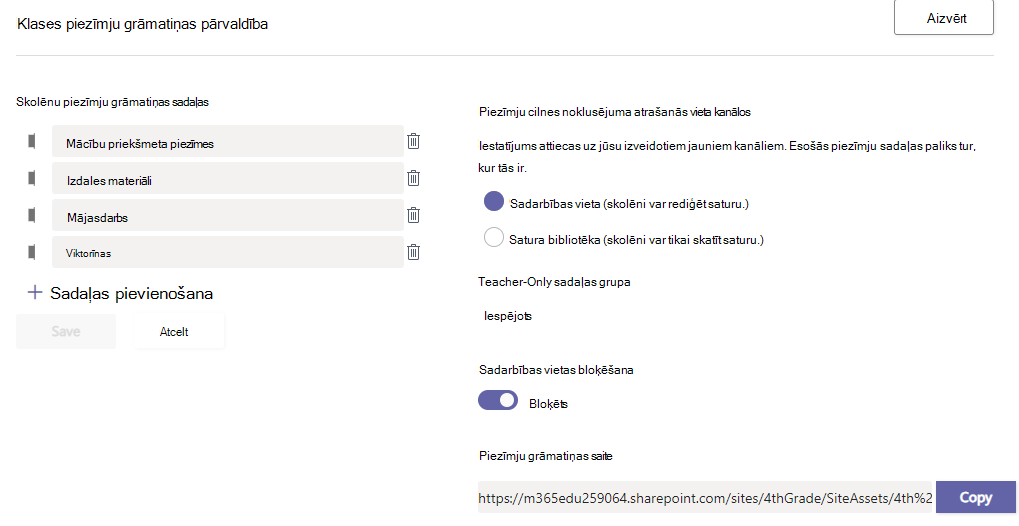
Pārvaldiet klases piezīmju grāmatiņas iestatījumus, naviģējot uz savu piezīmju grāmatiņu pakalpojumā Teams un atlasot Klases piezīmju grāmatiņa>Pārvaldīt piezīmju grāmatiņas.

Izmantojiet šos iestatījumus, lai veiktu tālāk norādītās darbības.
- Piezīmju grāmatiņas sadaļu rediģēšana
- Saites uz piezīmju grāmatiņu kopēšana
- Tikai skolotājiem paredzētas sadaļas grupas izveide
- Sadarbības telpas bloķēšana
Piezīme
Lai klases piezīmju grāmatiņā izveidotu atsevišķas sadarbības vietas atļaujas, veiciet tālāk norādītās darbības. Visas klases piezīmju grāmatiņas, ko esat izveidojis pakalpojumā Microsoft Teams, tiks norādītas sadaļā Jūsu kopīpašumā esošās piezīmju grāmatiņas.
Uzdevumu izveide, izmantojot klases piezīmju grāmatiņas lapas
Pievienojiet klases piezīmju grāmatiņas lapas uzdevumiem, lai skolēni varētu tos rediģēt vai veidot atsauces. Šajās lapās var būt iekļauti resursi vai noderīgi padomi saistībā ar uzdevumiem, kā arī nodrošināt vietu ideju ģenerēšanai un ideju pierakstīšanai.
Lai izveidotu uzdevumu, izmantojot klases piezīmju grāmatiņas lapu:
- Pievienojiet lapu piezīmju grāmatiņas satura bibliotēkā vai sadarbības telpā.
- Naviģējiet uz uzdevumiem klases grupā un atlasiet Izveidot.
- Aizpildiet detalizētu informāciju par uzdevumu un atlasiet
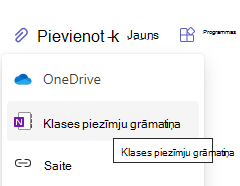
 Pievienot. Lodziņā, kas tiek atvērts, atlasiet Klases piezīmju grāmatiņa un naviģējiet pa savas piezīmju grāmatiņas sadaļām, lai izvēlētos pievienojamo lapu.
Padoms
Pievienojot lapu no satura bibliotēkas, atlasiet Piešķirt lapu skolēniem lasīšanai, bet ne rediģēt, lai pievienotu resursus kā tikai lasāmus materiālus. Ja atlasāt šo opciju, izlaidiet 4. darbību.
4. Izvēlieties skolēnu piezīmju grāmatiņu sadaļu, kurā vēlaties izplatīt lapu. Piemēram: Izdales materiāli.
5. Kad esat pabeidzis, atlasiet Pievienot . Tagad katram skolēnam būs lapas kopija savās klases piezīmju grāmatiņās. Viņi var arī atvērt lapu tieši no uzdevuma kartes pakalpojumā Microsoft Teams.
Piezīme
Pirms uzdevuma izveides pārbaudiet, kādu OneNote versiju skolēni izmanto. Izmantojot šīs OneNote versijas , tiek nodrošināts, ka jūsu piešķirtās piezīmju grāmatiņas lapas tiks bloķētas un skolēniem netiks tās rediģēt pēc uzdevuma izpildes termiņa. Skolēna lapa tiks bloķēta, kad skolēns iesniegs uzdevumu, bet tiks atbloķēta, kad atgriezīsit uzdevumu vai atlasīsit Atsaukt un atgriezīsit.
Uzdevumu pārskatīšana, izmantojot klases piezīmju grāmatiņas lapas
Pārskatiet uzdevumus un pievienojiet atsauksmes, — tas viss vienuviet! Pievienojiet iesniegumiem komentārus un punktus un pat atgriežiet uzdevumus pārskatīšanai, neizejot no Microsoft Teams.
Lai pārskatītu uzdevumus:
Naviģējiet uz uzdevumiem klases grupā.
Atveriet uzdevumu un zem skolēna darba statusa atlasiet Iesniegts .
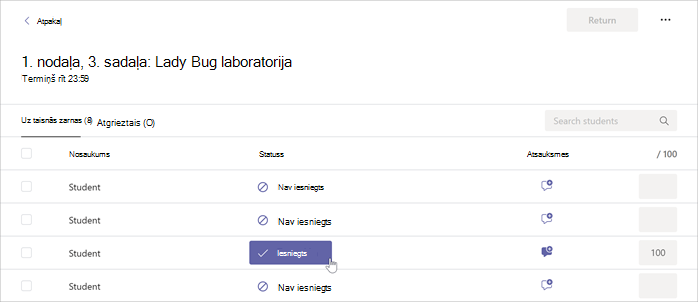
Pārskatiet skolēna darbu un pievienojiet atsauksmes vai punktus. Atsauksmes varat pievienot tieši klases piezīmju grāmatiņas lapā vai atsauksmju lodziņā. Jūsu veiktās izmaiņas tiek saglabātas automātiski.
Padoms
Lai atvērtu un rediģētu lapu datora lietojumprogrammā vai pārlūkprogrammā, atlasiet Papildu pielikuma opcijas
 blakus klases piezīmju grāmatiņas lapas nosaukumam.
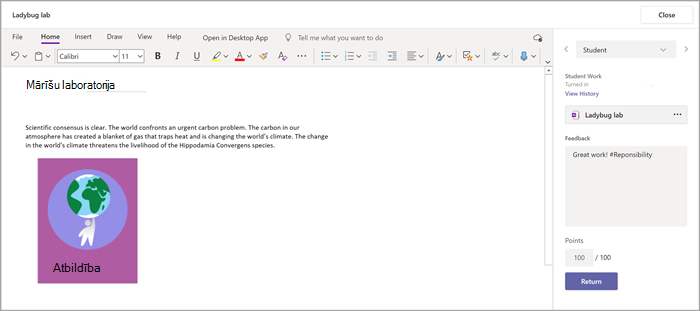
Kad esat gatavs atgriezt skolēna darbu, atlasiet Atgriezties.
Klases piezīmju grāmatiņas atvēršana programmā OneNote
Atveriet klases piezīmju grāmatiņu datora programmā OneNote vai OneNote tīmeklī, lai palaistu OneNote un piekļūtu visiem klases piezīmju grāmatiņas mācību līdzekļiem.
Lai atvērtu klases piezīmju grāmatiņu programmā OneNote, veiciet tālāk norādītās darbības.
Pakalpojumā Microsoft Teams naviģējiet uz klases grupu, kurai vēlaties atvērt klases piezīmju grāmatiņu.
Atlasiet Klases piezīmju grāmatiņa.
Augšējā izvēlnē atlasiet nolaižamo izvēlni Atvērt pārlūkprogrammā :
Atlasiet Atvērt datora programmā , lai palaistu datora programmu OneNote
Atlasiet Atvērt pārlūkprogrammā, lai palaistu savu klases piezīmju grāmatiņu programmā OneNote tīmeklim.
Piezīme
- Izmantojot OneNote klases/personāla piezīmju grāmatiņu, kas izveidota pakalpojumā Microsoft Teams, jūs nevarat pievienot/noņemt skolēnus vai dalībniekus, izmantojot klases piezīmju grāmatiņas vedni tiešsaistē.
- Piezīmju grāmatiņas dalībnieki ir jāpievieno/jānoņem, izmantojot Microsoft Teams.
Papildinformācija
Klases piezīmju grāmatiņas atbalsta bibliotēka
Papildinformācija par klases piezīmju grāmatiņas izmantošanu programmā OneNote