
Noņemiet skolēnus no klases piezīmju grāmatiņas, kuru izveidojāt ar klases piezīmju grāmatiņas vedni. Noņemot skolēnu, tiek noņemta viņa piekļuve piezīmju grāmatiņas koplietotajam saturam. Lietotāja privātais darbs paliek piezīmju grāmatiņā, ja vien neizvēlaties to izdzēst, kamēr noņemat skolēnu.
Svarīgi!
Šīs darbības attiecas uz klases piezīmju grāmatiņām, kas izveidotas ar klases piezīmju grāmatiņas vedni. Ja klases piezīmju grāmatiņa ir izveidota pakalpojumā Microsoft Teams,noņemiet skolēnu no klases grupas. Ja tas tika izveidots, izmantojot Microsoft 365 LTI jūsu LMS, noņemiet studentu no LMS kursu saraksta. Klases piezīmju grāmatiņas saraksts tiek atjaunināts no šī avota.
Skolēna noņemšana klases piezīmju grāmatiņas vednī
- Dodieties uz aka.ms/classnotebook un pierakstieties ar savu mācību kontu.
- Atlasiet Pievienot vai noņemt skolēnus.
- Atlasiet klases piezīmju grāmatiņu, kuru vēlaties atjaunināt.
- Notīriet izvēles rūtiņu blakus katram skolēnam, kuru vēlaties noņemt.
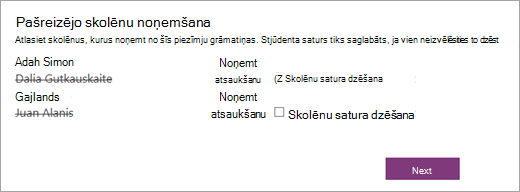
- Lai neatgriezeniski dzēstu skolēna privāto piezīmju grāmatiņas saturu, atlasiet Dzēst skolēna saturu. Neatzīmējiet to, ja vēlaties paturēt šīs personas saturu piezīmju grāmatiņā.
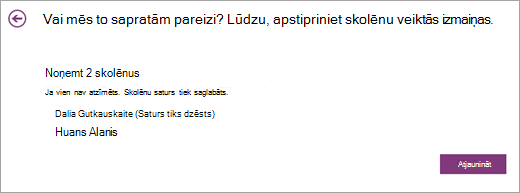
- Atlasiet Tālāk, pārskatiet skolēnus, kurus vēlaties noņemt, un pēc tam atlasiet Atjaunināt.
Papildinformācija
Skolēnu pievienošana mācību priekšmeta piezīmju grāmatiņai programmā OneNote
Darba sākšana ar OneNote klases piezīmju grāmatiņa: detalizēti norādījumi pedagogiem