
Tīrskata lasītājs programmā OneNote nodrošina pilnekrāna lasīšanas iespējas, lai uzlabotu OneNote dokumentu satura lasāmību. Tas ir paredzēts, lai atbalstītu skolēnus ar disleksiju un disgrāfiju klasē, bet var atbalstīt ikvienu, kurš vēlas atvieglot lasīšanu savā ierīcē.
Kā to izmantot ar skolēniem: palīdziet jebkuram skolēnam iemācīties atvērt Tīrskata lasītājs lapā, kuru viņš lasa. Viņi var to nolasīt skaļi, mainīt rindstarpas vai tulkot tekstu — tas ir noderīgi iesācējiem, kuri apgūst angļu valodu, skolēniem ar lasīšanas atšķirībām vai ikvienam, kas priekšskata materiālu pirms diskusijas. Nav nepieciešama īpaša iestatīšana vai atļauja.
- Lai lietotu Tīrskata lasītājs programmā OneNote, atveriet OneNote un atlasiet Skatīt > Tīrskata lasītājs.

- Lai dzirdētu, kā rindkopas tiek nolasītas balsī, atlasiet Atskaņot.
- Lai sāktu klausīšanos no noteiktas vietas lapā, noklikšķiniet uz vārda, ar kuru vēlaties sākt.
Tīrskata lasītājs piedāvā vairākas iespējas, lai atvieglotu lasīšanu.
Teksta opcijas
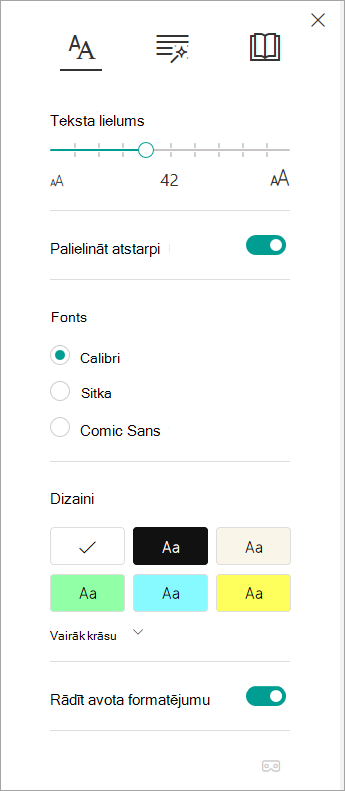
Teksta opciju izvēlne ļauj veikt tālāk norādītās darbības.
- SharePoint Online vietnes atļauju lapas ekrānuzņēmums. Ziņojumu josla augšdaļā ir iezīmēta, lai parādītu, ka dažas no grupām nepārmanto atļaujas no vecākvietnes.
- Drūzmējuma samazināšana starp burtiem
- Mainīt fontu
- Fona krāsas maiņa
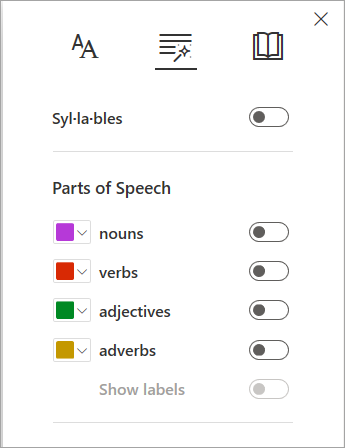
Vārdšķiras
Vārdšķiras kontrolē gramatikas iezīmēšanu un palīdz lasītājam saprast sarežģītus teikumus. Papildinformācija: Iezīmējiet runas daļas.
Lasīšanas preferences
Izmantojiet fokusu uz rindiņām, attēlu vārdnīcu, tulkošanu un lasīšanas skolotāju, lai uzlabotu koncentrēšanos un lasīšanas izpratni!
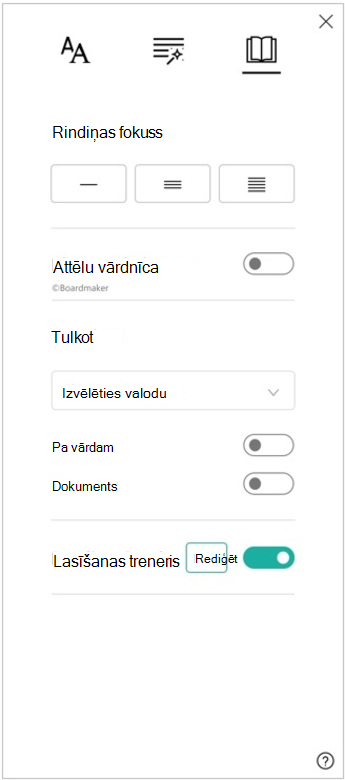
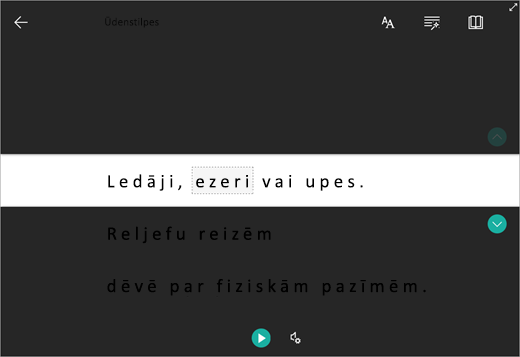
Line Focus ļauj lasītājiem sašaurināt lasīšanas pieredzes fokusu, izceļot vienas, trīs vai piecu rindu kopas izvēlētajā materiālā Tīrskata lasītājs. Papildinformācija: Fokusa uz līniju ieslēgšana
Šis līdzeklis pašlaik ir pieejams programmā OneNote darbam ar Windows 10, OneNote tīmeklim, Word tīmeklim un Outlook Online.
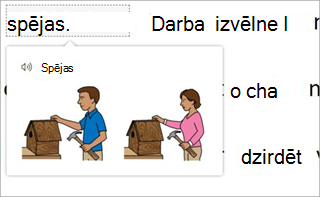
Attēlu vārdnīca ļauj atlasīt jebkuru vārdu, noklausīties to balsī un skatīt attēlu, kurā attēlots vārds.
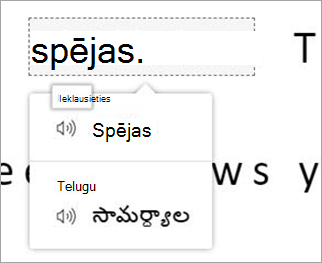
Tulkošana ļauj mainīt tekstu, ko lasāt, no vienas valodas uz citu.
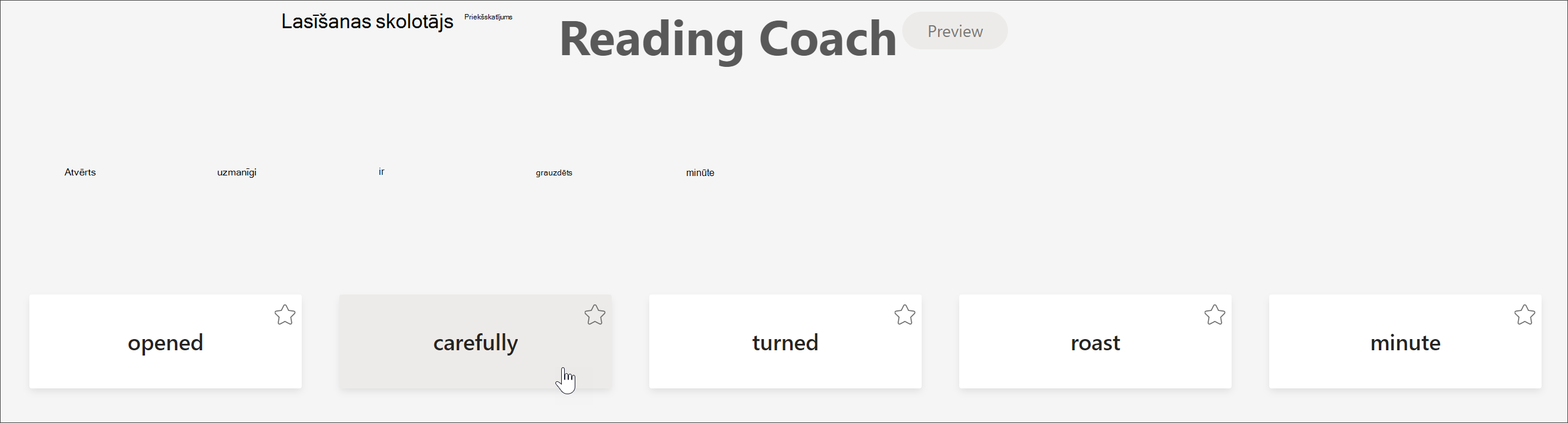
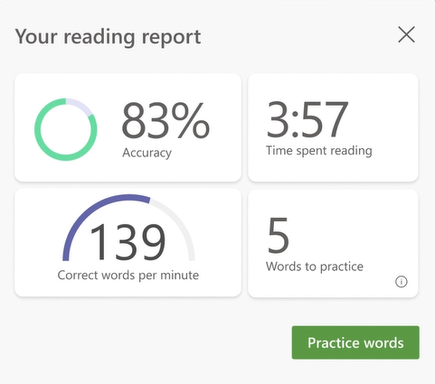
Lasīšanas treneris ļauj praktizēt lasīšanu skaļi, sniedz ziņojumu par lasīšanas ātrumu un precizitāti, pēc tam identificē piecus vārdus, ar kuriem jūs visvairāk cīnījāties, un sniedz atbalstītu iespēju vēlreiz praktizēt vārdus.
Balss opcijas
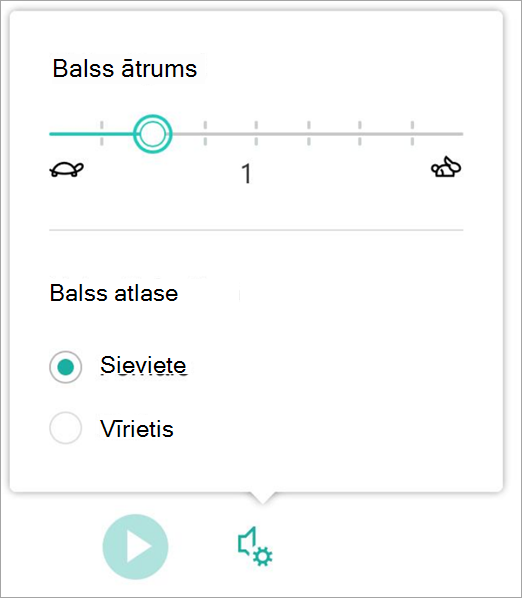
Kontrolējiet skaļās lasīšanas iestatījumus, modificējot skaļruņa ātrumu un balsi sadaļā Balss opcijas. Papildinformācija: Balss maiņa Tīrskata lasītājā
Atlasiet Balss iestatījumi  , lai pielāgotu.
Īsinājumtaustiņi Tīrskata lasītājs
Navigācijai izmantojiet īsinājumtaustiņus.
- Bultiņa uz augšu/uz leju ritina rindiņu pa rindiņām
- Page Up/Page Down ritināšana ekrānu pa ekrānam
- Bultiņa pa kreisi/pa labi ļauj pāriet uz iepriekšējo/nākamo lapu OneNote piezīmju grāmatiņā
- Taustiņš Esc aizver lasītāju vai izvēlni
- Tabulēšanas taustiņš pāriet uz nākamo vadīklu Tīrskata lasītāja iestatījumos
- Space atlasa pašreizējo rīku
Piezīme
OneNote darbam ar Windows 10 un Office 2016/2019 atbalsts tika pārtraukts 2025. gada oktobrī. Uzziniet vairāk par to, kas notiek ar OneNote darbam ar Windows 10 un kā jaunināt no vecākām Office versijām.
Papildinformācija
Teksta pārveidošana runā programmā OneNote
Pamatuzdevumi programmā OneNote darbam ar Mac
Problēmu novēršana: Tīrskata lasītājs, nospiežot pogu Atskaņot, nekas nenotiek