
Savas klases piezīmju grāmatiņas varat atvērt programmā OneNote, Microsoft Teams, mācību pārvaldības sistēmā vai OneDrive. Pareizā vieta, kur meklēt, ir atkarīgs no tā, kur piezīmju grāmatiņa ir izveidota.
| Piezīmju grāmatiņa, kas izveidota pakalpojumā | Saglabāts | Labākā vieta, kur to atvērt |
|---|---|---|
| Klases piezīmju grāmatiņas vednis vai Microsoft 365 | Pedagoga OneDrive | Klases piezīmju grāmatiņas vednis vai OneDrive |
| Microsoft Teams izglītības iestādēm | Klases grupas SharePoint vietne | Klases piezīmju grāmatiņas cilne klases komandā |
| Microsoft 365 LTI LMS | Saistītā kursa vai klases grupas SharePoint vietne | klases piezīmju grāmatiņas programma Microsoft 365 LTI |
Padoms
Ja neesat pārliecināts, kur jūsu piezīmju grāmatiņa tika izveidota, atveriet to programmā OneNote, ar peles labo pogu noklikšķiniet uz piezīmju grāmatiņas nosaukuma un atlasiet Kopēt saiti uz piezīmju grāmatiņu. Saite ar /personisks/ parasti norāda uz OneDrive. Saite ar /sites/ vai /teams/ parasti norāda uz SharePoint.
Klases piezīmju grāmatiņu atvēršana programmā OneNote
Ja piezīmju grāmatiņa jau ir atvērta programmā OneNote, atlasiet piezīmju grāmatiņu sarakstu un izvēlieties nepieciešamo mācību priekšmeta piezīmju grāmatiņu. Ja tas nav norādīts sarakstā, izmantojiet kādu no tālāk norādītajiem ceļiem.
No jūsu tīmekļa pārlūkprogrammas
- Dodieties uz aka.ms/classnotebook un pierakstieties ar savu mācību kontu.
- Atlasiet Pārvaldīt piezīmju grāmatiņas.
- Atlasiet klases piezīmju grāmatiņas nosaukumu.
- Atlasiet Atvērt piezīmju grāmatiņu.
Pakalpojumā Teams
- Atveriet Microsoft Teams un atlasiet savas klases grupu.
-
Atlasiet klases piezīmju grāmatiņas cilni.
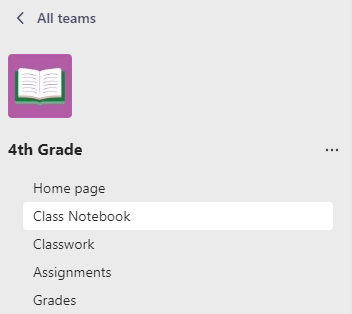
- Ja tiek prasīts, atlasiet Iestatīt OneNote mācību priekšmetu piezīmju grāmatiņu vai atveriet grupai jau iestatīto piezīmju grāmatiņu.
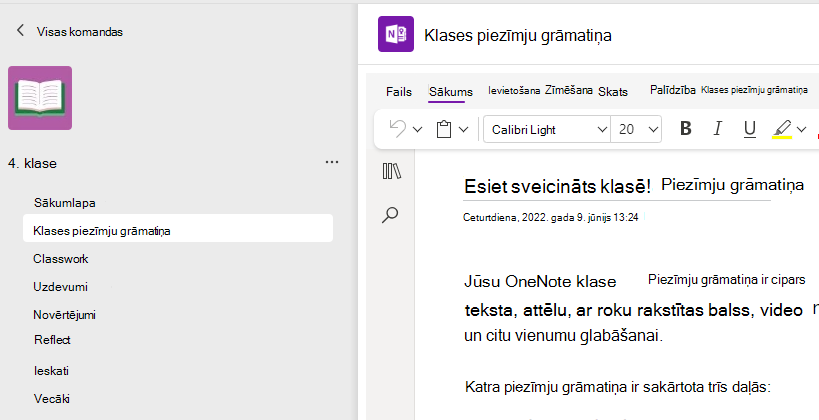
Uzziniet vairāk par klases piezīmju grāmatiņas izmantošanu pakalpojumā Teams.
Jūsu LMS
- Atveriet kursu savā mācību vadības sistēmā.
- Atlasiet Microsoft 365 LTI programmu vai klases piezīmju grāmatiņas saiti, ko jūsu skola pievienoja kursam.
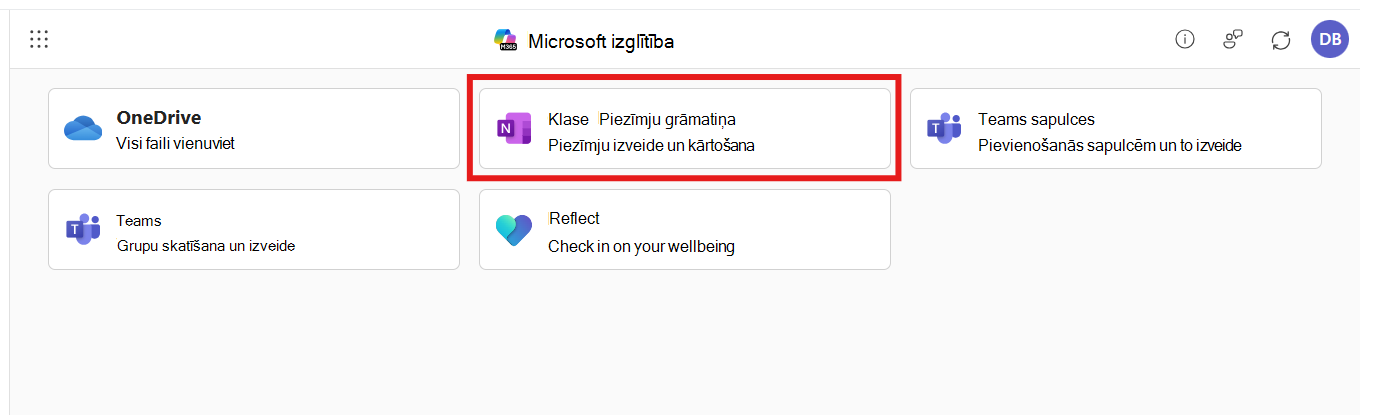
- Atlasiet Klases piezīmju grāmatiņa, lai atvērtu kursa piezīmju grāmatiņu.
Ja savā LMS kursā neredzat klases piezīmju grāmatiņu, jautājiet savam instruktoram vai IT administratoram, vai Microsoft 365 LTI ir iestatīts. Administratori var izmantot Iestatīt klases piezīmju grāmatiņu programmā Microsoft 365 LTI.
Pakalpojumā OneDrive
- Pierakstieties vietnē microsoft365.com un atlasiet OneDrive.
- Atlasiet Klases piezīmju grāmatiņas , lai skatītu piezīmju grāmatiņas, kuras izveidojāt ar klases piezīmju grāmatiņas vedni.
- Ja esat skolēns vai cits klases pedagogs, atlasiet Man ir atļauts koplietot , lai skatītu ar jums koplietotās klases piezīmju grāmatiņas.
- Atlasiet piezīmju grāmatiņu pēc nosaukuma.
Papildinformācija
Papildu palīdzība par pierakstīšanos kontā un OneNote piezīmju grāmatiņu atrašanu