
Ja programmā Microsoft Excel ir atkārtoti veicami uzdevumi, varat ierakstīt makro, lai automatizētu šos uzdevumus. Makro ir darbība vai darbību kopa, kuru varat izpildīt tik reižu, cik vēlaties. Izveidojot makro, tiek ierakstīti peles klikšķi un taustiņsitieni. Kad esat izveidojis makro, varat to rediģēt, veicot nelielas izmaiņas tā darbībā.
Pieņemsim, ka katru mēnesi jūs izveidojat atskaiti savam grāmatvedības vadītājam. To klientu vārdus, kuriem ir nokavēti konti, vēlaties formatēt sarkanā krāsā, kā arī lietot treknrakstu. Varat izveidot un pēc tam izpildīt makro, kas ātri lieto šīs formatējuma izmaiņas atlasītajām šūnām.
Kā to izdarīt?

|
Pirms makro ierakstīšanas Makro un VBA rīki ir atrodami cilnē Izstrādātājs , kas pēc noklusējuma ir paslēpta, tāpēc vispirms to iespējot. Papildinformāciju skatiet sadaļā Cilnes Izstrādātājs parādīšana. 
|
|---|

|
Makro ieraksts
|
|---|
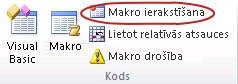
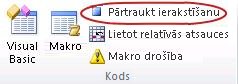

|
Iepazīstieties ar makro Jūs varat nedaudz uzzināt par Visual Basic programmēšanas valodu, rediģējot makro. Lai rediģētu makro, cilnes Izstrādātājs grupā Kods atlasiet Makro, atlasiet makro nosaukumu un nospiediet Rediģēt. Ar šo tiek startēts Visual Basic redaktors. Skatiet, kā ierakstītās darbības tiek parādītas kā kods. Daži no koda, iespējams, jums būs skaidri, un daži no tiem var būt nedaudz noslēpumaini. Eksperimentējiet ar kodu, aizveriet Visual Basic redaktoru un vēlreiz izpildiet makro. Šoreiz skatiet, vai nenotiek kas cits! |
|---|
Nākamās darbības
- Papildinformāciju par makro izveidi skatiet sadaļā Makro izveide vai dzēšana.
- Lai uzzinātu, kā izpildīt makro, skatiet sadaļu Makro izpilde.
Vai nepieciešama papildu palīdzība?
Vienmēr varat pajautāt speciālistam Excel tehnoloģiju kopienā vai saņemt atbalstu kopienās.