Piezīme
Programmā Microsoft Excel ir šādi kolonnu un rindu ierobežojumi: platums — 16 384 kolonnas, augstums — 1 048 576 rindas.
Kolonnas ievietošana vai dzēšana
- Atlasiet jebkuru šūnu kolonnā un pēc tam dodieties uz Sākums>,Ievietošana>, Ievietot lapas kolonnas vai Dzēst lapas kolonnas.
- Vai arī ar peles labo pogu noklikšķiniet uz kolonnas augšdaļas un pēc tam atlasiet Ievietot vai Dzēst.
Rindas ievietošana vai dzēšana
- Atlasiet jebkuru šūnu rindā un pēc tam dodieties uz Sākums>,Ievietot>, Ievietot lapas rindas vai Dzēst lapas rindas.
- Vai arī ar peles labo pogu noklikšķiniet uz rindas numura un pēc tam atlasiet Ievietot vai Dzēst.
Atlasot rindu vai kolonnu, kurā ir lietots formatējums, šis formatējums tiks pārsūtīts uz jaunu rindu vai kolonnu, kuru ievietosit. Ja nevēlaties lietot formatējumu, pēc ievietošanas varat atlasīt pogu Ievietošanas opcijas un izvēlēties kādu no tālāk norādītajām opcijām:
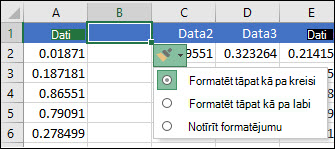 Ja poga Ievietošanas opcijas nav redzama, dodieties uz Faila>opcijas>Papildu> Grupā Izgriezt, kopēt un ielīmēt atzīmējiet opciju Rādīt pogu Ievietošanas opcijas .
Ievietot rindas
Atveriet jaunu izklājlapu programmā Excel tīmeklim.
Lai ievietotu vienu rindu: Ar peles labo pogu noklikšķiniet uz visas rindas, virs kuras vēlaties ievietot jauno rindu, un pēc tam atlasiet Ievietot rindas.
Lai ievietotu vairākas rindas: Atlasiet tādu pašu rindu skaitu, kā to, virs kurām vēlaties pievienot jaunas. Ar peles labo pogu noklikšķiniet uz atlases un pēc tam atlasiet Ievietot rindas.
Ievietot kolonnas
Lai ievietotu vienu kolonnu: Ar peles labo pogu noklikšķiniet uz visas kolonnas pa labi no vietas, kur vēlaties pievienot jauno kolonnu, un pēc tam atlasiet Ievietot kolonnas.
Lai ievietotu vairākas kolonnas: Atlasiet tādu pašu kolonnu skaitu pa labi no vietas, kā to, kur vēlaties pievienot jaunas. Ar peles labo pogu noklikšķiniet uz atlases un pēc tam atlasiet Ievietot kolonnas.
Šūnu, rindu vai kolonnu dzēšana
Ja jums nav nepieciešama kāda no esošajām šūnām, rindām vai kolonnām, lūk, kā tās izdzēst:
- Atlasiet šūnas, rindas vai kolonnas, kuras vēlaties dzēst.
- Noklikšķiniet ar peles labo pogu un pēc tam atlasiet atbilstošo dzēšanas opciju, piemēram, Pārbīdīt šūnas uz augšu, Pārbīdīt šūnas pa kreisi, Visu rindu vai Visu kolonnu.
Ja kādas rindas vai kolonnas dzēšat, citas rindas vai kolonnas tiek automātiski pārbīdītas uz augšu vai pa kreisi.
Padoms
Ja pārdomājat uzreiz pēc šūnas, rindas vai kolonnas izdzēšanas, vienkārši nospiediet taustiņu Ctrl+Z , lai to atjaunotu.
Ievietot šūnas
Lai ievietotu vienu šūnu:
- Ar peles labo pogu noklikšķiniet uz šūnas, virs kuras vēlaties ievietot jaunu šūnu.
- Atlasiet Ievietot un pēc tam atlasiet Pārbīdīt šūnas pa labi vai Pārbīdīt šūnas uz leju.
Lai ievietotu vairākas šūnas:
- Atlasiet tādu pašu šūnu skaitu, kā to, virs kurām vēlaties pievienot jaunas.
- Ar peles labo pogu noklikšķiniet uz atlases un pēc tam atlasiet Ievietot>,Pārbīdīt šūnas pa labi vai Pārbīdīt šūnas uz leju.
