
Pēc noklusējuma, aizsargājot darblapu, visas šūnas tiek bloķētas, lai neviena no tām nebūtu rediģējama. Lai iespējotu šūnu rediģēšanu, vienlaikus atstājot citas šūnas bloķētas, ir iespējams atbloķēt visas šūnas. Pirms darblapas aizsargāšanas var bloķēt tikai konkrētas šūnas un diapazonus un pēc izvēles atļaut konkrētiem lietotājiem rediģēt tikai konkrētos aizsargātās lapas diapazonos.
Tikai noteiktu šūnu un diapazonu bloķēšana aizsargātā darblapā
Izpildiet tālāk norādītās darbības.
Ja darblapa ir aizsargāta, rīkojieties šādi:
- Cilnē Pārskatīšana atlasiet Noņemt lapas aizsardzību (grupā Aizsargāt ).

Atlasiet Lapas aizsardzība , lai mainītu uz Noņemt lapas aizsardzību , ja darblapa ir aizsargāta. - Ja tiek prasīts, ievadiet paroli, lai noņemtu darbgrāmatas aizsardzību.
- Cilnē Pārskatīšana atlasiet Noņemt lapas aizsardzību (grupā Aizsargāt ).
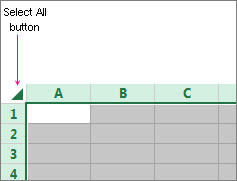
Atlasiet visu darblapu, atlasot Atlasīt visu.
Cilnē Sākums atlasiet uznirstošā elementa ikonu Fonta iestatījumi . Varat arī nospiest taustiņu kombināciju Ctrl+Shift+F vai taustiņu kombināciju Ctrl+1.

Dialoglodziņā Šūnu formatēšana atlasiet cilni Aizsardzība , notīriet izvēles rūtiņu Bloķēts un pēc tam atlasiet Labi.
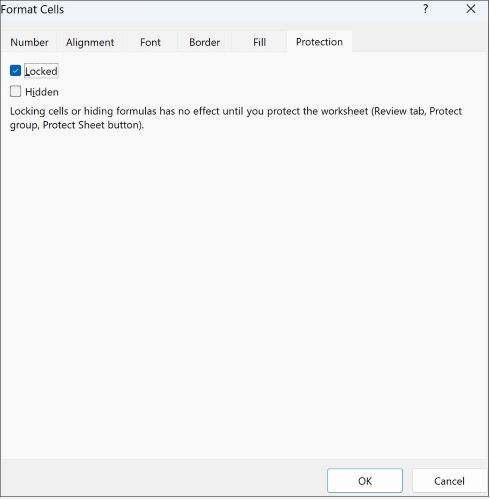
Aizsargājot darblapu, tiek atbloķētas visas darblapas šūnas. Tagad varat izvēlēties šūnas, kuras konkrēti vēlaties bloķēt.
Darblapā atlasiet tikai tās šūnas, kuras vēlaties bloķēt.
Vēlreiz atveriet uznirstošo logu Šūnu formatēšana (Ctrl+Shift+F).
Šoreiz cilnē Aizsardzība atzīmējiet izvēles rūtiņu Bloķēts un pēc tam atlasiet Labi.
Cilnē Pārskatīšana atlasiet Aizsargāt lapu.

Sarakstā Atļaut visiem šīs darblapas lietotājiem izvēlieties elementus, kurus ļaut lietotājiem mainīt.
Papildinformācija par darblapas elementiemNotīriet šo izvēles rūtiņuLai lietotājs nevarētu atlasītbloķētās šūnasLai nevarētu pārvietot rādītāju uz šūnām, kurām dialoglodziņa Formatēt šūnas cilnē Aizsardzība ir atzīmēta izvēles rūtiņa Bloķēts. Pēc noklusējuma lietotāji drīkst atlasīt bloķētās šūnas. Atlasīt nebloķētās šūnasLai nevarētu pārvietot rādītāju uz šūnām, kurām dialoglodziņa Šūnu formatēšana cilnē Aizsardzība ir notīrīta izvēles rūtiņa Bloķēts. Pēc noklusējuma lietotāji var atlasīt nebloķētās šūnas un, nospiežot taustiņu TAB, pārvietoties pa aizsargātās darblapas nebloķētajām šūnām. Šūnu formatēšanaLai nevarētu mainīt nevienu no dialoglodziņa Šūnu formatēšana vai Nosacījumformatēšana opcijām. Ja nosacījumformatēšana ir lietota pirms darbgrāmatas aizsardzības, formatējums mainās, kad lietotājs ievada vērtību, kas atbilst citam nosacījumam. Formatēt kolonnasLai nevarētu izmantot nevienu no kolonnu formatēšanas komandām, ieskaitot kolonnas platuma mainīšanu vai kolonnu paslēpšanu (sākums>).Formatēt rindasLai nevarētu izmantot nevienu no rindu formatēšanas komandām, ieskaitot rindas augstuma mainīšanu vai rindu paslēpšanu (sākuma>formāts).Ievietot kolonnasIevietot kolonnas. Ievietot rindasLai nevarētu ievietot rindas. Hipersaišu ievietošanaLai nevarētu ievietot jaunas hipersaites, pat ja šūnas nav bloķētas. Dzēst kolonnasLai nevarētu izdzēst kolonnas.
Ja opcija Dzēst kolonnas ir aizsargāta, savukārt opcija Ievietot kolonnas nav aizsargāta, lietotājs var ievietot kolonnas, kuras nevar izdzēst. Dzēst rindasLai nevarētu izdzēst rindas.
Ja opcija Dzēst rindas ir aizsargāta, savukārt opcija Ievietot rindas nav aizsargāta, lietotājs var ievietot rindas, kuras nevar izdzēst. KārtotDatu kārtošanas komandu izmantošana (cilne Dati , grupa Kārtot & Filtrēt ).
Neatkarīgi no šī iestatījuma lietotāji nevar kārtot aizsargātas darblapas diapazonus, kuros ir bloķētas šūnas. Izmantot automātisko filtruLai nevarētu izmantot nolaižamās bultiņas diapazonu filtru mainīšanai, kad tiek lietots automātiskais filtrs.
Neatkarīgi no šī iestatījuma aizsargātā darblapā lietotāji nevar izmantot vai noņemt automātisko filtru. Izmantot rakurstabulas atskaitesLai nevarētu formatēt, mainīt izkārtojumu vai citādi modificēt rakurstabulas atskaites vai veidot jaunas atskaites. Rediģēt objektusLai nevarētu veikt kādu no šīm darbībām:- Mainīt grafikas objektus, ieskaitot kartes, iegultas diagrammas, formas, tekstlodziņus un vadīklas, kas netika atbloķēti pirms darblapas aizsargāšanas. Piemēram, ja darblapā ir poga, kas izpilda makro, varat atlasīt pogu, lai izpildītu šo makro, taču pogu nevar izdzēst.
- Izdarīt izmaiņas iegultā diagrammā, piemēram, mainīt tās formatējumu. Mainot avota datus, diagramma joprojām tiek atjaunināta.
- Pievienot un rediģēt komentārus.
Diagrammas lapas elementi
Atzīmējiet šo izvēles rūtiņu Lai lietotājs nevarētu veikt šādu darbību Saturs Lai nevarētu mainīt diagrammas vienumus, piemēram, datu sērijas, asis un apzīmējumus. Mainot avota datus, diagrammā tiek atspoguļotas šīs izmaiņas. Objekti Lai nevarētu mainīt grafikas objektus, ieskaitot formas, tekstlodziņus un vadīklas (ja vien objekti nav atbloķēti pirms diagrammas lapas aizsargāšanas). Lodziņā Parole lapas aizsardzības noņemšanai ievadiet lapas paroli, atlasiet Labi un pēc tam vēlreiz ievadiet paroli, lai to apstiprinātu.
- Parole nav obligāta. Ja to neievadāt, jebkurš lietotājs var noņemt lapas aizsardzību un mainīt aizsargātos elementus.
- Izvēlieties tādu paroli, kuru var viegli atcerēties, citādi paroles nozaudēšanas gadījumā nevarēsit piekļūt aizsargātajiem darblapas elementiem.
Aizsargātas darblapas diapazonu atbloķēšana, lai lietotāji varētu tos rediģēt
Lai konkrētiem lietotājiem piešķirtu atļauju rediģēt aizsargātas darblapas diapazonus, datorā ir jābūt Microsoft Windows XP vai jaunākai operētājsistēmai un datoram ir jāatrodas domēnā. Lai nebūtu jāizmanto atļaujas, kam nepieciešams domēns, varat arī diapazonam norādīt paroli.
Atlasiet aizsargājamās darblapas.
Atlasiet Pārskatīšana,>Atļaut rediģēt diapazonus.
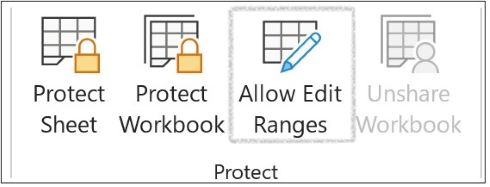
Šī komanda ir pieejama tikai tad, ja darblapa nav aizsargāta.Dialoglodziņā Atļauja lietotājiem rediģēt diapazonus veiciet kādu no šīm darbībām:
- Lai pievienotu jaunu rediģējamo diapazonu, atlasiet Jauns.
- Lai modificētu esošu diapazonu, atlasiet to lodziņā Ar paroli atslēdzamie diapazoni, ja lapa ir aizsargāta , un pēc tam atlasiet Modificēt.
- Lai dzēstu rediģējamu diapazonu, atlasiet to lodziņā Ar paroli atslēdzamie diapazoni, ja lapa ir aizsargāta , un pēc tam atlasiet Dzēst.
Lodziņā Nosaukums ievadiet atbloķējamā diapazona nosaukumu.
Lodziņā Attiecas uz šūnām ievadiet vienādības zīmi (=) un pēc tam ievadiet atbloķējamā diapazona atsauci.
Varat arī atlasīt pogu Sakļaut dialogu , atlasīt diapazonu darblapā un pēc tam vēlreiz atlasīt pogu Sakļaut dialogu , lai atgrieztos dialoglodziņā.Lai izmantotu piekļuvi ar paroli, lodziņā Diapazona parole ievadiet paroli, kas ļauj piekļūt diapazonam.
Ja izmantosit piekļuves tiesības, parole nav obligāti jāievada. Paroles izmantošana ļauj redzēt to autorizēto personu lietotāja akreditācijas datus, kas rediģējuši diapazonu.Lai izmantotu piekļuves atļaujas, atlasiet Atļaujas un pēc tam atlasiet Pievienot.
Lodziņā Ievadiet atlasāmo objektu nosaukumus (piemēri) ierakstiet to lietotāju vārdus, kuriem vēlaties rediģēt diapazonus.
Lai uzzinātu, kā ievadīt lietotājvārdus, atlasiet piemērus. Lai pārliecinātos par vārdu pareizību, atlasiet Pārbaudīt vārdus.Atlasiet Labi.
Lai norādītu atlasītā lietotāja atļauju tipu, lodziņā Atļaujas atzīmējiet vai notīriet izvēles rūtiņu Atļaut vai Aizliegt un pēc tam atlasiet Lietot.
Divas reizes atlasiet Labi .
Ja saņemat aicinājumu ievadīt paroli, ievadiet to.Dialoglodziņā Atļauja lietotājiem rediģēt diapazonus atlasiet Lapas aizsardzība.
Sarakstā Atļaut visiem šīs darblapas lietotājiem atlasiet elementus, kurus ļaut lietotājiem mainīt.
Papildinformācija par darblapas elementiemNotīriet šo izvēles rūtiņuLai lietotājs nevarētu atlasītbloķētās šūnasLai nevarētu pārvietot rādītāju uz šūnām, kurām dialoglodziņa Formatēt šūnas cilnē Aizsardzība ir atzīmēta izvēles rūtiņa Bloķēts. Pēc noklusējuma lietotāji drīkst atlasīt bloķētās šūnas. Atlasīt nebloķētās šūnasLai nevarētu pārvietot rādītāju uz šūnām, kurām dialoglodziņa Šūnu formatēšana cilnē Aizsardzība ir notīrīta izvēles rūtiņa Bloķēts. Pēc noklusējuma lietotāji var atlasīt nebloķētās šūnas un, nospiežot taustiņu TAB, pārvietoties pa aizsargātās darblapas nebloķētajām šūnām. Šūnu formatēšanaLai nevarētu mainīt nevienu no dialoglodziņa Šūnu formatēšana vai Nosacījumformatēšana opcijām. Ja nosacījumformatēšana ir lietota pirms darbgrāmatas aizsardzības, formatējums mainās, kad lietotājs ievada vērtību, kas atbilst citam nosacījumam. Formatēt kolonnasLai nevarētu izmantot nevienu no kolonnu formatēšanas komandām, ieskaitot kolonnas platuma mainīšanu vai kolonnu paslēpšanu (formāts Sākums>).Formatēt rindasLai nevarētu izmantot nevienu no rindu formatēšanas komandām, ieskaitot rindas augstuma mainīšanu vai rindu paslēpšanu (sākuma>formāts).Ievietot kolonnasIevietot kolonnas. Ievietot rindasLai nevarētu ievietot rindas. Hipersaišu ievietošanaLai nevarētu ievietot jaunas hipersaites, pat ja šūnas nav bloķētas. Dzēst kolonnasLai nevarētu izdzēst kolonnas.
Ja opcija Dzēst kolonnas ir aizsargāta, savukārt opcija Ievietot kolonnas nav aizsargāta, lietotājs var ievietot kolonnas, kuras nevar izdzēst. Dzēst rindasLai nevarētu izdzēst rindas.
Ja opcija Dzēst rindas ir aizsargāta, savukārt opcija Ievietot rindas nav aizsargāta, lietotājs var ievietot rindas, kuras nevar izdzēst. KārtotDatu kārtošanas komandu izmantošana (cilne Dati , grupa Kārtot & Filtrēt ).
Neatkarīgi no šī iestatījuma lietotāji nevar kārtot aizsargātas darblapas diapazonus, kuros ir bloķētas šūnas. Izmantot automātisko filtruLai nevarētu izmantot nolaižamās bultiņas diapazonu filtru mainīšanai, kad tiek lietots automātiskais filtrs.
Neatkarīgi no šī iestatījuma aizsargātā darblapā lietotāji nevar izmantot vai noņemt automātisko filtru. Izmantot rakurstabulas atskaitesLai nevarētu formatēt, mainīt izkārtojumu vai citādi modificēt rakurstabulas atskaites vai veidot jaunas atskaites. Rediģēt objektusLai nevarētu veikt kādu no šīm darbībām:- Mainīt grafikas objektus, ieskaitot kartes, iegultas diagrammas, formas, tekstlodziņus un vadīklas, kas netika atbloķēti pirms darblapas aizsargāšanas. Piemēram, ja darblapā ir poga, kas izpilda makro, varat atlasīt pogu, lai izpildītu šo makro, taču pogu nevar izdzēst.
- Izdarīt izmaiņas iegultā diagrammā, piemēram, mainīt tās formatējumu. Mainot avota datus, diagramma joprojām tiek atjaunināta.
- Pievienot un rediģēt komentārus.
Diagrammas lapas elementi
Atzīmējiet šo izvēles rūtiņu Lai lietotājs nevarētu veikt šādu darbību Saturs Lai nevarētu mainīt diagrammas vienumus, piemēram, datu sērijas, asis un apzīmējumus. Mainot avota datus, diagrammā tiek atspoguļotas šīs izmaiņas. Objekti Lai nevarētu mainīt grafikas objektus, ieskaitot formas, tekstlodziņus un vadīklas (ja vien objekti nav atbloķēti pirms diagrammas lapas aizsargāšanas). Lodziņā Parole lapas aizsardzības noņemšanai ievadiet paroli, atlasiet Labi un pēc tam vēlreiz ievadiet paroli, lai to apstiprinātu.
- Parole nav obligāta. Ja to neievadāt, jebkurš lietotājs var noņemt darblapas aizsardzību un mainīt aizsargātos elementus.
- Izvēlieties tādu paroli, kuru varat atcerēties. Ja aizmirsīsit paroli, nevarēsit piekļūt aizsargātajiem darblapas elementiem.
- Ja šūna pieder vairākiem diapazoniem, to var rediģēt lietotāji, kuri ir pilnvaroti rediģēt jebkuru no šiem diapazoniem.
- Ja lietotājs mēģina rediģēt vairākas šūnas vienlaikus, taču ir pilnvarots rediģēt tikai dažas no tām, lietotājam tiek piedāvāts rediģēt šūnas pa vienai.
Vai nepieciešama papildu palīdzība?
Vienmēr varat pajautāt speciālistam Excel tehnoloģiju kopienā vai saņemt atbalstu kopienās.