Meklējiet failus, izmantojot funkciju Meklēt
Lai meklētu trūkstošos failus visā ierīcē, izmantojot meklēšanu, veiciet tālāk norādītās darbības.
- Ar peles labo pogu noklikšķiniet uz izvēlnes Sākums un atlasiet Failu pārlūks.
- Loga, kas tiek atvērts, kreisajā navigācijas panelī atlasiet Šis dators.
- Loga augšējā labajā stūrī esošajā tekstlodziņā Meklēt šajā datorā ievadiet trūkstošā faila nosaukumu.
Ja failus joprojām nevar atrast, izmantojot meklēšanu, un pagaidu profils netiek izmantots, izmantojiet problēmu risinātāju, lai novērstu problēmas ar funkciju Meklēt. Meklēšanas problēmu risinātāja startēšana
Ar peles labo pogu noklikšķiniet uz izvēlnes Sākums un pēc tam atlasiet Iestatījumi. Kad tiek atvērts iestatījumu logs, kreisajā pusē atlasiet Konfidencialitāte & drošība un izvēlieties Meklēt. Varat arī atlasīt šādu pogu Meklēšana operētājsistēmā Windows :
Dialoglodziņa apakšdaļā sadaļā Saistītie iestatījumi atlasiet Papildu indeksēšanas opcijas.
Atvērtajā logā Indeksēšanas opcijas atlasiet pogu Papildu .
Zem cilnes Indeksēšanas iestatījumi sadaļā Problēmu novēršana atlasiet Meklēšanas un indeksēšanas problēmu novēršana.
Izpildiet meklēšanas un indeksēšanas problēmu novēršanas vednī norādītās darbības.
Papildu padomi, ko izmēģināt, veicot meklēšanu:
Daži faili skatā, iespējams, ir paslēpti. Lai parādītu paslēptos failus:
Ar peles labo pogu noklikšķiniet uz izvēlnes Sākums un pēc tam atlasiet Iestatījumi. Kad tiek atvērts iestatījumu logs, atlasiet Sistēma>papildu. Varat arī atlasīt pogu Izstrādātājiem :
Logā System > Advanced atlasiet Failu pārlūks, lai izvērstu sadaļu.
Sadaļā Failu pārlūks pārliecinieties, vai ir iestatīta opcija Rādītslēptos un sistēmas failus.
Meklējot meklējiet noteikta veida failus, izmantojot zvaigznīti (*). Piemērs.
- Lai meklētu visus Word dokumentus, meklējiet *.doc.
- Lai meklētu visus MP3 mūzikas failus, meklējiet *.mp3.
Daži faili var tikt pārvietoti Windows 11 jaunināšanas laikā. Lai pārbaudītu meklēšanas laikā atrasto failu atrašanās vietu:
- Ar peles labo pogu noklikšķiniet uz faila un atlasiet Atvērt faila atrašanās vietu.
- Ja vēlaties, kopējiet vai pārvietojiet failus uz citu atrašanās vietu.
Failu atjaunošana no dublējuma, ja tos nevar atrast
Ja pirms jaunināšanas uz Windows 11 ārējā atmiņas ierīcē tika izveidots dublējums, izmantojot dublēšanas un atjaunošanas (Windows 7) vadības paneli, dublējumu var izmantot failu atjaunošanai.
Pievienojiet ārējās atmiņas ierīci, kurā ir dublējums, kas izveidots, izmantojot dublēšanas un atjaunošanas (Windows 7) vadības paneli.
Ar peles labo pogu noklikšķiniet uz izvēlnes Sākums un atlasiet Meklēt.
Meklēšanas lodziņā ievadiet vadības panelis.
Rezultātu sarakstā atlasiet vadības panelis.
Atvērtajā vadības paneļa vienumu logā ievadiet dublējumsmeklēšanas vadības paneļa tekstlodziņā loga augšējā labajā stūrī.
Rezultātu sarakstā atlasiet Dublēšana un atjaunošana (Windows 7).
Logā Failu dublēšana vai atjaunošana atlasiet Atlasīt citu dublējumu, no kura atjaunot failus.
Atvērtajā logā Restore Files (Advanced) atlasiet ārējās atmiņas ierīci, kurā ir dublējums.
Izpildiet vedņa norādījumus, lai atjaunotu failus no dublējuma.
Piezīme
Failus var atgūt pakalpojumā OneDrive, ja faili iepriekš tika saglabāti pakalpojumā OneDrive.
Iespējojiet Windows administratora kontu
Ja jaunu Microsoft kontu izveidojāt, kad jauninājāt no kādas iepriekšējās Windows versijas, iespējams, jūsu faili ir izvietoti atspējotā administratora kontā. Lai skatītu failus, jums būs jāiespējo šis konts un vēlreiz jāpierakstās.
Meklēšanas lodziņā ierakstiet computer management un pēc tam atlasiet Datora pārvaldība (datora programma).
Kreisajā rūtī atlasiet Lokālie lietotāji un grupas un pēc tam atlasiet Lietotāji. Ja lietotājam ar nosaukumu Administrators uz ikonas ir lejupvērstā bultiņa  , tā ir atspējota.

Lai iespējotu šo kontu, veiciet dubultklikšķi uz administratora ikonas , lai atvērtu dialoglodziņu Rekvizīti . Pēc tam noņemiet atzīmi izvēles rūtiņai Konts ir atspējots un pēc tam atlasiet Lietot, lai šo kontu iespējotu.

Izrakstieties un pēc tam vēlreiz pierakstieties, izmantojot administratora kontu.
Piezīme
Atbalsts operētājsistēmai Windows 10 beidzās 2025. gada 14. oktobrī
- Pēc 2025. gada 14. oktobra Microsoft vairs nenodrošinās bezmaksas programmatūras atjauninājumus no Windows Update, tehniskās palīdzības vai drošības labojumiem Windows 10. Jūsu dators joprojām darbosies, bet mēs iesakām pāriet uz Windows 11.
-
Papildinformācija
Pārbaudiet, vai neesat pierakstījies ar pagaidu profilu
Atlasiet Sākuma iestatījumi>>Konti>Sinhronizējiet iestatījumus. Ja tiek parādīts ziņojums augšpusē, kurā ir norādīts Esat pieteicies ar pagaidu profilu. Viesabonēšanas opcijas pašlaik nav pieejamas, restartējiet ierīci un pierakstieties vēlreiz. Restartējot ierīci, pagaidu konts tiks noņemts, un jūsu faili atkal būs pieejami.

Ierīces restartēšana un atkārtota pierakstīšanās darbojas arī tad, ja tiek rādīts ziņojums Mēs nevaram pierakstīties jūsu kontā. Šo problēmu var bieži atrisināt, izrakstoties no kona un pēc tam atkal pierakstoties.
Piezīme
- Lai atkal redzētu failus, iespējams, dators būs jārestartē vairāk nekā vienu reizi.
- Vispirms dublējiet visus vienumus, pie kuriem strādājāt kopš jaunināšanas uz ārējo disku, pretējā gadījumā šie vienumi pēc izrakstīšanās no pagaidu konta tiks izdzēsti.
Meklējiet failus, izmantojot funkciju Meklēt
Lai meklētu trūkstošos failus visā ierīcē, izmantojot meklēšanu, veiciet tālāk norādītās darbības.
- Ar peles labo pogu noklikšķiniet uz izvēlnes Sākums un atlasiet Failu pārlūks.
- Loga, kas tiek atvērts, kreisajā navigācijas panelī atlasiet Šis dators.
- Loga augšējā labajā stūrī esošajā tekstlodziņā Meklēt šajā datorā ievadiet trūkstošā faila nosaukumu.
Ja failus joprojām nevar atrast, izmantojot meklēšanu, un pagaidu profils netiek izmantots, izmantojiet problēmu risinātāju, lai novērstu problēmas ar funkciju Meklēt. Meklēšanas problēmu risinātāja startēšana
- Ar peles labo pogu noklikšķiniet uz izvēlnes Sākums un atlasiet Meklēt.
- Meklēšanas lodziņā ievadiet vadības panelis.
- Rezultātu sarakstā atlasiet vadības panelis.
- Atvērtajā vadības paneļa vienumu logā loga augšējā labajā stūrī esošajā tekstlodziņā Meklēt vadības panelis ievadiet indeksēšanu.
-
Atlasiet Indeksēšanas opcijas.
- Atvērtajā logā Indeksēšanas opcijas atlasiet pogu Papildu .
- Zem cilnes Indeksēšanas iestatījumi sadaļā Problēmu novēršana atlasiet Meklēšanas un indeksēšanas problēmu novēršana.
- Izpildiet meklēšanas un indeksēšanas problēmu novēršanas vednī norādītās darbības.
Papildu padomi, ko izmēģināt, veicot meklēšanu:
Daži faili skatā, iespējams, ir paslēpti. Lai parādītu paslēptos failus:
Ar peles labo pogu noklikšķiniet uz izvēlnes Sākums un pēc tam atlasiet Iestatījumi. Kad tiek atvērts Windows iestatījumu logs, atlasiet Atjaunināt & drošība>izstrādātājiem vai atlasiet tālāk norādīto pogu Izstrādātājiem :
Logā Izstrādātājiem sadaļā Failu pārlūks atlasiet Rādīt iestatījumus blakus Mainīt iestatījumus, lai parādītu slēptos un sistēmas failus.
Atvērtajā logā Failu pārlūka opcijas sadaļā Papildu iestatījumi:atlasiet Rādīt slēptos failus, mapes vai diskus.
Atlasiet pogu Lietot .
Sadaļā Mapju skati atlasiet pogu Lietot mapēm .
Atlasiet pogu Labi, lai aizvērtu logu Failu pārlūks Opcijas.
Meklējot meklējiet noteikta veida failus, izmantojot zvaigznīti (*). Piemērs.
- Lai meklētu visus Word dokumentus, meklējiet *.doc.
- Lai meklētu visus MP3 mūzikas failus, meklējiet *.mp3.
Windows 10 jaunināšanas laikā daži faili var tikt pārvietoti. Lai pārbaudītu meklēšanas laikā atrasto failu atrašanās vietu:
- Ar peles labo pogu noklikšķiniet uz faila un atlasiet Atvērt faila atrašanās vietu.
- Ja vēlaties, kopējiet vai pārvietojiet failus uz citu atrašanās vietu.
Failu atjaunošana no dublējuma, ja tos nevar atrast
Ja pirms jaunināšanas uz Windows 10 ārējā atmiņas ierīcē tika izveidots dublējums, izmantojot dublēšanas un atjaunošanas (Windows 7) vadības paneli, dublējumu var izmantot failu atjaunošanai.
Pievienojiet ārējās atmiņas ierīci, kurā ir dublējums, kas izveidots, izmantojot dublēšanas un atjaunošanas (Windows 7) vadības paneli.
Ar peles labo pogu noklikšķiniet uz izvēlnes Sākums un atlasiet Meklēt.
Meklēšanas lodziņā ievadiet vadības panelis.
Rezultātu sarakstā atlasiet vadības panelis.
Atvērtajā vadības paneļa vienumu logā ievadiet dublējumsmeklēšanas vadības paneļa tekstlodziņā loga augšējā labajā stūrī.
Rezultātu sarakstā atlasiet Dublēšana un atjaunošana (Windows 7).
Logā Failu dublēšana vai atjaunošana atlasiet Atlasīt citu dublējumu, no kura atjaunot failus.
Atvērtajā logā Restore Files (Advanced) atlasiet ārējās atmiņas ierīci, kurā ir dublējums.
Izpildiet vedņa norādījumus, lai atjaunotu failus no dublējuma.
Piezīme
Failus var atgūt pakalpojumā OneDrive, ja faili iepriekš tika saglabāti pakalpojumā OneDrive.
Iespējojiet Windows 7 administratora kontu
Ja jaunu Microsoft kontu izveidojāt, kad jauninājāt no Windows 7, iespējams, jūsu faili ir izvietoti atspējotā administratora kontā. Lai skatītu failus, jums būs jāiespējo šis konts un vēlreiz jāpierakstās.
- Meklēšanas lodziņā ierakstiet computer management un pēc tam atlasiet Datora pārvaldība (datora programma).
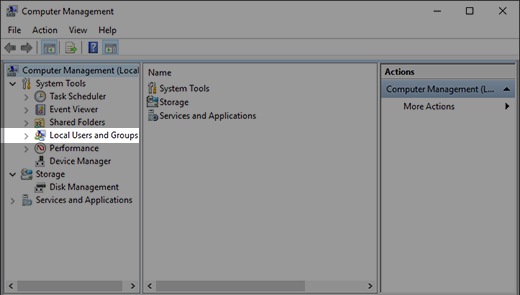
- Kreisajā rūtī atlasiet Lokālie lietotāji un grupas un pēc tam atlasiet Lietotāji. Ja lietotājam ar nosaukumu Administrators uz ikonas ir lejupvērstā bultiņa , tā ir atspējota.
- Lai iespējotu šo kontu, veiciet dubultklikšķi uz administratora ikonas , lai atvērtu dialoglodziņu Rekvizīti . Pēc tam noņemiet atzīmi izvēles rūtiņai Konts ir atspējots un pēc tam atlasiet Lietot, lai šo kontu iespējotu.

- Izrakstieties un pēc tam vēlreiz pierakstieties, izmantojot administratora kontu.
