

- Windows 11
- Windows 10
Windows Update ir būtisks Windows 11 komponents, kas nodrošina, ka jūsu sistēma ir droša, stabila un atjaunināta ar jaunākajiem līdzekļiem. Tomēr reizēm var rasties problēmas, kas neļauj instalēt atjauninājumus. Šajā rokasgrāmatā ir sniegtas detalizētas darbības, kā efektīvi novērst un novērst Windows Update problēmas.
Palaidiet Windows Update problēmu risinātāju
Ja izmantojat Windows 11 ierīci, vispirms palaidiet automatizēto Windows Update problēmu risinātāju programmā Palīdzības saņemšana. Tā automātiski palaiž diagnostiku un mēģinās novērst lielāko daļu problēmu. Ja izmantojat vecāku Windows versiju vai mobilo ierīci, lūdzu, pārejiet pie vispārīgajām problēmu novēršanas darbībām.
Ja programmas Palīdzības saņemšana problēmu risinātājs nevar atrisināt jūsu problēmu, tālāk esošajā sadaļā Biežāk sastopamās Windows Update problēmas atlasiet konkrēto problēmu un veiciet norādītās darbības. Ja jūsu problēma nav norādīta sarakstā, izmēģiniet iespējamos risinājumus, kas uzskaitīti sarakstā.
Vispārīga problēmu novēršana
Svarīgi!
- Pirms mēģināt veikt kādu no tālāk norādītajām darbībām, noteikti dublējiet personiskos failus. Varat dublēt savu Windows datoru vai ievietot USB disku un izmantot Failu pārlūku, lai vilktu un kopētu svarīgus failus USB diskā. Ja piesakāties operētājsistēmā Windows ar Microsoft kontu, pēc atjaunināšanas jūsu sistēmas iestatījumi automātiski tiek atjaunoti, līdzko ir izveidots interneta savienojums.
- Varat arī dublēt failus, izmantojot pakalpojumu OneDrive. Papildinformāciju skatiet rakstā Dokumentu, attēlu un darbvirsmas mapju dublēšana pakalpojumā OneDrive.
Lūdzu, izmēģiniet tālāk norādītās vispārīgās problēmu novēršanas darbības, lai palīdzētu novērst Windows Update problēmu.
1. darbība. Palaidiet Windows Update problēmu risinātāju
Aprakstiet atjaunināšanas problēmu un veiciet problēmu novēršanas risinājumus.
- Atlasiet Sākuma>iestatījumu>sistēma.
- Atlasiet Problēmu novēršana un izvēlieties Citi problēmu risinātāji.
- Atrodiet Windows Update un atlasiet Palaist.
- Izpildiet ekrānā redzamos norādījumus, lai pabeigtu procesu.
2. darbība. Pārbaudiet, vai ierīce ir pareizi pievienota elektrotīklam un vai ir izveidots savienojums ar internetu
Pārliecinieties, vai ierīce ir pareizi pievienota strāvas avotam un vai ir izveidots savienojums ar internetu. Stabils interneta savienojums ir ļoti svarīgs atjauninājumu lejupielādei un instalēšanai. Lai nodrošinātu savienojumu, veiciet tālāk norādītās darbības.
- Atlasiet Sākuma iestatījumi>>Tīkls & Internets>Wi-Fi.
- Pārbaudiet tīkla statusu. Ja savienojums ir atvienots, atkārtoti izveidojiet savienojumu ar Wi-Fi vai Ethernet tīklu.
Papildinformāciju skatiet sadaļā Wi-Fi savienojuma problēmu novēršana operētājsistēmā Windows.
3. darbība. Pārliecinieties par to, ka jums ir administratora piekļuves tiesības
Dažu atjauninājumu instalēšanai ir nepieciešama administratora piekļuve. Ja jūsu kontam nav piešķirta administratora piekļuve, uzziniet, kā izveidot lokālu lietotāja vai administratora kontu operētājsistēmā Windows. Vai, ja citai personai jūsu mājās vai birojā ir administratora konts jūsu ierīcē, palūdziet, lai administrators instalē atjauninājumus.
4. darbība. Ārējās aparatūras atvienošana
Noņemt ārējās atmiņas ierīces un diskus, dokus un citu aparatūru, kas ir pievienota jūsu ierīcei un nav nepieciešama pamata funkciju veikšanai. Pēc tam mēģiniet vēlreiz palaist atjauninājumus un pārbaudiet, vai problēma ir novērsta. Ja tā nav, pārejiet pie nākamās darbības.
5. darbība. Notīrīt Windows Update kešatmiņu
Bojāti atjauninājumu faili kešatmiņā var izraisīt kļūdas. Iztīriet kešatmiņu, veicot tālāk norādītās darbības.
- Nospiediet taustiņu Win R + , rakstiet services.mscun nospiediet taustiņu Enter.
- Atrodiet Windows Update pakalpojumu, noklikšķiniet uz tā ar peles labo pogu un atlasiet Apturēt.
- Naviģējiet uz C:\Windows\SoftwareDistribution.
- Izdzēsiet visus failus un mapes šajā direktorijā.
- Atgriezieties logā Pakalpojumi, ar peles labo pogu noklikšķiniet uz Windows Update un atlasiet Sākt.
6. darbība. Datuma un laika iestatījumu pārbaude
Nepareizi datuma un laika iestatījumi var traucēt Windows Update:
- Atlasiet Sākuma iestatījumi>>Laiks & valodu.
- Atlasiet Datums & laiks un iespējojiet Iestatīt laiku automātiski un Iestatīt laika joslu automātiski.
- Ja nepieciešams, sadaļā Papildu iestatījumi atlasiet Sinhronizēt tūlīt.
7. darbība. Trešo pušu draiveru atjaunināšana
Ja ierīcei esat pievienojis aparatūru, trešo pušu draiveru atjauninājumi un aparatūras instalēšanas norādījumi ir pieejami aparatūras ražotāja tīmekļa vietnē. Atjauniniet visus draiverus,pēc tam mēģiniet vēlreiz palaist atjauninājumus un pārbaudiet, vai problēma ir novērsta. Ja tā nav, pārejiet pie nākamā padoma
8. darbība. Atbrīvojiet vietu, lai varētu palaist atjauninājumus
Pārliecinieties, vai jūsu ierīcē ir pietiekami daudz vietas: Jūsu ierīcei nepieciešami vismaz 16 GB brīvas vietas, lai jauninātu 32 bitu operētājsistēmu, un 20 GB brīvas vietas, lai jauninātu 64 bitu operētājsistēmu. Ja ierīces cietais disks ir neliels, iespējams, būs jāievieto USB disks, lai veiktu atjaunināšanu.
Ja datorā ir maz vietas krātuvē, izmēģiniet metodes, kas minētas rakstā Diska vietas atbrīvošana operētājsistēmā Windows.
9. darbība. Atkārtota Windows Update palaišana
Pat tad, ja esat lejupielādējis dažus atjauninājumus, tie vairs var nebūt pieejami. Pēc iepriekšējo darbību veikšanas vēlreiz palaidiet Windows Update, atlasot Sākuma >iestatījumiWindows
 >UpdatePārbaudīt
 >, vai nav atjauninājumu. Lejupielādējiet un instalējiet visus jaunos atjauninājumus.
10. darbība. Restartēt, lai lietotu instalētos atjauninājumus
Daudzu atjauninājumu instalēšanai ir nepieciešams restartēt ierīci. Saglabājiet savu darbu un aizveriet visas atvērtās programmas. Pēc tam atlasiet Startēt>enerģiju un atlasiet Atjaunināt un restartēt vai Atjaunināt un izslēgt.
Biežāk sastopamās Windows Update problēmas
Tālāk ir sniegta informācija par visbiežāk sastopamajām Windows atjaunināšanas problēmām, kā arī kļūdu kodi un darbības to novēršanai.
Kļūdu kodi un to iespējamie cēloņi
Šajā sarakstā ir norādīti kļūdu kodi un iespējamie iemesli, kas saistīti ar Windows Update. Atlasiet kļūdas kodu, lai skatītu detalizētas problēmu novēršanas darbības.
| Kļūdas kods | Iemesls |
|---|---|
| 0x8007000d | Problēma ar Windows Update failiem vai bojājumi atjaunināšanas kešatmiņā |
| 0x800705b4 | Atjaunināšana prasīja pārāk daudz laika vai tika pārtraukta |
| 0x80240034 | Atjaunināšanas process ir iestrēdzis nepabeigtas atjaunināšanas vai savienojuma problēmas dēļ. |
| 0x800f0922 | Nevar instalēt, jo diskā nav pietiekamas vietas vai ir problēmas ar .NET Framework vai citiem komponentiem |
| 0x80070057vai 0x80080005 | Bojāti faili, atļaujas problēmas vai nepareizas sistēmas konfigurācijas |
| 0xC1900101 | Nesaderīgs draiveris izraisa atjaunināšanas kļūmi |
| 0x80248014 | Windows Update datu bāze vai atjaunināšanas pakalpojums nedarbojas |
| 0x80070005 | Kļūda Piekļuve liegta vai nepietiekamas atļaujas atjauninājumu instalēšanai |
| 0x80070002 | Neizdevās instalēt atjauninājumu |
0x8007000d: Problēma ar Windows Update failiem vai atjauninājumu kešatmiņas bojājumiem
Palaidiet Windows Update problēmu risinātāju.
- Atlasiet Sākuma>iestatījumu>sistēma.
- Atlasiet Problēmu novēršana un izvēlieties Citi problēmu risinātāji.
- Atrodiet Windows Update un atlasiet Palaist.
- Izpildiet ekrānā redzamos norādījumus, lai pabeigtu procesu.
Notīriet Windows Update kešatmiņu:
- Nospiediet taustiņu Win + R, rakstiet services.mscun nospiediet taustiņu Enter.
- Atrodiet Windows Update pakalpojumu, noklikšķiniet uz tā ar peles labo pogu un atlasiet Apturēt.
- Naviģējiet uz C:\Windows\SoftwareDistribution.
- Izdzēsiet visus failus un mapes šajā direktorijā.
- Atgriezieties logā Pakalpojumi, ar peles labo pogu noklikšķiniet uz Windows Update un atlasiet Sākt.
0x800705b4: Atjaunināšana prasīja pārāk daudz laika vai tika pārtraukta
Pārbaudiet savu interneta savienojumu:
- Atlasiet Sākuma iestatījumi>>Tīkls & Internets>Wi-Fi.
- Pārbaudiet tīkla statusu. Ja savienojums ir atvienots, atkārtoti izveidojiet savienojumu ar Wi-Fi vai Ethernet tīklu.
Atspējojiet pretvīrusu/ugunsmūri: Īslaicīgi atspējojiet visas pretvīrusu programmas vai ugunsmūri, kas, iespējams, bloķē atjaunināšanu.
- Sākuma izvēlnē atveriet pretvīrusu vai ugunsmūra lietojumprogrammu.
- Meklējiet opciju, lai atspējotu vai pauzētu aizsardzību, kas bieži atrodas cilnē Iestatījumi, Rīki vai Aizsardzība.
- Atlasiet pagaidu atspējošanas ilgumu (piem., 10 minūtes, 1 stunda).
- Atjauniniet pretvīrusu programmatūru.
Restartējiet datoru: Restartējiet datoru, lai nodrošinātu, ka citas programmas nebloķē atjaunināšanas procesu.
0x80240034: Atjaunināšanas process ir iestrēdzis nepabeigtas atjaunināšanas vai savienojuma problēmas dēļ
Pārbaudiet Windows Update pakalpojumus: pārliecinieties, vai darbojas Windows Update pakalpojumi.
- Nospiediet , Win + Rierakstiet services.msc un nospiediet taustiņu Enter.
- Atrodiet pakalpojumu Windows Update un pārbaudiet, vai tas darbojas.
Palaidiet Windows Update problēmu risinātāju.
- Atlasiet Sākuma iestatījumi>>Sistēma>Novērsiet>citu problēmu risinātāju problēmas.
- Atrodiet Windows Update un atlasiet Palaist.
- Izpildiet ekrānā redzamos norādījumus, lai pabeigtu procesu.
0x800f0922: Nevar instalēt atjauninājumu, jo diskā nepietiek vietas
Vietas diskā atbrīvošana: Jūsu ierīcei nepieciešami vismaz 16 GB brīvas vietas, lai jauninātu 32 bitu operētājsistēmu, un 20 GB brīvas vietas, lai jauninātu 64 bitu operētājsistēmu. Ja ierīces cietais disks ir neliels, iespējams, būs jāievieto USB disks, lai veiktu atjaunināšanu.
Ja datorā ir maz vietas krātuvē, izmēģiniet metodes, kas minētas rakstā Diska vietas atbrīvošana operētājsistēmā Windows.
Atspējot VPN: Ja izmantojat VPN, atspējojiet to un mēģiniet vēlreiz.
0x80070057 vai 0x80080005: Bojāti faili vai nepareizas sistēmas konfigurācijas
Palaidiet sistēmas failu pārbaudītāju: Atveriet komandu uzvedni kā administrators, ierakstiet sfc/scannow un palaidiet.
Palaidiet Windows Update problēmu risinātāju.
- Atlasiet Sākuma>iestatījumu>sistēma,
- Atlasiet Problēmu novēršana un izvēlieties Citi problēmu risinātāji.
- Atrodiet Windows Update un atlasiet Palaist.
- Izpildiet ekrānā redzamos norādījumus, lai pabeigtu procesu.
0xC1900101: Nesaderīgs draiveris izraisa atjaunināšanas kļūmi
Tīkla/grafikas draiveru atinstalēšana:
- Atveriet Ierīču pārvaldnieks, izvērsiet Tīkla adapteri vai Displeja adapteri un ar peles labo pogu noklikšķiniet uz adaptera, kuru vēlaties atinstalēt, un atlasiet Atinstalēt ierīci.
- Pēc draiveru atinstalēšanas restartējiet datoru, lai izmaiņas stātos spēkā.
Tīkla/grafikas draiveru atjaunināšana:
- Atveriet Ierīču pārvaldnieks, izvērsiet Tīkla adapteri vai Displeja adapteri un ar peles labo pogu noklikšķiniet uz adaptera, kuru vēlaties atinstalēt, un atlasiet Atjaunināt draiveri un izvēlieties Meklēt automātiski draiverus.
Veiciet tīro sāknēšanu: Atspējojiet nesvarīgās startēšanas programmas un pakalpojumus, lai nodrošinātu, ka nav konfliktu ar atjauninājumu.
0x80248014: Windows Update datu bāzes problēma vai nedarbojas atjaunināšanas pakalpojums
Palaidiet Windows Update problēmu risinātāju.
- Atlasiet Sākuma>iestatījumu>sistēma.
- Atlasiet Problēmu novēršana un izvēlieties Citi problēmu risinātāji.
- Atrodiet Windows Update un atlasiet Palaist.
- Izpildiet ekrānā redzamos norādījumus, lai pabeigtu procesu.
Startējiet Windows Update pakalpojumus: pārliecinieties, vai darbojas Windows Update pakalpojumi.
- Nospiediet taustiņu Win + R, rakstiet services.mscun nospiediet taustiņu Enter.
- Atrodiet Windows Update pakalpojumu, noklikšķiniet ar peles labo pogu un atlasiet Sākt.
0x80070005: Kļūda Piekļuve liegta vai nepietiekamas atļaujas atjauninājumu instalēšanai
Pārliecinieties par to, ka jums ir administratora piekļuve:
Dažu atjauninājumu instalēšanai ir nepieciešama administratora piekļuve. Ja jūsu kontam nav piešķirta administratora piekļuve, uzziniet, kā izveidot lokālu lietotāja vai administratora kontu operētājsistēmā Windows. Vai, ja citai personai jūsu mājās vai birojā ir administratora konts jūsu ierīcē, palūdziet, lai administrators instalē atjauninājumus.
Atspējojiet pretvīrusu/ugunsmūri: Īslaicīgi atspējojiet visas pretvīrusu programmas vai ugunsmūri, kas, iespējams, bloķē atjaunināšanu.
- Sākuma izvēlnē atveriet pretvīrusu vai ugunsmūra lietojumprogrammu.
- Meklējiet opciju, lai atspējotu vai pauzētu aizsardzību, kas bieži atrodas cilnē Iestatījumi, Rīki vai Aizsardzība.
- Atlasiet pagaidu atspējošanas ilgumu (piem., 10 minūtes, 1 stunda).
- Atjauniniet pretvīrusu programmatūru.
0x80070002: Neizdevās instalēt atjauninājumu
Restartējiet datoru: Restartējiet datoru, lai nodrošinātu, ka citas programmas nebloķē atjaunināšanas procesu.
Palaidiet Windows Update problēmu risinātāju.
- Atlasiet Sākuma>iestatījumu>sistēma.
- Atlasiet Problēmu novēršana un izvēlieties Citi problēmu risinātāji.
- Atrodiet Windows Update un atlasiet Palaist.
- Izpildiet ekrānā redzamos norādījumus, lai pabeigtu procesu.
Pārbaudiet vietu diskā Pārliecinieties, vai jūsu ierīcē ir pietiekami daudz vietas. Jūsu ierīcei nepieciešami vismaz 16 GB brīvas vietas, lai jauninātu 32 bitu operētājsistēmu, un 20 GB brīvas vietas, lai jauninātu 64 bitu operētājsistēmu. Ja ierīces cietais disks ir neliels, iespējams, būs jāievieto USB disks, lai veiktu atjaunināšanu.
Ja datorā ir maz vietas krātuvē, izmēģiniet metodes, kas minētas rakstā Diska vietas atbrīvošana operētājsistēmā Windows.
Windows Update iestrēdzis pie 0% vai 100%
Restartējiet datoru: Restartējiet datoru, lai nodrošinātu, ka citas programmas nebloķē atjaunināšanas procesu.
Pārbaudiet savu interneta savienojumu:
- Atlasiet Sākuma iestatījumi>>Tīkls & Internets>Wi-Fi.
- Pārbaudiet tīkla statusu. Ja savienojums ir atvienots, atkārtoti izveidojiet savienojumu ar Wi-Fi vai Ethernet tīklu.
Pārbaudiet vietu diskā Pārliecinieties, vai jūsu ierīcē ir pietiekami daudz vietas. Jūsu ierīcei nepieciešami vismaz 16 GB brīvas vietas, lai jauninātu 32 bitu operētājsistēmu, un 20 GB brīvas vietas, lai jauninātu 64 bitu operētājsistēmu. Ja ierīces cietais disks ir neliels, iespējams, būs jāievieto USB disks, lai veiktu atjaunināšanu.
Ja datorā ir maz vietas krātuvē, izmēģiniet metodes, kas minētas rakstā Diska vietas atbrīvošana operētājsistēmā Windows.
Windows Update sasniedza 51-99%, un instalēšana netika pabeigta
Atjauninājumu lejupielādēšanai nepieciešamais laiks galvenokārt ir atkarīgs no savienojuma ātruma, tīkla iestatījumiem un atjauninājuma lieluma. Ja instalēšana paliek iestrēgusi tajā pašā procentuālajā vērtībā, mēģiniet vēlreiz pārbaudīt, vai nav atjauninājumu, vai palaidiet rīku Windows Update problēmu risinātājs.
Lai pārbaudītu atjauninājumu pieejamību, atlasiet Sākuma>iestatījumiWindows>UpdatePārbaudīt>, vai nav atjauninājumu.
Nevaru atrast manus failus pēc Windows atjaunināšanas
Ja pēc jaunināšanas nevarat atrast savus failus, skatiet rakstu Pazudušo failu atrašana pēc jaunināšanas uz Windows 10 vai 11, lai uzzinātu, kādus citus risinājumus varat izmēģināt.
Detalizētas problēmu novēršanas darbības
Brīdinājums
Microsoft iesaka izmēģināt šajā sadaļā norādītās procedūras tikai tādā gadījumā, ja jūtaties pārliecināts, darbojoties ar komandrindu. Šo procedūru veikšanai ir nepieciešamas ierīces administratora atļaujas.
Programmatūras izplatīšanas mapju pārdēvēšana
Uzdevumjoslas meklēšanas lodziņā ierakstiet command prompt , pēc tam opciju sarakstā atlasiet Palaist kā administratoram . Atlasiet Jā. Pēc tam logā, kas tiek atvērts, pa vienai ierakstiet šādas komandas, iekļaujot atstarpes, kā parādīts. Kad esat ierakstījis katru komandu, nospiediet taustiņu Enterkombināciju . Pēc tam ļaujiet izpildīt katru komandu, pirms ierakstāt nākamo komandu.
net stop bits net stop wuauserv ren %systemroot%\softwaredistribution softwaredistribution.bak ren %systemroot%\system32\catroot2 catroot2.bak net start bits net start wuauserv Pēc visu šo komandu pabeigšanas aizveriet komandu uzvednes logu un restartējiet datoru.
Īslaicīga trešo pušu drošības programmatūras noņemšana
Dažos gadījumos trešo pušu pretvīrusu vai drošības programmatūra var izraisīt kļūdu, kad mēģināt atjaunināt uz jaunāko Windows 11 versiju. Varat īslaicīgi atinstalēt šo programmatūru, atjaunināt savu datoru un pēc tam atkārtoti instalēt programmatūru, kad ierīce ir atjaunināta. Ieteicams izmantot trešo pušu pretvīrusu vai drošības programmatūru, kas ir saderīga ar jaunāko Windows 11 versiju. Jūs varat pārbaudīt saderību, apmeklējot programmatūras ražotāja tīmekļa vietni.
Piezīme
Pirms atinstalēt programmatūru, pārliecinieties, vai zināt, kā atkārtoti instalēt programmas un vai ir pieejamas nepieciešamo produktu atslēgas.
Cietā diska kļūdu labošana
Uzdevumjoslas meklēšanas lodziņā ierakstiet command promptun pēc tam opciju sarakstā atlasiet Palaist kā administratoram . Atlasiet Jā. Tiek parādīts uznirstošais logs; tajā ierakstiet tālāk norādīto komandu, tostarp atstarpi, kā parādīts:
chkdsk /f C:
un pēc tam nospiediet taustiņu Enter. Jūsu cietajā diskā automātiski tiks sākta labošana, un jūs saņemsit uzaicinājumu restartēt ierīci.
Veiciet tīro restartēšanu operētājsistēmā Windows
Tīrās restartēšanas gadījumā sistēma Windows tiek startēta ar minimālu draiveru un startēšanas programmu skaitu. Tas palīdz novērst programmatūras konfliktus, kas rodas, instalējot programmu vai atjauninājumu, kurš var radīt problēmas datora atjaunināšanas procesā.
Uzziniet, kā veikt tīro restartēšanu
Sistēmas failu atjaunošana un labošana
- Uzdevumjoslas meklēšanas lodziņā ierakstiet command prompt , pēc tam opciju sarakstā atlasiet Palaist kā administratoram .
- Tiek parādīts uznirstošais logs; tajā ierakstiet šo komandu, iekļaujot atstarpes, kā parādīts:
DISM.exe /Online /Cleanup-image /Restorehealth
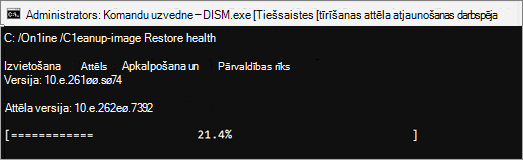
- Nospiediet .Enter Kad komandoperācija ir veiksmīgi izpildīta, no komandu uzvednes tiek parādīts apstiprinājuma ziņojums "Atjaunošanas darbība ir sekmīgi pabeigta" vai "Operācija ir sekmīgi pabeigta".
Piezīme. Ja neredzat apstiprinājuma ziņojumu, atkārtoti ierakstiet komandu un mēģiniet vēlreiz. - Pēc tam ierakstiet šo komandu, iekļaujot atstarpi, kā parādīts:
sfc /scannow - Nospiediet .Enter Pagaidiet, līdz sfc skenēšanas pārbaude sasniedz 100% pabeigtību, un pēc tam aizveriet komandu uzvedni.
- Mēģiniet vēlreiz palaist Windows Update.
Uzziniet, kā labot Windows attēlu
Veiciet tīro Windows 11 instalēšanu
Dodieties uz programmatūras lejupielādes lapu un atlasiet Lejupielādēt rīku tūlīt, lai lejupielādētu rīku tīro instalēšanu. Pārliecinieties, ka uzmanīgi izlasāt piezīmes par programmatūras lejupielādes lapu pirms rīka izmantošanas.
 >Atjaunināšana & Drošība
 >Windows Update
Saistītie raksti
Kā lietot lietotni PC Health Check
Windows Update: bieži uzdotie jautājumi
Lokāla lietotāja vai administratora konta izveide operētājsistēmā Windows