- Windows 11
- Windows 10
Audio problēmas datorā var būt neticami kaitinošas, īpaši, ja mēģināt skatīties video, apmeklēt sapulci vai klausīties mūziku. Par laimi, lielāko daļu skaņas problēmu var novērst, veicot vairākas problēmu novēršanas darbības. Šajā rakstā ir sniegts visaptverošs ceļvedis audio problēmu novēršanai operētājsistēmā Windows. Padomi ir sakārtoti secīgi, tāpēc sāciet ar pirmo, pārbaudiet, vai problēma tiek novērsta, un, ja netiek, pēc tam pārejiet pie nākamā.
Windows audio problēmu risinātāja palaišana
Ja izmantojat Windows 11 ierīci, vispirms palaidiet automātisko audio problēmu risinātāju programmā Palīdzības saņemšana. Tā automātiski palaiž diagnostiku un mēģinās novērst lielāko daļu audio problēmu. Ja izmantojat vecāku Windows versiju vai mobilo ierīci, lūdzu, pārejiet pie vispārīgajām problēmu novēršanas darbībām.
Ja lietojumprogramma Palīdzības saņemšana nevar atrisināt skaņas vai audio problēmu, izmēģiniet sarakstā norādītos risinājumus.
Vispārīga audio problēmu novēršana operētājsistēmā Windows 11
Lūdzu, izmēģiniet tālāk norādītās vispārīgās problēmu novēršanas darbības, lai palīdzētu novērst audio problēmu.
1. darbība. Skaļruņu izvades pārbaude Windows iestatījumos
Ja ir pieejamas vairākas audio izvades ierīces, pārbaudiet, vai esat atlasījis atbilstošo ierīci. Rīkojieties šādi:
Vai radušās problēmas ar video atskaņošanu? Skatieties to YouTube.
- Uzdevumjoslā atlasiet ikonu Skaļruņi
 .
. - Pēc tam atlasiet bultiņu
 pa labi no skaļruņa skaļuma slīdņa, lai atvērtu datoram pievienoto audioierīču sarakstu. Rīka padoms jārāda kā Atlasiet skaņas izvadi , norādot uz bultiņu.
 - Pārbaudiet, vai audio tiek atskaņots ar vēlamo audioierīci, piemēram, skaļruni vai austiņām.
Ja tas nepalīdz, turpiniet ar nākamo padomu.
2. darbība. Audio aparatūras un skaļuma vadīklu pārbaude
Izmēģiniet tālāk minētās darbības.
Pārbaudiet, vai skaļruņu un austiņu savienojuma vadi un kabeļi nav vaļīgi. Pārliecinieties, vai visi vadi un kabeļi ir pievienoti.
Ja ir vairākas 5 mm ligzdas, it īpaši ieskaujošās skaņas sistēmai, pārliecinieties, vai visi vadi un kabeļi ir pievienoti pareizajām ligzdām.
Ja nav saprotams, kurš vads izmantojams ar konkrēto ligzdu, sazinieties ar aparatūras ražotāju vai izmēģiniet pašsaprotamāko izvadi pa vienai, pārbaudot, vai tā darbojas.

Piezīme
Dažas sistēmas izmanto zaļu ligzdu izvadei un rozā ligzdu mikrofona ievadei, bet citas ir apzīmētas kā "austiņas" vai "mikrofons".


Pārliecinieties, vai strāva ir ieslēgta.
Pārliecinieties, vai nav ieslēgts skaņas izslēgšanas iestatījums, un mēģiniet ieslēgt visas skaļuma vadīklas.
Piezīme
Dažiem skaļruņiem un programmām ir atsevišķas skaļuma vadīklas. Noteikti pārbaudiet tās visas.
Mēģiniet pievienot skaļruni un austiņas citam USB portam.
Iespējams, ka skaļruņi nedarbosies, ja būs pievienotas austiņas. Atvienojiet austiņas un pārbaudiet, vai tas palīdz.
Ja joprojām rodas audio problēmas, skatiet nākamās sadaļas papildinformācijai par problēmu novēršanu.
3. darbība. Audio uzlabojumu izslēgšana
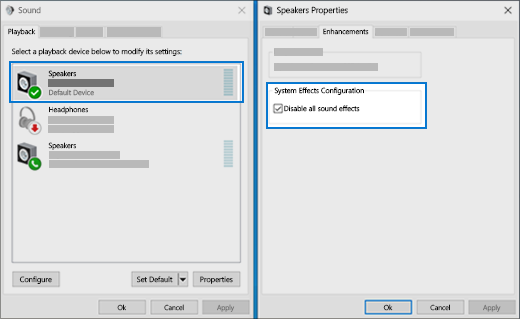
Reizēm audio uzlabojumi var izraisīt audio problēmas. To atspējošana var atrisināt jūsu problēmu.
- Atlasiet Sākuma>iestatījumu > skaņa.
- Sadaļā Izvade atlasiet audio ierīci, kuru izmantojat (piemēram, skaļruņus vai austiņas).
- Atvērtajā lapā ritiniet līdz Papildu iestatījumi un pēc tam nolaižamajā izvēlnē iestatiet Audio uzlabojumi uz Izslēgts.
Ja audio uzlabojumu izslēgšana nepalīdz, skatiet nākamās sadaļas papildinformācijai par problēmu novēršanu.
4. darbība. Audio problēmu risinātāja palaišana
- Atlasiet Sākuma>iestatījumu>sistēma.
- Ritiniet uz leju un atlasiet Novērst>citus problēmu risinātājus.
- Dodieties uz sadaļu Audio un noklikšķiniet uz pogas Palaist , lai startētu audio problēmu risinātāju.
5. darbība. Skaņas iestatījumu pārbaude
Pārbaudiet, vai jūsu audio ierīču skaņa nav izslēgta un vai tās nav atspējotas.
Uzdevumjoslā atlasiet un turiet nospiestu ikonu Skaļruņi (vai noklikšķiniet uz tās
 ar peles labo pogu).
Pēc tam atlasiet bultiņu
pa labi no skaļruņa skaļuma slīdņa, lai atvērtu datoram pievienoto audioierīču sarakstu. Rīka padoms jārāda kā Atlasiet skaņas izvadi , norādot uz bultiņu.Piezīme
Ja neredzat redzamus skaļruņus
, iespējams, tie atrodas pārpildes apgabalā. Atlasiet Rādīt paslēptās ikonas , lai to pārbaudītu.
 Atlasiet iestatījumu ikonu pa labi no skaļuma miksera slīdņa, lai atvērtu skaļuma miksera iestatījumus. Norādot uz iestatījumu ikonu, rīka padomā jābūt redzamam kā Vairāk mixer iestatījumu .
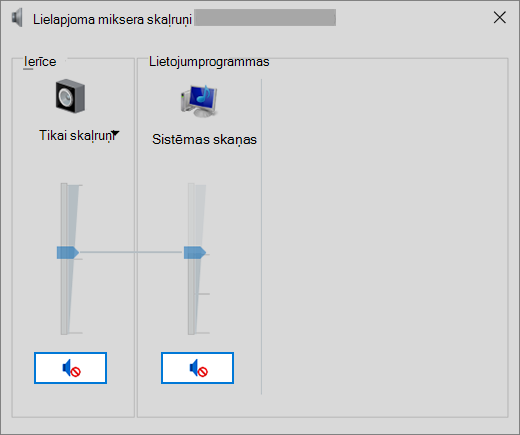
Tiks parādīta jūsu ierīču skaļuma vadīklu kopa. Pārliecinieties, vai nevienai nav izslēgta skaņa. Ja kādai ir izslēgta skaņa, blakus skaļuma vadīklai
 redzēsit "x". Lai ieslēgtu skaņu, veiciet kādu no šīm darbībām:
- Atlasiet skaļuma vadīklu un pielāgojiet vēlamo skaļuma līmeni.
- Atlasiet ikonu Ieslēgt skaļruņu skaņu.

Pārbaudiet ierīces rekvizītus, lai pārliecinātos, vai jūsu ierīce nav atspējota kļūdas dēļ. Atlasiet Sākuma iestatījumi

 >>Sistēmas
 >skaņa .
Sadaļā Papildu atlasiet Citi skaņas iestatījumi un atlasiet cilni Atskaņošana (izvade) vai Ierakstīšana (ievade).
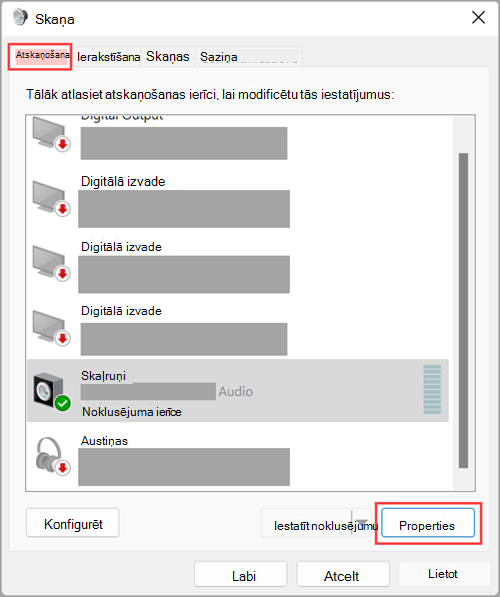

Atlasiet savu ierīci un pēc tam atlasiet Rekvizīti.
Blakus vienumam Ierīces lietojums pārbaudiet, vai izvades un ievades ierīču sarakstā ir atlasīta opcija Izmantot šo ierīci (iespējot).

Ja problēma netiek novērsta, pārejiet pie nākamā padoma.
6. darbība. Noklusējuma audioierīces iestatīšana
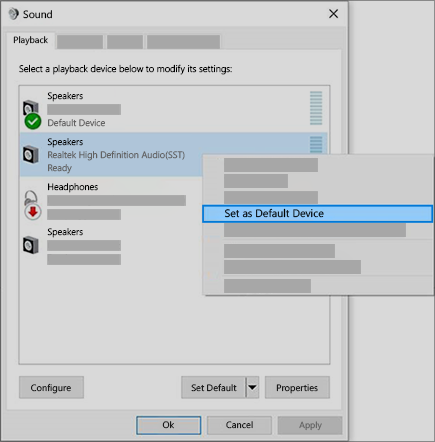
Ja veidojat savienojumu ar audioierīci, piemēram, austiņām vai skaļruņiem, izmantojot USB vai HDMI, šī ierīce, iespējams, ir jāiestata kā noklusējuma audioierīce. Ja izmantojat ārēju monitoru, kuram nav iebūvētu skaļruņu, pārliecinieties, vai monitors nav atlasīts kā noklusējuma izvades ierīce. Šādā gadījumā audio nebūs. Varat to pārbaudīt, iestatot noklusējuma izvades audioierīci. Tālāk aprakstīts, kā to izdarīt.
- Atlasiet Sākuma iestatījumi>>Sistēmas>skaņa .
- Sadaļā Izvade atlasiet ierīci, kuru vēlaties izmantot atskaņošanai kā izvades ierīci. Atlasot šo ierīci, jūs arī iestatīsit to kā noklusējumu.
Ja noklusējuma ierīces iestatīšana nepalīdz novērst problēmu, pārejiet pie nākamā problēmu novēršanas padoma.
7. darbība. Pārbaudiet, vai ir instalēti visi Windows atjauninājumi
Lai pārbaudītu, vai nav atjauninājumu, veiciet tālāk norādītās darbības.
Atlasiet Sākuma
>iestatījumiWindows>Update un atlasiet Pārbaudīt, vai nav atjauninājumu.
Veiciet vienu no šīm darbībām:
- Ja statuss ir "Ierīce ir atjaunināta", pārejiet pie nākamā padoma.
- Ja statuss ir "Atjauninājumi ir pieejami", atlasiet Instalēt tūlīt.
Atlasiet atjauninājumus, kurus vēlaties instalēt, un pēc tam atlasiet Instalēt.
Restartējiet datoru un pārbaudiet, vai skaņa darbojas pareizi.
Ja problēma netiek novērsta, pārejiet pie nākamā padoma.
8. darbība. Restartējiet Windows, lai lietotu ar audio saistītus atjauninājumus
Daudzu atjauninājumu instalēšanai ir nepieciešams restartēt ierīci.
Lai pārbaudītu un noskaidrotu, vai ir instalēti gaidošie atjauninājumi un vai nepieciešams restartēt, veiciet tālāk norādītās darbības.
- Saglabājiet savu darbu un aizveriet visas atvērtās programmas.
- Atlasiet Start>Power .
 Ja esat instalējis gaidošos atjauninājumus, tiks parādītas opcijas Atjaunināt un restartēt un Atjaunināt un izslēgt.
 - Lai lietotu atjauninājumus, atlasiet kādu no šīm restartēšanas opcijām.
Vai nepieciešama palīdzība saistībā ar pakalpojumu Windows Update? Skatiet rakstu Problēmu novēršana saistībā ar Windows atjaunināšanu.
Ja restartēšana nepalīdz, skatiet nākamo sadaļu informācijai par papildu problēmu novēršanu.
9. darbība. Audio draiveru atjaunināšana vai pārinstalēšana
Aparatūras problēmas var izraisīt novecojuši vai nepareizi funkcionējoši draiveri. Pārliecinieties, vai audio draiveris ir atjaunināts un, ja nepieciešams, to atjauniniet. Ja problēma turpinās, mēģiniet atinstalēt audio draiveri (tas tiks automātiski pārinstalēts). Ja problēma turpinās, mēģiniet izmantot vispārīgo audio draiveri, kas iekļauts sistēmas Windows komplektācijā. Ja pēc atjauninājumu instalēšanas rodas audio problēmas, mēģiniet veikt audio draivera atriti.
Lai automātiski atjauninātu audio draiveri, veiciet tālāk norādītās darbības.
Uzdevumjoslas meklēšanas lodziņā ierakstiet Ierīču pārvaldnieks, pēc tam atlasiet to rezultātu sarakstā.
Atlasiet bultiņu blakus vienumam skaņa, video un spēļu vadāmierīces, lai to izvērstu.
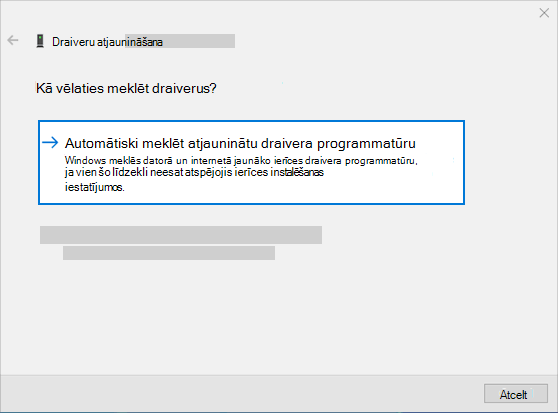
Atlasiet un turiet (vai noklikšķiniet ar peles labo pogu) skaņas kartes vai audio ierīces sarakstu, piemēram, austiņas vai skaļruņi, atlasiet Atjaunināt draiveri un pēc tam atlasiet Automātiski meklēt draiverus. Lai pabeigtu atjaunināšanu, izpildiet norādījumus.

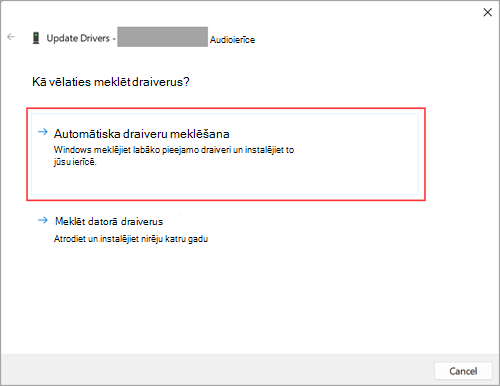
Ja Windows neatrod jaunu draiveri, meklējiet to ierīces ražotāja tīmekļa vietnē un izpildiet atbilstošos norādījumus. Ja problēma turpinās, mēģiniet atinstalēt savu audio draiveri.
Audio draivera atinstalēšana:
Uzdevumjoslas meklēšanas lodziņā ierakstiet Ierīču pārvaldnieks, pēc tam atlasiet to rezultātu sarakstā.
Atlasiet bultiņu blakus vienumam skaņa, video un spēļu vadāmierīces, lai to izvērstu.
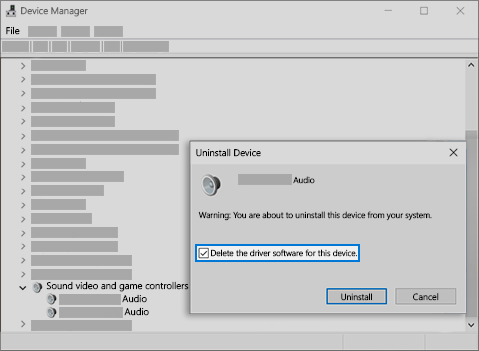
Atlasiet un turiet nospiestu skaņas kartes vai audio ierīces sarakstu (vai noklikšķiniet uz tā ar peles labo pogu), atlasiet atinstalēt ierīci, atzīmējiet izvēles rūtiņu Mēģināt noņemt šīs ierīces draiveri un pēc tam atlasiet Atinstalēt.
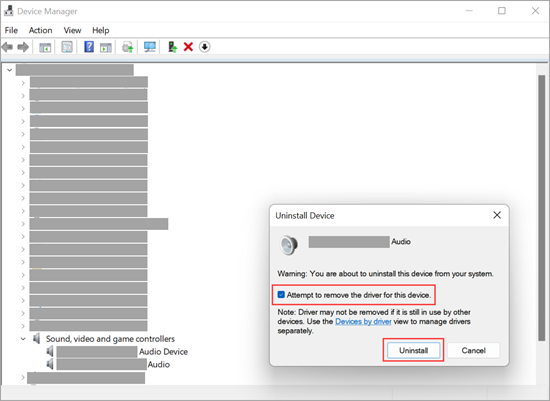
Restartējiet datoru.
Piezīme
Pirms restartēšanas noteikti saglabājiet savus dokumentus un jebkuru citu pašreizējo darbu.
- Restartēšana automātiski piedāvās datoram pārinstalēt audio draiveri.
- Lai restartētu, atlasiet Sākt>barošanasrestartēšanu
 >.
>.
Ja norādītās iespējas nelīdz, mēģiniet izmantot vispārīgo audio draiveri, kas iekļauts sistēmas Windows komplektācijā.
Lai izmantotu vispārējo audio draiveri, kas iekļauts sistēmas Windows komplektācijā, veiciet tālāk norādītās darbības.
Uzdevumjoslas meklēšanas lodziņā ierakstiet Ierīču pārvaldnieks, pēc tam atlasiet to rezultātu sarakstā.
Atlasiet bultiņu blakus vienumam skaņa, video un spēļu vadāmierīces, lai to izvērstu.
Atlasiet un turiet nospiestu skaņas kartes vai audio ierīces sarakstu (vai noklikšķiniet uz tā ar peles labo pogu), pēc tam atlasiet Atjaunināt draiveri>Meklēt datorā draiverus>Ļaut izvēlēties no datorā pieejamo draiveru saraksta.
Atlasiet audioierīci, kuras draiveri vēlaties atjaunināt, atlasiet Tālāk un izpildiet tā instalēšanas norādījumus.

Ja šīs darbības neatrisina audio problēmu, apmeklējiet ierīces ražotāja tīmekļa vietni un instalējiet visjaunākos audio/skaņas draiverus jūsu ierīcei. Tālāk ir sniegts skaņas ierīces ražotāja draivera lejupielādes lapas piemērs.

Pēc atjauninājumu instalēšanas rodas audio problēmas.
Ja audio darbojās pirms Windows Update palaišanas un tagad nedarbojas, mēģiniet veikt audio draivera atriti.
Audio draivera atrite:
Uzdevumjoslas meklēšanas lodziņā ierakstiet Ierīču pārvaldnieks, pēc tam atlasiet to rezultātu sarakstā.
Atlasiet bultiņu blakus vienumam skaņa, video un spēļu vadāmierīces, lai to izvērstu.
Atlasiet un turiet nospiestu skaņas kartes vai audio ierīces sarakstu (vai noklikšķiniet uz tā ar peles labo pogu), pēc tam atlasiet Rekvizīti.
Atlasiet cilni Draiveris un pēc tam atlasiet Veikt draivera atriti.

Izlasiet un izpildiet norādījumus un pēc tam atlasiet Jā , ja vēlaties atritināt audio draiveri.
Ja audio draivera atrite nedarbojas vai nav pieejama, varat mēģināt atjaunot datoru no sistēmas atjaunošanas punkta.
Datora atjaunošana no sistēmas atjaunošanas punkta:
Kad Microsoft instalē atjauninājumus jūsu sistēmā, mēs izveidojam sistēmas atjaunošanas punktu gadījumam, ja rodas problēmas. Mēģiniet veikt atjaunošanu no šā punkta un pārbaudiet, vai tas novērš jūsu skaņas problēmas. Papildinformāciju skatiet sadaļā "Atjaunošana no sistēmas atjaunošanas punkta" sadaļā Atkopšanas iespējas operētājsistēmā Windows.
10. darbība. Ierīču pārvaldniekā meklējiet IDT augstas izšķirtspējas audio kodeku.
Dažas audio problēmas var izraisīt audio sistēmas IDT augstas izšķirtspējas audio kodeka problēma. To var novērst ar manuālu draivera atjauninājumu, kas ļauj jums izvēlēties izmantojamo skaņas draiveri.
Piezīme
Ne visās sistēmās ir IDT augstas izšķirtspējas audio kodeks.
Lai pārbaudītu, vai jums tāds ir, un manuāli atjauninātu draiveri, veiciet tālāk norādītās darbības.
- Uzdevumjoslas meklēšanas lodziņā ierakstiet Ierīču pārvaldnieks, pēc tam atlasiet to rezultātu sarakstā.
- Atlasiet bultiņu blakus vienumam skaņa, video un spēļu vadāmierīces, lai to izvērstu.
- Meklējiet IDT augstas izšķirtspējas audio kodeku. Ja tas ir sarakstā, atlasiet un turiet nospiestu (vai noklikšķiniet ar peles labo pogu) un atlasiet Atjaunināt draiveri, pēc tam atlasiet Meklēt datorā draiverus>Ļaut izvēlēties no datorā pieejamo draiveru saraksta.
- Tiks parādīts saraksts ar sākotnēji instalētajiem draiveriem. Atlasiet Augstas izšķirtspējas audio ierīceun pēc tam atlasiet vienumu Tālāk.
11. darbība. Citu audio formātu izmēģināšana Windows skaņas iestatījumos
Uzdevumjoslas meklēšanas lodziņā ierakstiet Vadības panelis un pēc tam atlasiet to rezultātu sarakstā.
Vadības panelī atlasiet Aparatūra un skaņa un pēc tam atlasiet Skaņa.
Cilnē Atskaņošana atlasiet un turiet nospiestu vienumu Noklusējuma ierīce (vai noklikšķiniet uz tā ar peles labo pogu) un pēc tam atlasiet Rekvizīti.
Cilnes Papildu sadaļā Noklusējuma formāts mainiet iestatījumu, atlasiet Labi un pēc tam pārbaudiet audio ierīci. Ja problēma turpinās, mēģiniet vēlreiz mainīt iestatījumu.

Ja citu audio formātu izmēģināšana nepalīdz, skatiet nākamās sadaļas papildinformācijai par problēmu novēršanu.
12. darbība. Windows audio pakalpojumu restartēšana
Uzdevumjoslas meklēšanas lodziņā ierakstiet pakalpojumi un pēc tam atlasiet to rezultātu sarakstā.
Atlasiet katru no pakalpojumiem, atlasiet un turiet (vai noklikšķiniet ar peles labo pogu), atlasiet Restartēt un pēc tam atlasiet Jā:
Windows audio,
Windows audio galapunkta veidotājs,
attālās procedūras izsaukums (RPC).

Ja šo pakalpojumu restartēšana neatrisina problēmu, skatiet nākamās sadaļas papildinformācijai par problēmu novēršanu.
13. darbība. labot mikrofona konfidencialitātes iestatījumus
- Atlasiet Sākuma iestatījumi>>Konfidencialitāte & drošība.
- Sadaļā Programmu atļaujas atlasiet Mikrofons.
- Pārliecinieties, ka ir ieslēgti pārslēgi Piekļuve mikrofonam un Ļaut programmām piekļūt jūsu mikrofonam.
- Ja rodas šī problēma ar konkrētu programmu, ritiniet uz leju sadaļā Atļaut programmām piekļūt jūsu mikrofonam un pārliecinieties, vai ir ieslēgts arī slēdzis blakus šai konkrētajai programmai.
Bieži sastopamas audio problēmas operētājsistēmā Windows 11
Šajā sarakstā ir aprakstītas visbiežāk sastopamās audio problēmas operētājsistēmā Windows 11. Atlasiet saiti, lai skatītu katras problēmas novēršanas darbības.
- Novērst audio problēmas, ja operētājsistēmā Windows netiek atskaņota skaņa no skaļruņiem vai austiņām
- Trūkstošas vai nenoteiktas audio izvades ierīces labošana operētājsistēmā Windows
- Zemas vai klusas skaņas labošana operētājsistēmā Windows
- Pēc Windows atjaunināšanas operētājsistēmā Windows nedarbojas audio problēmu novēršana
- Mikrofona problēmu novēršana operētājsistēmā Windows
- Deformēta vai uzlauzta audio labošana operētājsistēmā Windows
- Labot programmas audio nedarbojas, kamēr sistēmā Windows darbojas sistēmas skaņas
- Problēmu novēršana, kad Bluetooth ir savienots, bet nav skaņas operētājsistēmā Windows
- Audio draiveru atjaunināšana operētājsistēmā Windows
 >>Sistēmas
 >skaņa