Pārskats par USB-C
Ar USB-C savienojumu varat uzlādēt savu Windows 11 datoru, un varat arī izveidot savienojumu ar citām USB C tipa ierīcēm, piemēram, ar mobilajiem tālruņiem, dokstacijām, displeja adapteriem un citām ierīcēm, kurām ir USB-C ports.
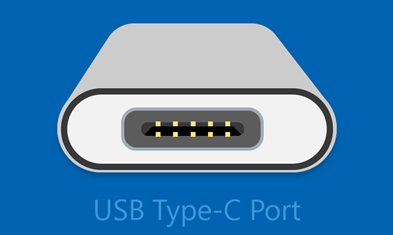
Noteiktas aparatūras un programmatūras kombinācijas diemžēl var radīt problēmas. Tādā gadījumā jūs saņemsit paziņojumus par to, ka ir radušās problēmas ar USB-C savienojumu. Tālāk ir sniegti daži padomi problēmu novēršanai. Un, ja vēlaties mainīt to, vai tiek rādīti paziņojumi par USB problēmām, rīkojieties, kā norādīts tālāk.
Atlasiet Meklēt , ierakstiet usb un rezultātu sarakstā atlasiet USB iestatījumi .
Ieslēgt vai izslēgt savienojuma paziņojumus .
Tālāk ir aprakstīti daži USB-C paziņojumi, kas var tikt parādīti problēmas gadījumā.
USB4 ierīces funkcionalitāte var būt ierobežota
Pārliecinieties, vai jūsu dators atbalsta USB4 ierīci, ar kuru veidojat savienojumu.
|
Izmēģiniet tālāk aprakstītos risinājumus |
Iespējamie iemesli |
- Pārliecinieties, vai jūsu dators atbalsta USB4, lai maksimāli izmantotu pievienoto USB4 ierīci vai doku.
- Pārliecinieties, vai izmantojat ierīces vai doka ražotāja nodrošināto kabeli vai sertificētu USB4 kabeli.
- Pievienojiet savu USB4 ierīci vai doku tieši datoram vai tikai USB4 dokiem.
|
- Jūsu ierīce vai doks atbalsta USB4, bet tas ir pievienots jūsu datora portam, kas neatbalsta USB4. Pievienotās ierīces funkcionalitāte var būt ierobežota, jo tā neizmanto USB4.
- Jūs izmantojat kabeli, kas neatbalsta USB4.
- Jūs pievienojat savu USB4 ierīci vai doku dokam, kas neatbalsta USB4.
|
USB ierīce netiek atpazīta
Pēdējā USB ierīce, ko pievienojāt šim datoram, darbojās nepareizi, un Windows to neatpazīst.
|
Izmēģiniet tālāk aprakstītos risinājumus |
Iespējamais iemesls |
- Atrodiet kļūdas kodu savā Windows 11 datorā un pēc tam atzīmējiet to.
- Rakstā Kļūdu kodi Windows rīkā Ierīču pārvaldnieks atrodiet kļūdas kodam atbilstošās problēmu novēršanas darbības un veiciet tās.
Piezīme. Tas attiecas uz visiem kļūdu kodiem, kas tiek parādīti Ierīču pārvaldniekā, izņemot kļūdas kodu 28 (ierīces draiveri nav instalēti).
|
USB ierīce, kuru esat pievienojis, ziņoja par problēmu, vai ir radusies problēma saistībā ar ierīces draiveri. |
Kļūdas koda atrašana Windows 11 datorā
- Atlasiet pogu Sākums
 , pēc tam ierakstiet ierīču pārvaldnieks un rezultātu sarakstā atlasiet Ierīču pārvaldnieks.
- Atrodiet ierīci rīkā Ierīču pārvaldnieks. Tai jābūt atzīmētai ar dzeltenu izsaukuma zīmes simbolu.
- Izvēlieties ierīci, nospiediet un turiet nospiestu ierīces vienumu (vai noklikšķiniet uz tā ar peles labo pogu) un pēc tam atlasiet Rekvizīti. Kļūdas kods tiek parādīts zem vienuma Ierīces statuss.
Lēns lādētājs
Lai paātrinātu uzlādi, izmantojiet ierīces komplektācijā iekļauto lādētāju un kabeli.
|
Izmēģiniet tālāk aprakstītos risinājumus |
Iespējamie iemesli |
- Izmantojiet datora komplektācijā iekļauto lādētāju un kabeli.
- Lādētājs noteikti ir jāpievieno datora USB-C uzlādes portam.
- Lai iztīrītu datora USB-C portu, izmantojiet saspiesta gaisa baloniņu.
|
- Lādētājs nav saderīgs ar jūsu datoru.
- Lādētājs nav pietiekami jaudīgs, lai uzlādētu jūsu datoru.
- Lādētājs nav pievienots datora uzlādes portam.
- Uzlādes kabelis nav pietiekami jaudīgs lādētājam vai datoram.
- Ierīces USB portā iekļuvuši putekļi vai netīrumi neļāva pareizi ievietot lādētāju.
- Lādētājs ir pievienots caur ārēju centrmezglu vai doku.
Piezīme. Sistēmas teknē tiek parādīta akumulatora ikona ar brīdinājumu, kas norāda, ka lēns lādētājs ir pievienots, un akumulators izlādējas. Var tikt parādīts arī paziņojums par lēnu lādētāju.
Datoram ar USB C tipa savienotājiem ir lielāki enerģijas ierobežojumi. Ja savienotājs atbalsta USB elektropiegādi, tas ierīci var uzlādēt vēl ātrāk un ar lielāku jaudu.
Lai uzlāde būtu ātrāka, datoram, lādētājam un kabelim ir jāatbalsta nozares standarti. Lādētājam un kabelim ir jāatbalsta arī jaudas līmenis, kas nepieciešams, lai datorā nodrošinātu ātrāku uzlādi. Piemēram, ja ātrākajai uzlādei datorā ir nepieciešams 12 V spriegums un 3 A strāvas stiprums, tad lādētājs ar 5 V spriegumu un 3 A strāvas stiprumu ātrāko uzlādi nenodrošinās.
Lādētāji, kuriem nav standarta USB C tipa savienotāja, iespējams, izmanto patentētu nestandarta savienotāju, kas netiek atbalstīts jūsu datorā. |
Dators neuzlādējas
Lai paātrinātu uzlādi, izmantojiet ierīces komplektācijā iekļauto lādētāju un kabeli.
|
Izmēģiniet tālāk aprakstītos risinājumus |
Iespējamie iemesli |
- Izmantojiet datora komplektācijā iekļauto lādētāju un kabeli.
- Lādētājs noteikti ir jāpievieno datora USB-C uzlādes portam.
- Lai iztīrītu datora USB-C portu, izmantojiet saspiesta gaisa baloniņu.
|
- Lādētājs nav saderīgs ar jūsu datoru.
- Lādētājs nav pietiekami jaudīgs, lai uzlādētu jūsu datoru.
- Lādētājs nav pievienots datora uzlādes portam.
- Uzlādes kabelis neatbilst lādētāja vai datora enerģijas prasībām.
- Ierīces USB portā iekļuvuši putekļi vai netīrumi var traucēt lādētāja pareizu ievietošanu.
- Lādētājs jūsu datoram ir pievienots caur ārēju centrmezglu vai doku.
Piezīme. Datoram ar USB C tipa savienotājiem ir lielāki enerģijas ierobežojumi. Ja savienotājs atbalsta USB elektropiegādi, tas ierīci var uzlādēt vēl ātrāk un ar lielāku jaudu.
Lai uzlāde būtu ātrāka, datoram, lādētājam un kabelim ir jāatbalsta nozares standarti. Lādētājam un kabelim ir jāatbalsta arī jaudas līmenis, kas nepieciešams, lai datorā nodrošinātu ātrāku uzlādi. Piemēram, ja ātrākajai uzlādei datorā ir nepieciešams 12 V spriegums un 3 A strāvas stiprums, tad lādētājs ar 5 V spriegumu un 3 A strāvas stiprumu ātrāko uzlādi nenodrošinās.
Lādētāji, kuriem nav standarta USB C tipa savienotāja, iespējams, izmanto patentētu nestandarta savienotāju, kas netiek atbalstīts jūsu datorā. |
USB ierīces funkcionalitāte var būt ierobežota
Pārliecinieties, vai jūsu dators atbalsta ierīci, ar kuru veidojat savienojumu.
Thunderbolt ierīces funkcionalitāte var būt ierobežota
Pārliecinieties, vai jūsu dators atbalsta Thunderbolt ierīci, ar kuru veidojat savienojumu.
|
Izmēģiniet tālāk aprakstītos risinājumus |
Iespējamie iemesli |
- Pārliecinieties, vai jūsu dators atbalsta tos pašus USB-C līdzekļus, kas tiek atbalstīti pievienotajā ierīcē.
- Pārliecinieties, vai kabelis atbalsta tos pašus USB-C līdzekļus, kas tiek atbalstīti pievienotajā ierīcē.
- Pārliecinieties, vai ierīce vai sargspraudnis ir savienots tieši ar jūsu datoru.
- Pārliecinieties, vai ierīce vai sargspraudnis ir savienots ar tādu USB-C portu jūsu datorā, kas atbalsta pareizo mainīgo režīmu. Piemēram, ja veidojat savienojumu ar Thunderbolt mainīgā režīma ierīci, pārliecinieties, vai tā ir savienota ar tādu USB-C portu, kas atbalsta Thunderbolt™.
|
- Pievienotā ierīce vai sargspraudnis izmanto jaunus USB-C līdzekļus, ko jūsu dators neatbalsta.
- Ierīcē, ar kuru esat izveidojis savienojumu, ir jauni USB-C paredzēti līdzekļi, ko kabelis neatbalsta.
- Pievienotā ierīce vai sargspraudnis nav savienots ar pareizo USB-C portu jūsu datorā.
- Ierīce vai sargspraudnis izmanto ārēju centrmezglu vai doku, kas pievienots jūsu datoram.
- Jūsu datoram ir pievienota pārāk daudzas citas mainīgā režīma ierīces vai sargspraudņi.
Piezīme. USB C tipam ir jauns līdzeklis — mainīgie režīmi. Ja jūsu USB-C kabelim ir šis līdzeklis, varat izveidot savienojumu ar ierīcēm, kas nav USB ierīces, kuras atbalsta vienu un to pašu alternatīvo režīmu. Piemēram, ja jūsu USB-C kabeli Thunderbolt mainīgais režīms, varat izveidot savienojumu ar Thunderbolt ierīcēm. Nav iestatījuma, ko ieslēgt — ierīce automātiski izmanto atbilstošo režīmu, ja tas tiek atbalstīts.
Lai mainīgais režīms darbotos pareizi, datora aparatūrai un programmatūrai, kā arī pievienotajai ierīcei vai sargspraudnim ir jāatbalsta mainīgais režīms. Iespējams, ir nepieciešams arī konkrēts USB-C kabelis. |
Displeja savienojums var būt ierobežots
Pārliecinieties, vai jūsu dators atbalsta DisplayPort ierīci, ar kuru veidojat savienojumu.
MHL ierīces funkcionalitāte var būt ierobežota
Pārliecinieties, vai jūsu dators atbalsta MHL ierīci, ar kuru veidojat savienojumu.
|
Izmēģiniet tālāk aprakstītos risinājumus |
Iespējamie iemesli |
- Pārliecinieties, vai jūsu dators, ārējais displejs un kabelis — visi atbalsta mainīgo režīmu DisplayPort vai MHL.
- Pārliecinieties, vai ierīce vai sargspraudnis ir savienots tieši ar jūsu datoru.
- Pārliecinieties, vai ierīce vai sargspraudnis ir savienots ar tādu USB-C portu jūsu datorā, kas atbalsta pareizo mainīgo režīmu. Piemēram, DisplayPort mainīgā režīma adapterim vajadzētu būt savienotam ar tādu USB-C portu jūsu datorā, kas atbalsta DisplayPort mainīgo režīmu.
|
- Pievienotā ierīce vai sargspraudnis izmanto jaunus USB-C līdzekļus, ko jūsu dators neatbalsta.
- Ierīcē, ar kuru esat izveidojis savienojumu, ir jauni USB-C paredzēti līdzekļi, ko kabelis neatbalsta.
- Pievienotā ierīce vai sargspraudnis nav savienots ar pareizo USB-C portu jūsu datorā.
- Ierīce vai sargspraudnis jūsu datoram ir pievienots, izmantojot ārēju centrmezglu vai doku.
- Jūsu datoram ir pievienotas pārāk daudzas citas ierīces vai sargspraudņi, kas izmanto USB-C savienojumu.
Piezīme. USB type-C ir jauns līdzeklis, ko sauc par alternatīvo režīmu, kas ļauj izmantot ne USB savienojumus ar USB-C kabeli un savienojumu. Nav iestatījuma, ko ieslēgt — ierīce automātiski izmanto atbilstošo režīmu, ja tas tiek atbalstīts. Tālāk norādīti alternatīvie režīmi, ko jūsu kabelis var atbalstīt.
DisplayPort
Izmantojot DisplayPort mainīgo režīmu, video varat projicēt un audio varat atskaņot ārējā displejā, kas atbalsta saskarni DisplayPort. MHL
Izmantojot MHL mainīgo režīmu, video varat projicēt un audio varat atskaņot ārējā displejā, kas atbalsta saskarni MHL. HDMI
Izmantojot HDMI mainīgo režīmu, video varat projicēt un audio varat atskaņot ārējā displejā, kas atbalsta saskarni HDMI. |
Izmantojiet citu USB portu
USB ierīces funkcionalitāte varētu būt ierobežota, kad tā ir savienota ar šo portu. USB ierīci piespraudiet citam USB portam savā datorā.
|
Izmēģiniet tālāk aprakstītos risinājumus |
Iespējamie iemesli |
- Pārliecinieties, vai ierīce vai sargspraudnis ir savienots tieši ar jūsu datoru.
- Pārliecinieties, vai ierīce vai sargspraudnis ir savienots ar tādu USB-C portu jūsu datorā, kas atbalsta attiecīgās ierīces vai sargspraudņa līdzekļus. Piemēram, ja veidojat savienojumu ar Thunderbolt ierīci, pārliecinieties, vai tā ir savienota ar tādu USB-C portu jūsu datorā, kas atbalsta Thunderbolt.
|
- Pievienotā ierīce vai sargspraudnis nav savienots ar pareizo USB-C portu jūsu datorā.
- Ierīce vai sargspraudnis jūsu datoram ir pievienots, izmantojot ārēju centrmezglu vai doku.
|
USB ierīcei, iespējams, ir nepieciešams vairāk enerģijas
Iespējams, dators USB ierīcei nenodrošina pietiekami daudz jaudas. Lūdzu, pievienojiet ierīci ārējai strāvas avotai vai mēģiniet izmantot citu datoru.
|
Izmēģiniet tālāk aprakstītos risinājumus |
Iespējamie iemesli |
- Ja USB ierīcei enerģiju ir iespējams pievadīt ārēji, pievienojiet to ārējam barošanas avotam.
- Pievienojiet datoru ārējam barošanas avotam un nedarbiniet to, izmantojot akumulatora enerģiju.
- Atvienojiet visas neizmantotās USB ierīces, kas ir pievienotas jūsu datoram.
|
- Jūsu dators nespēj nodrošināt pievienotajai ierīcei nepieciešamo jaudu, jo tā netiek atbalstīta.
- Jūsu datora akumulatoram ir zems uzlādes līmeni, tādēļ pastāv īslaicīgs ierobežojums attiecībā uz enerģiju, ko tas var sniegt ierīcei.
- Jūsu dators nodrošina enerģiju citām ierīcēm, tādēļ pastāv īslaicīgs ierobežojums attiecībā uz enerģiju, ko tas sniedz ierīcei, kuru tikko pievienojāt.
- Ierīcei, ar kuru izveidojāt savienojumu, ir nepieciešams vairāk enerģijas, nekā dators spēj sniegt.
|
Neatbalstīts USB-C audio adapteris
Tā vietā pievienojiet USB-C digitālo audio adapteri.
|
Izmēģiniet šo risinājumu |
Iespējamais iemesls |
| Ja jūsu datoram ir pievienots USB-C analogais audio adapteris, atvienojiet to un pēc tam tā vietā pievienojiet USB-C ciparu audio adapteri. |
Jūsu dators atbalsta audio adapteri, ar kuru esat izveidojis savienojumu.
Piezīme. Ir divu veidu USB-C audio adapteri: analogie un ciparu. Lielākā daļa datoru atbalsta tikai USB-C ciparu audio adapterus, kuros ir aparatūra, kas konvertē ciparu audio datus no datora analogajā signālā, kuru var atskaņot jūsu austiņas vai skaļruņi. USB-C ciparu audio adapteri bieži vien ir dārgāki nekā analogie audio adapteri. |
Piezīme
Atbalsts operētājsistēmai Windows 10 beidzās 2025. gada 14. oktobrī
- Pēc 2025. gada 14. oktobra Microsoft vairs nenodrošinās bezmaksas programmatūras atjauninājumus no Windows Update, tehniskās palīdzības vai drošības labojumiem Windows 10. Jūsu dators joprojām darbosies, bet mēs iesakām pāriet uz Windows 11.
-
Papildinformācija
Pārskats par USB-C
Ar USB-C savienojumu varat uzlādēt savu Windows 10 datoru, un varat arī izveidot savienojumu ar citām USB C tipa ierīcēm, piemēram, ar mobilajiem tālruņiem, dokstacijām, displeja adapteriem un citām ierīcēm, kurām ir USB-C ports.
Noteiktas aparatūras un programmatūras kombinācijas diemžēl var radīt problēmas. Tādā gadījumā jūs saņemsit paziņojumus par to, ka ir radušās problēmas ar USB-C savienojumu. Tālāk ir sniegti daži padomi problēmu novēršanai. Un, ja vēlaties mainīt to, vai tiek rādīti paziņojumi par USB problēmām, rīkojieties, kā norādīts tālāk.
Atlasiet pogu Sākums un pēc tam atlasiet Iestatījumi>Ierīces>USB.
Atzīmējiet vai notīriet izvēles rūtiņu Paziņot, ja rodas problēmas, veidojot savienojumu ar USB ierīcēm.
Tālāk ir aprakstīti daži USB-C paziņojumi, kas var tikt parādīti problēmas gadījumā.
Iespējams, savu USB ierīci varēsit salabot
Jūsu USB ierīcei radās problēma. Veiciet šīs darbības, lai mēģinātu to novērst. (Kļūdas kods: ____)
|
Izmēģiniet tālāk aprakstītos risinājumus |
Iespējamais iemesls |
- Atrodiet kļūdas kodu savā Windows 10 datorā (vai tālrunī) un pēc tam atzīmējiet to.
- Rakstā Kļūdu kodi Windows rīkā Ierīču pārvaldnieks atrodiet kļūdas kodam atbilstošās problēmu novēršanas darbības un veiciet tās.
Piezīme. Tas attiecas uz visiem kļūdu kodiem, kas tiek parādīti Ierīču pārvaldniekā, izņemot kļūdas kodu 28 (ierīces draiveri nav instalēti).
|
USB ierīce, kuru esat pievienojis, ziņoja par problēmu, vai ir radusies problēma saistībā ar ierīces draiveri. |
Veicamās darbības, lai atrastu kļūdas kodu Windows 10 datorā
- Atlasiet pogu Sākums, pēc tam uzdevumjoslas meklēšanas lodziņā ierakstiet ierīču pārvaldnieks un rezultātu sarakstā atlasiet Ierīču pārvaldnieks.
- Atrodiet ierīci rīkā Ierīču pārvaldnieks. Tai jābūt atzīmētai ar dzeltenu izsaukuma zīmes simbolu.
- Izvēlieties ierīci, nospiediet un turiet nospiestu ierīces vienumu (vai noklikšķiniet uz tā ar peles labo pogu) un pēc tam atlasiet Rekvizīti. Kļūdas kods tiek parādīts zem vienuma Ierīces statuss.
Veicamās darbības, lai atrastu kļūdas kodu Windows 10 tālrunī
- Pavelciet uz leju no ekrāna augšas, lai atvērtu darbību centru. Paziņojums tiek parādīts darbību centrā kopā ar kļūdas kodu.
Pievienots lēns USB lādētājs
Lai paātrinātu uzlādi, izmantojiet ierīces komplektācijā iekļauto lādētāju un kabeli.
|
Izmēģiniet tālāk aprakstītos risinājumus |
Iespējamie iemesli |
- Izmantojiet datora (vai tālruņa) komplektācijā iekļauto lādētāju un kabeli.
- Lādētājs noteikti ir jāpievieno datora (vai tālruņa) USB-C uzlādes portam.
- Lai iztīrītu datora (vai tālruņa) USB-C portu, izmantojiet saspiestu gaisu.
|
- Lādētājs nav saderīgs ar jūsu datoru (vai tālruni).
- Lādētājs nav pietiekami jaudīgs, lai uzlādētu jūsu datoru (vai tālruni).
- Lādētājs nav pievienots datora (vai tālruņa) uzlādes portam.
- Uzlādes kabelis nav pietiekami jaudīgs jūsu lādētājam, datoram vai tālrunim.
- Ierīces USB portā iekļuvuši putekļi vai netīrumi neļāva pareizi ievietot lādētāju.
- Lādētājs ir pievienots caur ārēju centrmezglu vai doku.
Piezīme. Datoram (vai tālrunim), kurā ir USB C tipa savienotāji, ir lielāki enerģijas ierobežojumi. Ja savienotājs atbalsta USB elektropiegādi, tas ierīci var uzlādēt vēl ātrāk un ar lielāku jaudu.
Lai uzlāde būtu ātrāka, datoram (vai tālrunim), lādētājam un kabelim ir jāatbalsta nozares standarti. Lādētājam un kabelim ir jāatbalsta arī jaudas līmenis, kas nepieciešams, lai datorā (vai tālrunī) nodrošinātu ātrāku uzlādi. Piemēram, ja ātrākajai uzlādei datorā ir nepieciešams 12 V spriegums un 3 A strāvas stiprums, tad lādētājs ar 5 V spriegumu un 3 A strāvas stiprumu ātrāko uzlādi nenodrošinās.
Lādētāji, kuriem nav standarta USB C tipa savienotāja, iespējams, izmanto patentētu nestandarta savienotāju, kas netiek atbalstīts jūsu datorā (vai tālrunī). |
Dators (vai tālrunis) neuzlādējas
Lai paātrinātu uzlādi, izmantojiet ierīces komplektācijā iekļauto lādētāju un kabeli.
|
Izmēģiniet tālāk aprakstītos risinājumus |
Iespējamie iemesli |
- Izmantojiet datora (vai tālruņa) komplektācijā iekļauto lādētāju un kabeli.
- Lādētājs noteikti ir jāpievieno datora (vai tālruņa) USB-C uzlādes portam.
- Lai iztīrītu datora (vai tālruņa) USB-C portu, izmantojiet saspiestu gaisu.
|
- Lādētājs nav saderīgs ar jūsu datoru (vai tālruni).
- Lādētājs nav pietiekami jaudīgs, lai uzlādētu jūsu datoru (vai tālruni).
- Lādētājs nav pievienots datora (vai tālruņa) uzlādes portam.
- Uzlādes kabelis neatbilst lādētāja, datora vai tālruņa enerģijas prasībām.
- Ierīces USB portā iekļuvuši putekļi vai netīrumi var traucēt lādētāja pareizu ievietošanu.
- Lādētājs jūsu datoram (vai tālrunim) ir pievienots caur ārēju centrmezglu vai doku.
Piezīme. Datoram (vai tālrunim), kurā ir USB C tipa savienotāji, ir lielāki enerģijas ierobežojumi. Ja savienotājs atbalsta USB elektropiegādi, tas ierīci var uzlādēt vēl ātrāk un ar lielāku jaudu.
Lai uzlāde būtu ātrāka, datoram (vai tālrunim), lādētājam un kabelim ir jāatbalsta nozares standarti. Lādētājam un kabelim ir jāatbalsta arī jaudas līmenis, kas nepieciešams, lai datorā (vai tālrunī) nodrošinātu ātrāku uzlādi. Piemēram, ja ātrākajai uzlādei datorā ir nepieciešams 12 V spriegums un 3 A strāvas stiprums, tad lādētājs ar 5 V spriegumu un 3 A strāvas stiprumu ātrāko uzlādi nenodrošinās.
Lādētāji, kuriem nav standarta USB C tipa savienotāja, iespējams, izmanto patentētu nestandarta savienotāju, kas netiek atbalstīts jūsu datorā (vai tālrunī). |
USB ierīce var nedarboties
Mēģiniet to pievienot datoram.
|
Izmēģiniet tālāk aprakstītos risinājumus |
Iespējamais iemesls |
- Pārliecinieties, vai Windows 10 tālrunī ir instalēti visi jaunākie Windows atjauninājumi. Lai pārbaudītu, vai ir pieejami jaunākie atjauninājumi, sākuma ekrānā pavelciet līdz sarakstam Visas programmas un pēc tam atlasiet Iestatījumi
 >Atjaunināšanas & drošība >Atjaunināšanas & drošība >Tālruņa atjaunināšana>Pārbaudiet, vai nav atjauninājumu. Tādējādi varēsit meklēt jaunākos Windows atjauninājumus un ierīču draiverus. Papildinformāciju skatiet rakstā Windows 10 atjauninājumi. >Tālruņa atjaunināšana>Pārbaudiet, vai nav atjauninājumu. Tādējādi varēsit meklēt jaunākos Windows atjauninājumus un ierīču draiverus. Papildinformāciju skatiet rakstā Windows 10 atjauninājumi. - Ja Windows 10 tālrunī jau darbojas Windows 10 Mobile jaunākā versija, mēģiniet ierīci pievienot Windows 10 datoram.
|
Ierīcē ir draiveris, ar ko esat izveidojis savienojumu, kurš netiek atbalstīts Windows 10 Mobile versijā, kas darbojas jūsu tālrunī. Informācijai par atbalstītajām ierīcēm skatiet rakstu Universālā seriālā kopne (Universal Serial Bus — USB). |
USB vai Thunderbolt ierīces funkcionalitāte var būt ierobežota
Pārliecinieties, vai ierīce, ar kuru veidojat savienojumu, tiek atbalstīta un vai izmantojat pareizo kabeli.
|
Izmēģiniet tālāk aprakstītos risinājumus |
Iespējamie iemesli |
- Pārliecinieties, vai jūsu dators (vai tālrunis) atbalsta tos pašus USB-C līdzekļus, kas tiek atbalstīti pievienotajā ierīcē.
- Pārliecinieties, vai kabelis atbalsta tos pašus USB-C līdzekļus, kas tiek atbalstīti pievienotajā ierīcē.
- Pārliecinieties, vai ierīce vai sargspraudnis ir savienots tieši ar jūsu datoru (vai tālruni).
- Pārliecinieties, vai ierīce vai sargspraudnis ir savienots ar tādu USB-C portu jūsu datorā (vai tālrunī), kas atbalsta pareizo mainīgo režīmu. Piemēram, ja veidojat savienojumu ar Thunderbolt mainīgā režīma ierīci, pārliecinieties, vai tā ir savienota ar tādu USB-C portu, kas atbalsta Thunderbolt.
|
- Pievienotā ierīce vai sargspraudnis izmanto jaunus USB-C līdzekļus, ko jūsu dators (vai tālrunis) neatbalsta.
- Ierīcē, ar kuru esat izveidojis savienojumu, ir jauni USB-C paredzēti līdzekļi, ko kabelis neatbalsta.
- Pievienotā ierīce vai sargspraudnis nav savienots ar pareizo USB-C portu jūsu datorā (vai tālrunī).
- Ierīce vai sargspraudnis izmanto ārēju centrmezglu vai doku, kas pievienots jūsu datoram (vai tālrunim).
- Jūsu datoram (vai tālrunim) ir pievienota pārāk daudzas citas mainīgā režīma ierīces vai sargspraudņi.
Piezīme. USB C tipam ir jauns līdzeklis — mainīgie režīmi. Ja jūsu USB-C kabelim ir šis līdzeklis, varat izveidot savienojumu ar ierīcēm, kas nav USB ierīces, kuras atbalsta vienu un to pašu alternatīvo režīmu. Piemēram, ja jūsu USB-C kabeli Thunderbolt mainīgais režīms, varat izveidot savienojumu ar Thunderbolt ierīcēm. Nav iestatījuma, ko ieslēgt — ierīce automātiski izmanto atbilstošo režīmu, ja tas tiek atbalstīts.
Lai mainīgais režīms darbotos pareizi, datora vai tālruņa aparatūrai un programmatūrai, kā arī pievienotajai ierīcei vai sargspraudnim ir jāatbalsta mainīgais režīms. Iespējams, ir nepieciešams arī konkrēts USB-C kabelis. |
Displeja savienojums var būt ierobežots
DisplayPort/MHL savienojums var nedarboties. Izmēģiniet citu kabeli.
|
Izmēģiniet tālāk aprakstītos risinājumus |
Iespējamie iemesli |
- Pārliecinieties, vai jūsu dators (vai tālrunis), ārējais displejs un kabelis — visi atbalsta DisplayPort vai MHL mainīgo režīmu.
- Pārliecinieties, vai ierīce vai sargspraudnis ir savienots tieši ar jūsu datoru (vai tālruni).
- Pārliecinieties, vai ierīce vai sargspraudnis ir savienots ar tādu USB-C portu jūsu datorā (vai tālrunī), kas atbalsta pareizo mainīgo režīmu. Piemēram, DisplayPort mainīgā režīma adapterim vajadzētu būt savienotam ar tādu USB-C portu jūsu datorā (vai tālrunī), kas atbalsta DisplayPort mainīgo režīmu.
|
- Pievienotā ierīce vai sargspraudnis izmanto jaunus USB-C līdzekļus, ko jūsu dators (vai tālrunis) neatbalsta.
- Ierīcē, ar kuru esat izveidojis savienojumu, ir jauni USB-C paredzēti līdzekļi, ko kabelis neatbalsta.
- Pievienotā ierīce vai sargspraudnis nav savienots ar pareizo USB-C portu jūsu datorā (vai tālrunī).
- Ierīce vai sargspraudnis jūsu datoram (vai tālrunim) ir pievienots, izmantojot ārēju centrmezglu vai doku.
- Jūsu datoram (vai tālrunim) ir pievienotas pārāk daudzas citas ierīces vai sargspraudņi, kas izmanto USB-C savienojumu.
Piezīme. USB type-C ir jauns līdzeklis, ko sauc par alternatīvo režīmu, kas ļauj izmantot ne USB savienojumus ar USB-C kabeli un savienojumu. Nav iestatījuma, ko ieslēgt — ierīce automātiski izmanto atbilstošo režīmu, ja tas tiek atbalstīts. Tālāk norādīti alternatīvie režīmi, ko jūsu kabelis var atbalstīt.
DisplayPort
Izmantojot DisplayPort mainīgo režīmu, video varat projicēt un audio varat atskaņot ārējā displejā, kas atbalsta saskarni DisplayPort. MHL
Izmantojot MHL mainīgo režīmu, video varat projicēt un audio varat atskaņot ārējā displejā, kas atbalsta saskarni MHL. HDMI
Izmantojot HDMI mainīgo režīmu, video varat projicēt un audio varat atskaņot ārējā displejā, kas atbalsta saskarni HDMI. |
Šie divi datori (mobilās ierīces) nevar sazināties
Mēģiniet vienu ierīci pievienot mobilajai ierīcei (datoram).
|
Izmēģiniet šo risinājumu |
Iespējamie iemesli |
| Tā vietā savu Windows 10 datoru pievienojiet Windows 10 tālrunim. |
Šādi savienojumu tipi pašlaik netiek atbalstīti.
- Divu Windows 10 datoru savienošana, izmantojot USB-C savienojumu.
- Divu Windows 10 tālruņu savienošana, izmantojot USB-C savienojumu.
|
Izmantojiet citu USB portu
Šis USB ports neatbalsta saskarni DisplayPort vai Thunderbolt, vai MHL. USB ierīci piespraudiet citam USB portam savā datorā.
USB ierīces funkcionalitāte varētu būt ierobežota, kad tā ir savienota ar šo portu. USB ierīci piespraudiet citam USB portam savā datorā.
|
Izmēģiniet tālāk aprakstītos risinājumus |
Iespējamie iemesli |
- Pārliecinieties, vai ierīce vai sargspraudnis ir savienots tieši ar jūsu datoru (vai tālruni).
- Pārliecinieties, vai ierīce vai sargspraudnis ir savienots ar tādu USB-C portu jūsu datorā (vai tālrunī), kas atbalsta attiecīgās ierīces vai sargspraudņa līdzekļus. Piemēram, ja veidojat savienojumu ar Thunderbolt ierīci, pārliecinieties, vai tā ir savienota ar tādu USB-C portu jūsu datorā (vai tālrunī), kas atbalsta Thunderbolt.
|
- Pievienotā ierīce vai sargspraudnis nav savienots ar pareizo USB-C portu jūsu datorā (vai tālrunī).
- Ierīce vai sargspraudnis jūsu datoram (vai tālrunim) ir pievienots, izmantojot ārēju centrmezglu vai doku.
|
USB ierīce var nedarboties pareizi
Iespējams, jūsu dators (vai tālrunis) USB ierīcei nenodrošina pietiekami daudz jaudas. USB ierīcei piespraudiet strāvas adapteri vai mēģiniet izmantot citu datoru (vai tālruni).
|
Izmēģiniet tālāk aprakstītos risinājumus |
Iespējamie iemesli |
- Ja USB ierīcei enerģiju ir iespējams pievadīt ārēji, pievienojiet to ārējam barošanas avotam.
- Pievienojiet datoru (vai tālruni) ārējam barošanas avotam un nedarbiniet to, izmantojot akumulatora enerģiju.
- Atvienojiet visas neizmantotās USB ierīces, kas ir pievienotas jūsu datoram.
|
- Jūsu dators (vai tālrunis) nespēj nodrošināt pievienotajai ierīcei nepieciešamo jaudu, jo tā netiek atbalstīta.
- Jūsu datora (vai tālruņa) akumulatoram ir zems uzlādes līmeni, tādēļ pastāv īslaicīgs ierobežojums attiecībā uz enerģiju, ko tas var sniegt ierīcei.
- Jūsu dators (vai tālrunis) nodrošina enerģiju citām ierīcēm, tādēļ pastāv īslaicīgs ierobežojums attiecībā uz enerģiju, ko tas sniedz ierīcei, kuru tikko pievienojāt.
- Ierīcei, ar kuru izveidojāt savienojumu, ir nepieciešams vairāk enerģijas, nekā dators (vai tālrunis) spēj sniegt.
|
Neatbalstīts USB audio adapteris
Tā vietā pievienojiet USB-C digitālo audio adapteri.
|
Izmēģiniet šo risinājumu |
Iespējamais iemesls |
| Ja jūsu datoram ir pievienots USB-C analogais audio adapteris, atvienojiet to un pēc tam tā vietā pievienojiet USB-C ciparu audio adapteri. |
Jūsu dators atbalsta audio adapteri, ar kuru esat izveidojis savienojumu.
Piezīme. Ir divu veidu USB-C audio adapteri: analogie un ciparu. Lielākā daļa datoru atbalsta tikai USB-C ciparu audio adapterus, kuros ir aparatūra, kas konvertē ciparu audio datus no datora analogajā signālā, kuru var atskaņot jūsu austiņas vai skaļruņi. USB-C ciparu audio adapteri bieži vien ir dārgāki nekā analogie audio adapteri. |
