Ja rodas problēmas saistībā ar mikrofona funkcijām, austiņu vai tīmekļa kameras mikrofonu, tālāk norādītā informācija jums var palīdzēt noskaidrot un novērst šīs problēmas.
Pārliecinieties, vai programmām ir piekļuve mikrofonam
Ja jūsu ierīces mikrofons pēc Windows 11 atjaunināšanas netiek atrasts, iespējams, jums jādod savām programmām atļauja to izmantot. Rīkojieties šādi:
- Atlasiet Sākuma iestatījumi>>Konfidencialitātes & drošība>Mikrofons un pārliecinieties, vai ir ieslēgta piekļuve mikrofonam.
- Pārliecinieties, vai ir ieslēgta opcija Ļaut programmām piekļūt jūsu mikrofonam , un pēc tam izvēlieties, kurām programmām ir piekļuve. Datora programmas šajā sarakstā netiks rādītas.
Lai piešķirtu piekļuvi datora programmām, pārliecinieties par to, ka ir ieslēgta opcija Atļaut datora lietojumprogrammām piekļūt mikrofonam . Piekļuvi mikrofonam nevar izslēgt atsevišķām programmām.
Ja jūsu kamerā ir mikrofons, iespējams, jums arī jāsniedz programmām atļauja izmantot kameru. Šādā gadījumā atlasiet Sākuma iestatījumi>>Konfidencialitātes & drošības>kamera un pārliecinieties, ka kamera ir ieslēgta.
Citi mani nedzird
Izmēģiniet tālāk norādītos risinājumus.
Ja jūsu austiņām ir skaņas izslēgšanas poga, pārliecinieties, ka tā nav aktīva.
Pārliecinieties, ka mikrofons vai austiņas ir pareizi savienotas ar datoru. Ja jūsu austiņas ir bezvadu Bluetooth ierīce, pārliecinieties, vai Bluetooth ierīce ir savienota pārī un savienota, veicot tālāk norādītās darbības rakstā Bluetooth ierīces savienošana pārī operētājsistēmā Windows.
Pārliecinieties, ka mikrofons vai austiņas ir sistēmas noklusējuma ierakstīšanas ierīce. Tālāk ir aprakstīts, kā to izdarīt operētājsistēmā Windows 11.
- Atlasiet Sākuma iestatījumi>>Sistēmas>skaņa.
-
Sadaļā Ievade dodieties uz Izvēlēties ierīci runāšanai vai ierakstīšanai un atlasiet izmantojamo ierīci.
- Lai pārbaudītu mikrofonu, atlasiet pa > labi no ierīces. Rekvizītu lapas sadaļā Mikrofona tests atlasiet Sākt testēšanu un runājiet mikrofonā. Atlasiet Apturēt testu un sadaļā Ierakstīts paraugs izvēlieties Atskaņot, lai noklausītos, kā tas izklausās.
Palaidiet ierakstīšanas audio problēmu risinātāju. Atlasiet Iestatījumi>Sistēmas>skaņa. Ritiniet uz leju līdz Papildu un sadaļā Novērst bieži sastopamas skaņas problēmas izvēlieties Izvades ierīces vai Ievades ierīces. Sadaļā Papildu atlasiet Visas skaņas ierīces, lai skatītu papildu opcijas.
Windows neatrod austiņas, kameru vai mikrofonu
Ja iepriekš norādītās problēmu novēršanas darbības neatrisina problēmu un operētājsistēma Windows pat nenosaka jūsu mikrofonu, mēģiniet pārinstalēt audio draiverus.
- Ar peles labo pogu noklikšķiniet uz pogas Sākums un atlasiet Ierīču pārvaldnieks.
- Izvērsiet sadaļu Skaņa, video un spēļu vadāmierīces .
- Meklējiet audio ierīces vai draiverus. Ar peles labo pogu noklikšķiniet uz audioierīces un atlasiet Atinstalēt ierīci. Noteikti atzīmējiet izvēles rūtiņu, kurā rakstīts Mēģināt noņemt šīs ierīces draiveri, un pēc tam atlasiet Atinstalēt. Atkārtojiet šo procesu visām pārējām audioierīcēm.
- Restartējiet datoru. Operētājsistēma Windows automātiski mēģinās pārinstalēt jūsu audio ierīces un draiverus. Ja tā nav, ar peles labo pogu noklikšķiniet uz pogas Sākums un atlasiet Ierīču pārvaldnieks. Ar peles labo pogu noklikšķiniet uz sadaļas Skaņa, video un spēļu vadāmierīces un atlasiet Meklēt aparatūras izmaiņas.
- Atjauniniet draiverus. Pēc datora restartēšanas atgriezieties ierīču pārvaldniekā. Izvērsiet sadaļu Skaņa, video un spēļu vadāmierīces . Ar peles labo pogu noklikšķiniet uz audio draivera un atlasiet Atjaunināt draiveri.
Mikrofona skaļums ir pārāk kluss vai šķiet, ka tas nedarbojas vispār
Izmēģiniet tālāk norādītos risinājumus.
Pārliecinieties, ka mikrofons vai austiņas ir pareizi savienotas ar datoru.
Pārliecinieties, ka mikrofons ir novietots pareizi.
Palieliniet mikrofona skaļumu. Tālāk ir aprakstīts, kā to izdarīt operētājsistēmā Windows 11.
- Atlasiet Sākuma iestatījumi>>Sistēmas>skaņa.
-
Sadaļā Ievade atlasiet mikrofonu, lai skatītu tā rekvizītus.
-
Sadaļā Ievades iestatījumi atlasiet Sākt testēt un runāt kā parasti. Atlasiet Apturēt testu un izvēlieties Atskaņot , lai noklausītos ierakstīto paraugu. Ja nepieciešams, pielāgojiet slīdni Ievades skaļums .
Ja rodas problēmas saistībā ar mikrofona funkcijām, austiņu vai tīmekļa kameras mikrofonu, tālāk norādītā informācija jums var palīdzēt noskaidrot un novērst šīs problēmas.
Pārliecinieties, vai programmām ir piekļuve mikrofonam

Ja jūsu ierīces mikrofons pēc Windows 10 atjaunināšanas netiek atrasts, iespējams, jums jādod savām programmām atļauja to izmantot.
- Lai ļautu programmām piekļūt mikrofonam, atlasiet Sākums
 ,pēc tam atlasiet Iestatījumi
 >Konfidencialitātes
 >mikrofons
 . Atlasiet Mainīt Pēc tam atlasiet Atļaut programmām piekļūt jūsu mikrofonam.
- Kad esat atļāvis piekļuvi mikrofonam, varat izvēlēties, kuras Microsoft Store programmas var piekļūt šiem līdzekļiem sadaļā Izvēlieties, kuras Microsoft Store programmas var piekļūt jūsu mikrofonam, un piešķirt piekļuvi datora programmām, kas nav pieejamas veikalā Microsoft Store, nodrošinot, ka slēdzis zem Atļaut datora programmām piekļūt mikrofonam ir ieslēgts.
- Ja jūsu kamerā ir mikrofons, iespējams, jums arī jāsniedz programmām atļauja izmantot kameru. Šādā gadījumā atlasiet Sākuma>iestatījumi>Konfidencialitātes>kamera un pārliecinieties, vai šīs ierīces piekļuve kamerai ir ieslēgta un vai atļauja programmām piekļūt jūsu kamerai ir ieslēgta.
Citi mani nedzird
Izmēģiniet tālāk norādītos risinājumus.
Ja jūsu austiņām ir skaņas izslēgšanas poga, pārliecinieties, ka tā nav aktīva.
Pārliecinieties, ka mikrofons vai austiņas ir pareizi savienotas ar datoru. Ja jūsu austiņas ir bezvadu Bluetooth ierīce, pārliecinieties, vai Bluetooth ierīce ir savienota pārī un savienota, veicot tālāk norādītās darbības rakstā Bluetooth ierīces savienošana pārī operētājsistēmā Windows.
Pārliecinieties, ka mikrofons vai austiņas ir sistēmas noklusējuma ierakstīšanas ierīce. Tālāk ir aprakstīts, kā to izdarīt operētājsistēmā Windows 10.
- Atlasiet Sākums , pēc tam atlasiet Iestatījumi>Sistēmas
 >skaņa
 .
.
- Sadaļā Ievade pārliecinieties, vai mikrofons ir atlasīts sadaļā Izvēlieties ievades ierīci.
- Lai pārbaudītu mikrofonu, runājiet tajā un pārbaudiet Pārbaudiet mikrofonu , lai pārliecinātos, vai Windows jūs dzird.
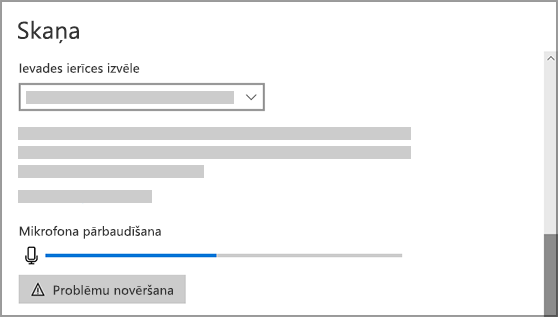
Palaidiet ierakstīšanas audio problēmu risinātāju. Atlasiet Iestatījumi,>atjaunināšana & drošība>Novērsiet>papildu problēmu risinātājus. Atlasiet ierakstīšanas audio problēmu risinātāju.
Windows neatrod austiņas, kameru vai mikrofonu
Ja iepriekš norādītās problēmu novēršanas darbības neatrisina problēmu un operētājsistēma Windows pat nenosaka jūsu mikrofonu, mēģiniet pārinstalēt audio draiverus.
- Ar peles labo pogu noklikšķiniet uz pogas Sākums un atlasiet Ierīču pārvaldnieks.
- Izvērsiet sadaļu Skaņa, video un spēļu vadāmierīces .
- Meklējiet audio ierīces vai draiverus. Ar peles labo pogu noklikšķiniet uz audioierīces un atlasiet Atinstalēt ierīci. Noteikti atzīmējiet izvēles rūtiņu Dzēst šīs ierīces draivera programmatūru un pēc tam atlasiet Atinstalēt. Atkārtojiet šo procesu visām pārējām audioierīcēm.
- Restartējiet datoru. Operētājsistēma Windows automātiski mēģinās pārinstalēt jūsu audio ierīces un draiverus. Ja tā nav, ar peles labo pogu noklikšķiniet uz pogas Sākums un atlasiet Ierīču pārvaldnieks. Ar peles labo pogu noklikšķiniet uz sadaļas Skaņa, video un spēļu vadāmierīces un atlasiet Meklēt aparatūras izmaiņas.
- Atjauniniet draiverus. Pēc datora restartēšanas atgriezieties ierīču pārvaldniekā. Izvērsiet sadaļu Skaņa, video un spēļu vadāmierīces . Ar peles labo pogu noklikšķiniet uz audio draivera un atlasiet Atjaunināt draiveri.
Mikrofona skaļums ir pārāk kluss vai šķiet, ka tas nedarbojas vispār
Izmēģiniet tālāk norādītos risinājumus.
Pārliecinieties, ka mikrofons vai austiņas ir pareizi savienotas ar datoru.
Pārliecinieties, ka mikrofons ir novietots pareizi.
Palieliniet mikrofona skaļumu. Tālāk ir aprakstīts, kā to izdarīt operētājsistēmā Windows 10.
- Atlasiet Sākums , pēc tam atlasiet Iestatījumi>Sistēmas>skaņa .
- Sadaļā Ievade pārliecinieties, vai mikrofons ir atlasīts sadaļā Izvēlieties ievades ierīci, pēc tam atlasiet Ierīces rekvizīti.
- Loga Mikrofona rekvizīti cilnē Līmeņi pēc vajadzības pielāgojiet slīdņus Mikrofons un Mikrofona pastiprināšana , pēc tam atlasiet Labi.
- Runājiet mikrofonā, kamēr veicat pārbaudi sadaļā Pārbaudīt mikrofonu , lai pārliecinātos, vai iestatījumi darbojas. Ja redzat līniju, kas pārvietojas no kreisās puses uz labo, mikrofons darbojas. Ja neredzat nekādas izmaiņas, mikrofons neuztver skaņu.
Skype zvanu laikā citi nevar mani dzirdēt

Pārliecinieties, ka mikrofons vai austiņas ir Skype noklusējuma ierakstīšanas ierīce. Rīkojieties šādi:
- Ja programma Skype nav atvērta, atlasiet Sākums un pēc tam Skype
 , lai to atvērtu.
- Ekrāna augšējā labajā stūrī Skype kontaktpersonu sarakstā atlasiet Vēl
 un pēc tam atlasiet Iestatījumi.
- Pārliecinieties, ka sadaļā Audio & video sadaļā Mikrofons ir atlasīts mikrofons vai austiņas.
- Sadaļā Skaļruņi pārliecinieties, vai ir atlasīts vēlamais skaļrunis vai austiņas.

