
Šajā rakstā:
Kameru skatīšana un pārvaldība
Operētājsistēmā Windows 11 programmas Iestatījumi sadaļā Kameras iestatījumi varat pārvaldīt kameras, kas savienotas ar Windows ierīci. Lai atvērtu kameras iestatījumus, atlasiet sākuma , pēc tam atlasiet
  >Iestatījumi IestatījumiBluetooth & ierīces
 >Kameras
 .
.
Šī lapa tika ieviesta sistēmā Windows 11 un nav pieejama vecākās Windows versijās.
Tīkla kameras
Kameras iestatījumi var meklēt jūsu lokālajā tīklā ONVIF atbilstīgas tīkla/IP kameras. Pēc pievienošanas tā izskatās un darbojas tāpat kā citas kameras, piemēram, USB kamera.
Lai izveidotu savienojumu ar tīkla kameru:
- Atlasiet Meklēt kameras.
- Atlasiet kameru, kad tā tiek parādīta meklēšanas rezultātos.
- Ja tiek prasīts, ievadiet kameras lietotājvārdu un paroli.
Lai noņemtu pievienoto tīkla kameru, atlasiet to sadaļā Savienotās kameras un pēc tam atlasiet Noņemt.
Papildinformāciju skatiet sadaļā Tīkla kameras.
Savienotās kameras
Kameras iestatījumu lapas sarakstā Savienotās kameras tiek rādītas kameras, kas pašlaik ir savienotas ar sistēmu, un varat piekļūt apakšlapai ar papildu iestatījumiem, kas saistīti ar katru kameru. Šie iestatījumi ietver noklusējuma attēla iestatījumus, iespēju atspējot kameru un tīkla kameru gadījumā iespēju noņemt vai atvienot kameru.
Piezīme
Dažas speciālās kameras netiek rādītas kameras iestatījumu lapā. Piemērs.
- Infrasarkanās (IR) kameras, kas tiek izmantotas Windows Hello sejas atpazīšanai.
- Kameras, kas izmanto tehnoloģiju DirectShow — šajās kamerās var būt DSLR vai darbības kameru ražotāji, kuras dažās lietojumprogrammās var izmantot kā tīmekļa kameras.
- Patentētas kameras, kuras nepārvalda Windows — šajās kamerās var būt iekļautas rūpnieciskās kameras un daudzas tīkla kameras.
Atspējotas kameras
Ja kamera ir atspējota, izmantojot kameras iestatījumu lapu, tiek parādīta atsevišķa sadaļa ar atspējoto kameru sarakstu. Atlasiet Iespējot , lai atkārtoti iespējotu atlasīto kameru.
Lai atspējotu kameru, skatiet šī raksta sadaļu Kameras atspējošana .
Piezīme
- Ja nav sadaļas par atspējotām kamerām, kameras nav atspējotas.
- Lai iespējotu kameras, ir nepieciešama administratora piekļuve.
- Dažas kameras var netikt rādītas kameras iestatījumu lapā, ja tām trūkst draivera, tās nedarbojas vai ir atspējotas, izmantojot alternatīvas utilītas, piemēram, Ierīču pārvaldnieks.
Atsevišķu kameru konfigurēšana
Modificēt atsevišķas kameras noklusējuma iestatījumus:
Atlasiet Sākuma
un pēc tam atlasiet >Iestatījumi Bluetooth & ierīces>Kameras Kameras .Loga Bluetooth & ierīču > kameras sadaļā Savienotās kameras sarakstā atlasiet vēlamo kameru.
Kameras iestatījumu lapas sarakstā Pievienotās kameras atlasot atsevišķu kameru, tiek palaista apakšlapa, kas parāda kameras priekšskatījumu, ļauj pārvaldīt kameru un ļauj konfigurēt noklusējuma attēlu apstrādes iestatījumus.
Daži kameru ražotāji iekļauj palīgprogrammu, kas ļauj veikt papildu konfigurācijas izmaiņas. Šīm kamerām saite sadaļā Saistītie iestatījumi atver ražotāja programmu vai tā Microsoft Store lapu.
Piezīme
Šajā lapā parādītie noklusējuma iestatījumi tiek saglabāti katrai kamerai un lietotāja kontam, lai gan tie netiek sinhronizēti starp vairākām Windows ierīcēm. Turklāt noklusējuma attēlu apstrādes iestatījumi netiek dublēti un atjaunoti operētājsistēmas pārinstalēšanas laikā vai jaunas Windows ierīces iestatīšanas laikā.
Kameras atspējošana
Lai atspējotu kameru, atlasiet to kameras iestatījumu lapas sarakstā Savienotās kameras , lai atvērtu tās apakšlapu, un pēc tam atlasiet pogu Atspējot , kas atrodas blakus kameras priekšskatījuma logam. Atlasot šo pogu, tiek aktivizēta uzvedne pirms kameras atspējošanas.
Dažos gadījumos kamerām ir nepieciešama sistēmas atsāknēšana, lai tās tiktu atspējotas. Šādā gadījumā kamera joprojām tiek rādīta kameras iestatījumu lapas sarakstā Savienotās kameras , bet tā joprojām ir pelēkota ar ziņojumu, kas norāda uz nepieciešamību atsāknēt datoru.
Lai atkārtoti iespējotu kameru, skatiet šī raksta sadaļu Atspējotās kameras .
Piezīme
- Lai atspējotu kameras, ir nepieciešama administratora piekļuve.
- Dažās sistēmās vairāk nekā viena kamera koplieto kameras apstrādes aparatūru, tāpēc, atspējojot vienu kameru, var atspējot vairākas kameras. Tas bieži notiek planšetdatora formas faktora ierīcēs, kurām ir gan integrēta priekšējā (videokonference), gan uz pasauli vērsta kamera. Šādā gadījumā apstiprinājuma uzvednē ir iekļauts ziņojums, kas norāda, ka, atspējojot vienu kameru, citas sistēmas kameras tiek atspējotas kā grupa.
Kameras problēmu novēršana
Lai novērstu kameras problēmas, atlasiet to kameras iestatījumu lapas sarakstā Savienotās kameras , lai atvērtu tās apakšlapu, un pēc tam atlasiet pogu Problēmu novēršana , kas atrodas blakus kameras priekšskatījuma logam. Atlasot šo pogu, tiek palaista utilīta Palīdzības saņemšana , kas īsteno interaktīvu kameras problēmu novēršanas pieredzi.
Kameras attēla pamata iestatījumu pielāgošana
Kad kamera ir atlasīta kameras iestatījumu lapas sarakstā Savienotās kameras , sadaļā Pamatiestatījumi var būt pieejami slīdņi un/vai pārslēgi pamata attēlu apstrādes iestatījumiem, kā to atbalsta kamera.
Tālāk ir uzskaitīti pieejamie pamatiestatījumi.
- Tālummaiņa
- Bīdīšana
- Mainīt leņķi
- Spilgtums.
- Kontrasts.
- Asums
- Piesātinājums
- Video HDR
Šīs vadīklas kamerām nav obligātas, tāpēc daži vai visi šie iestatījumi var nebūt pieejami kamerā un sadaļa Pamata iestatījumi nebūs redzama.
Windows studijas efektu (kameras efektu) izmantošana
Copilot+ PCs datoros kamera var atbalstīt Windows studijas efektus. Tas var parādīt papildu kameras vadīklas lapā Savienotās kameras iestatījumi jaunajā Windows studijas efektu sadaļā.
Piezīme
Dažās kamerās vadīkla var tikt ieviesta tieši neatkarīgi no Copilot+ vai Windows studijas efektiem. Šādām kamerām šajā sadaļā ir Kameras efekti.
Kamera var atbalstīt vienu vai vairākas tālāk norādītās vadīklas.
- Automātiska kadrēšana
- Portreta gaisma
- Acu kontakts
- Fona efekti
- Radošie filtri
- ... un vēl
Uzziniet vairāk par Windows studijas efektiem.
Video pagriešanas pielāgošana
Ja kameras iestatījumu lapas sarakstā Savienotās kameras ir atlasīta ārējā kamera (piemēram, kamera, kas savienota ar USB), ir pieejams nolaižamais saraksts, kurā varat atlasīt video pagriešanu. Pieejamās opcijas ir šādas: Bez pagriešanas, Pa labi par 90°, Pa kreisi 90° vai 180°.
Video pagriešanas iestatījums ir pieejams tikai ārējām kamerām. Ja kameru izmanto cita lietojumprogramma, kad iestatījums ir mainīts, tas netiks lietots līdz nākamajai kameras lietošanas reizei.
Piezīme
Ja video pagriešanai ir iestatīta kāda cita vērtība, nevis Bez pagriešanas, Windows noņem no kameras visus saspiestos datu tipus (piemēram, MJPEG, H.264 utt.) un stingri izvada nesaspiestos datu tipus. Mantotas lietojumprogrammas un/vai kameras, kas ir atkarīgas no pieejamiem saspiestiem datu tipiem, var nedarboties pareizi, kad ir konfigurēts video pagriešanas iestatījums.
Kameras iestatījumu atiestatīšana
Kad kamera ir atlasīta kameras iestatījumu lapas sarakstā Savienotās kameras , poga Atiestatīt iestatījumus ļauj atiestatīt visus kameras iestatījumus uz rūpnīcas noklusējumiem.
Lietojot šo pogu, tiek dzēstas izmaiņas pamata iestatījumos, Windows studijas efektos (vai kameras efektos) un video pagriešana, un kamera tiek restartēta ar rūpnīcas konfigurāciju.
Izmantojot pogu Atiestatīt iestatījumus, tiek atiestatīti arī visi noklusējuma iestatījumi, kas ir konfigurēti kameru ražotāju izstrādātajās palīgprogrammās.
Kameras noklusējuma iestatījumi
Izmaiņas pamata iestatījumos, Windows studijas efektos (vai kameras efektos) vai video pagriešana tiek nekavējoties lietotas tiešajai kameras straumei (un ir redzamas priekšskatījumā), kā arī tiek saglabātas kā noklusējuma vērtība nākamajai reizei, kad lietojumprogramma atver kameru.
Ja kameru neizmanto neviena lietojumprogramma, kameras iestatījumu lapas darbība ir vienkārša. Pamata iestatījumos, Windows studijas efektos (vai kameras efektos) vai video pagriešanas izmaiņas tiek nekavējoties lietotas tiešraides kameras priekšskatījuma straumei un saglabātas kā atjauninātas noklusējuma vērtības, kas tiks lietotas, lietojumprogrammām startējot kameru nākotnē.
Kameras iestatījumu lapas izmantošana kameras lietošanas laikā
Ja kameras iestatījumu lapa tiek izmantota, kamēr cita lietojumprogramma mēģina modificēt kameru, ir iespējama neatbilstība starp kameras priekšskatījuma straumi un kameras iestatījumiem.
Piezīme
Dažas programmas var pārraudzīt ārējas izmaiņas vadīklās. Apsveriet lietojumprogrammu, kas vēlas saglabāt kontrastu 45% kameras lietošanas laikā — šī programma var pārraudzīt kontrasta vadīklu un nekavējoties pārrakstīt vadīklu atpakaļ uz 45%, ja tā tiek mainīta ārēji, izmantojot kameras iestatījumu lapu.
Sinhronizācijas problēmas ir reti sastopamas, un tās rodas tikai konkrētā scenārijā, kad klients lietojumprogrammā reāllaikā maina attēla iestatījumus un vienlaikus palaiž kameras iestatījumu lapu, lai pielāgotu to pašu attēla iestatījumu.
Lai pārvaldītu vienlaicīgas lietošanas situācijas, kameras iestatījumu lapā tiek parādīts informācijas reklāmkarogs, kad kameru izmanto cita programma, norādot, ka kameras iestatījumu lapā vai lietojumprogrammā veiktās izmaiņas ietekmēs gan programmu, gan priekšskatījumu kameras iestatījumu lapā.
Lai iegūtu detalizētāku skaidrojumu, lūdzu, pārskatiet lapas Learn sadaļu Kameras iestatījumi .
Kameras papildu opcijas
Papildu kameras opcijas ir pieejamas Windows 11 versijā 24H2 un jaunākās versijās. Šīs opcijas, iespējams, pārvalda jūsu organizācija.
Lai atvērtu kameras papildu opcijas, dodieties uz Iestatījumi>Bluetooth & ierīces>Kameras, atlasiet savu kameru un pēc tam sadaļā Papildu kameras opcijas atlasiet Rediģēt. Tiek atvērta apakšizvēlne ar kameras režīmu vadīklām, piemēram, vairāku programmu kamera un pamata kamera.
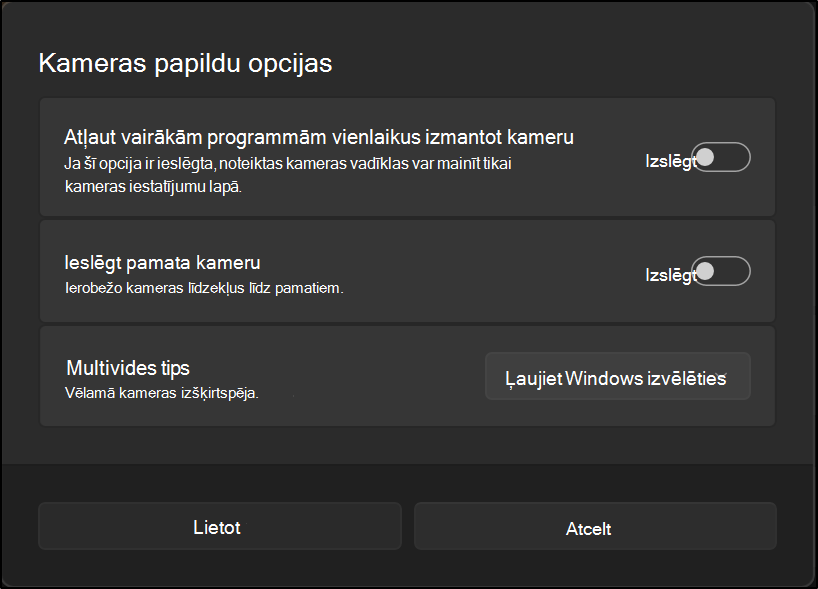
Atļaut kameru vairākām programmām vienlaikus izmantot kameru (vairāku programmu kameras režīms)
Vairāku lietotņu kameras režīms ļauj vairākām lietojumprogrammām vienlaikus piekļūt kameras plūsmai. Ja ieslēgta, jebkura kameras programma varēs kopīgot kameras straumējumu bez modifikācijām. Piemēram, Microsoft Teams un Zoom var vienlaikus izmantot vienu un to pašu kameru.
Izmantojot vairāku programmu kameras režīmu, varat izlemt kameras straumes izšķirtspēju un kadru ātrumu vai ļaut operētājsistēmai Windows noteikt izšķirtspēju un kadru ātrumu. Pēc noklusējuma operētājsistēma Windows mēģinās atlasīt kamerā pieejamo augstāko izšķirtspēju līdz 1440p, kas var straumēt ar ātrumu 30 kadri sekundē (kadri sekundē).
Piezīme
- Ja Windows Hello sejas atpazīšana mēģina izmantot kameru, kas ir konfigurēta vairāku programmu pārvaldītajam režīmam un kuru jau izmanto cita programma, Windows Hello nevar piekļūt kamerai un atgriežas pie pieteikšanās ar PIN koda.
- Izšķirtspējas un kadru ātruma saraksts var neparādīt pilnu kameras atbalstītās izšķirtspējas un kadru ātruma sarakstu.
Ieslēgt pamata kameru (pamata kameras pārvaldītais režīms)
Kameras pārvaldītais pamatrežīms ir kameras problēmu novēršanas opcija. Tā izslēdz aparatūrisku paātrināšanu un, ja iespējams, kameras ražotāja spraudņus, kas var traucēt kameras darbību.
Izmantojot kameras pamata režīmu, varat izlemt kameras straumes izšķirtspēju un kadru ātrumu vai ļaut Windows noteikt izšķirtspēju un kadru ātrumu. Pēc noklusējuma operētājsistēma Windows mēģinās atlasīt kamerā pieejamo augstāko izšķirtspēju līdz 1440p, kas var straumēt ar ātrumu 30 kadri sekundē (kadri sekundē).
Gadījumā, ja kameras funkcionalitātes atjaunošanai ir nepieciešams kameras pamata režīms, lietotāju atsauksmes ieteicams iesniegt atsauksmju centrmezglā (WIN + F) sadaļā Ierīces un draiveri > Ierīces kamera vai tīmekļa kameras.
Piezīme
- Windows studijas efekti nedarbojas, kamēr ir ieslēgts kameras pamatrežīms.
- Windows Hello sejas atpazīšana apiet pamata kameras režīmu, jo daudzi kameras spraudņi ir nepieciešami Windows Hello sejas atpazīšanai.
- Kameras pamata režīma iespējošana iespējos arī vairāku programmu kameras režīmu.