
Hvis du ser en feilmelding som sier «Prøv på nytt» eller «Feil 0x80131500» når du bruker eller prøver å åpne Microsoft Store på Windows, kan du prøve følgende løsninger.
Utvid en inndeling for å finne ut mer:
Tilbakestille Microsoft Store-appen
- Trykk og hold Windows-logotasten,
 og trykk deretter R for å åpne dialogboksen Kjør.
 - ENTERwsreset.exe, og velg deretter OK.
Obs!
Et tomt ledetekstvindu åpnes. Etter rundt ti sekunder lukkes vinduet, og Microsoft Store åpnes automatisk.
Se etter oppdateringer
Kontroller at Windows har de nyeste oppdateringene.
Obs!
Hvis den Windows 10 versjonen er lavere enn 15063, må du oppdatere Windows eller gå til www.microsoft.com/store. Hvis du vil kontrollere hvilken Windows-versjon du har, kan du se etter feltet merket «OS-build» her.
Oppdater Microsoft Store-appen til den nyeste versjonen.
Kontroller innstillingene for sted og klokkeslett.
Kjør Store-feilsøkingen (bare Windows 10)
Windows 10-brukere kan kjøre et feilsøkingsprogram for Store-apper.
Velg Flere feilsøkingsverktøy.
Rull ned for å velge
 Windows Store-apper.
Velg Kjør feilsøkingsverktøyet.
Oppdater TLS-innstillingene for Internett
Velg Windows-ikonet
for å åpne Start-menyen, og søk etter Kjør.Gå inetcpl.cpl inn i dialogboksen Kjør, og trykk på OK.
Velg Avansert-fanen , og rull ned til bunnen.
Undersøk innstillingene for Bruk TLS :
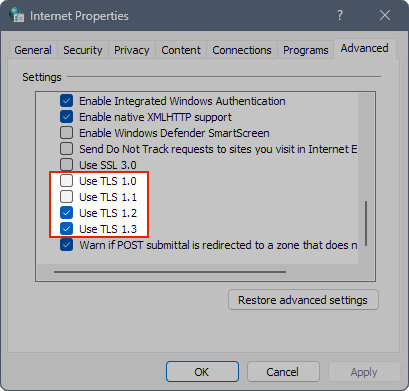
Kontroller at det ikke er merket av forBruk TLS 1.0 og Bruk TLS 1.1.
Kontroller at Bruk TLS 1.2 og Bruk TLS 1.3 er merket av.
Obs!
Det kan hende at innstillingene dine sier «Bruk TLS 1.3 (eksperimentell)». Det er greit, bare sørg for at det er sjekket.
Trykk på OK for å lagre innstillingene.
Trenger du mer hjelp?
Kontakt kundestøtte
Hvis du trenger teknisk støtte, går du til Kontakt Microsoft Kundestøtte, skriver inn problemet, og velger Få hjelp. Hvis du fortsatt trenger hjelp, velger du Kontakt kundestøtte for å bli rutet til det beste støttealternativet.
Hvis du vil ha støtte før salg eller har problemer med kjøp, kan du kontakte salgsstøtte.