
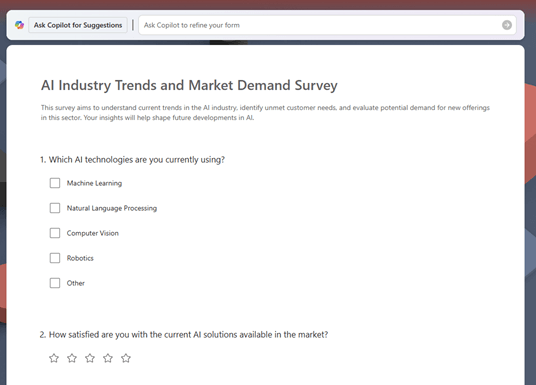
Med et enkelt nettskjema kan du raskt samle inn informasjonen du trenger – organisert og alt på ett sted. Appen Microsoft 365 Copilot kan hjelpe deg.
Obs!
Hvis du bruker en jobb- eller skolekonto, krever denne funksjonen et Microsoft 365 Copilot abonnement.
Obs!
Hvis du vil bruke denne funksjonen, trenger du et kvalifisert Microsoft 365-abonnement. Hvis du abonnerer på Microsoft 365 Personal, Family eller Premium, kan noen Copilot-funksjoner ha bruksgrenser, og disse kan endres over tid. Mer informasjon om Copilot-funksjoner og KI-begrensninger i Microsoft 365 Personal-, Family- og Premium-abonnementer.
Slik oppretter du et skjema med Microsoft 365 Copilot-appen
Velg Opprett fra navigasjonen på venstre side av vinduet i Microsoft 365 Copilot-appen.
Velg Opprett et skjema.
Velg en av skjemamalene, og fyll ut feltene. Jo flere detaljer du gir Copilot jo bedre resultater er sannsynlig å være. Eksempel:
 Opprett et forespørselsskjema for kontoranlegg for utstyr for arrangementsplass. Skjemaet skal samle inn detaljer om anmoderinformasjon, hendelsesdetaljer og utstyr som kreves.
Velg Legg til en fil for å basere skjemaet på informasjon i Word-, PowerPoint- eller Excel-filer.
Copilot oppretter skjemaet. Du kan legge til flere spørsmål eller redigere noen av de eksisterende, og når du er klar, kan du sende skjemaet ut for å samle inn svar.