
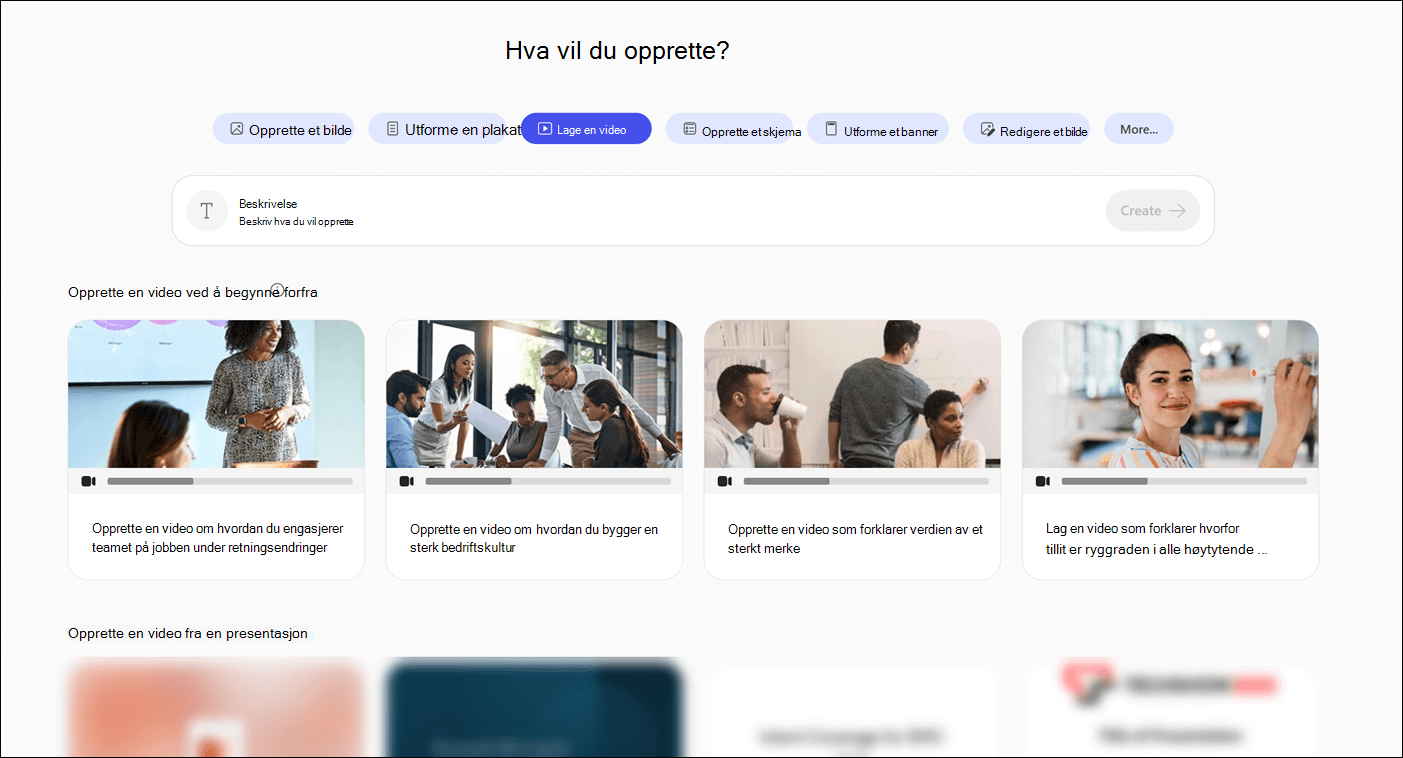
Lag en video med Microsoft Copilot-appen om nesten alle emner, og rediger og finjuster den etter dine behov.
Obs!
For brukere uten Microsoft Copilot-lisens kan kvalitet og ytelse variere avhengig av tjenestetilgjengeligheten og kan variere i løpet av dagen. Hvis tjenesten ikke er tilgjengelig, varsler Copilot deg. Det forstyrrer ikke noen oppgaver som pågår. Hvis du vil ha mer informasjon, kan du se Slik fungerer Copilot Chat med og uten en Microsoft Copilot-lisens.
Obs!
Clipchamp må være aktivert for organisasjonen for å kunne se og bruke videooppretting i Copilot Opprett.
Slik lager du en video med Microsoft Copilot-appen
Forutsetninger
Sørg for at Clipchamp er aktivert for organisasjonen din. Bare brukere i organisasjoner der Clipchamp er aktivert av administratoren, kan se alternativet Opprett en video i Copilot Create.
Lage en video
Få tilgang til Opprett-delen av Copilot ved hjelp av én av følgende metoder:
- Gå til Hva vil du opprette? via en nettleser.
- Gå til Copilot via en nettleser, velg Apper og mer-ikonet øverst til venstre i vinduet, og velg deretter Opprett-ikonet .
- Åpne Copilot-appen, velg Apper og mer-ikonet øverst til venstre i vinduet, og velg deretter Opprett-ikonet .
Hvis du blir bedt om det, logger du på med en konto som har et gyldig Microsoft Copilot-abonnement for å få tilgang til Opprett-delen .
Velg Opprett en video i vinduet Hva vil du opprette? Hvis du ikke ser dette alternativet, velger du Mer... og deretter Video i menyen som vises.
Hvis du vil, kan du velge en mal fra delene Opprett videoer med Copilot, Opprett en video fra grunnen av eller Opprett en video fra en presentasjon . Hvis du velger en mal, vises en ledetekst basert på den valgte malen i ledetekstboksen Beskriv hva du vil opprette. Du kan bruke denne ledeteksten som den er, eller gjøre endringer basert på dine behov.
Hvis du ikke bruker en mal, kan du skrive inn en beskrivelse av videoen du vil ha, i ledetekstboksen Beskriv hva du vil opprette . Vær så spesifikk som mulig for å oppnå best mulig resultater.
Hvis du vil, kan du velge + Legg til en fil nederst til venstre i ledetekstboksen for å legge til en fil for å hjelpe Copilot med å forstå hva videoen din skal inneholde. Velg for eksempel en PowerPoint-fil for å opprette en video fra en eksisterende PowerPoint-presentasjon.
Hvis du vil, kan du velge Merke og farge for å bruke en merkepakke og en fargepalett fra organisasjonen din på videoen. Merkepakker er bare tilgjengelige hvis organisasjonen har konfigurert dem. Hvis du vil ha mer informasjon, kan du se Opprett og administrer offisielle merkepakker i Microsoft Copilot-appen.
Velg høyrepilen ➜ på høyre side av ledetekstboksen for å starte videoopprettingsprosessen. Copilot genererer videoen basert på beskrivelsen og innstillingene du har oppgitt.
Når videoen er generert, kommer du til forhåndsvisningsskjermen for videoen, der du kan se videoen og se transkripsjonen.
Hvis du er fornøyd med videoen, kan du laste den ned ved å velge Eksporter & del. Ellers kan du gjøre endringer ved å velge Transformer og skrive inn hva du vil i spørsmålsboksen Transformer med kunstig intelligens . Du kan også bruke de andre alternativene under Transformer , for eksempel Juster , til å virkelig gjøre videoen til din egen ved å:
- Endre musikken.
- Endre fortellerstemmen, for eksempel fra maskulin til feminin.
- Velge en merkepakke og en fargepalett fra organisasjonen. Merkepakker er bare tilgjengelige hvis organisasjonen har konfigurert dem.
Du kan fortsette å finjustere videoen til den oppfyller forventningene dine.
Hvis videoen trenger større endringer, kan du bruke Clipchamp, Microsofts videoredigeringsprogram på nettet. Hvis du vil åpne videoen i Clipchamp, velger du Åpne i Clipchamp øverst på skjermen. Hvis du vil ha mer informasjon om Clipchamp, kan du se Slik redigerer du en video i Clipchamp