
Sist oppdatert: april 2026
Copilot Chat er tilgjengelig side ved side i enkelte Microsoft 365-apper, for eksempel Word, Excel, PowerPoint og OneNote. Les denne artikkelen for å finne ut hvordan Copilot Chat fungerer i ulike Microsoft 365-apper.
Tips
- Alle brukere med et kvalifisert Microsoft 365-abonnement, inkludert alle brukere med jobb- eller skolekonto, kan bruke Copilot Chat i Outlook.
- Om du har en Copilot-tilleggslisens eller ikke, avgjør hvilke Copilot-funksjoner du har i Microsoft 365-appene. Hvis du vil bruke Copilot Chat i appene, må du være logget på med jobb- eller skolekontoen.
Outlook
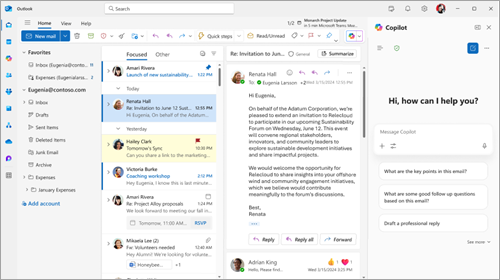
Alle abonnenter har tilgang til Copilot i Outlook. Med Copilot Chat i Outlook kan du samhandle naturlig med innboksen og kalenderen for å få mer gjort på kortere tid.
Hva du kan gjøre med Copilot Chat i Outlook avhenger av om administratoren har tilordnet en tilleggslisens for Microsoft Copilot til jobb- eller skolekontoen din.
Copilot Chat uten en tilleggslisens: Hvis du ikke har en Microsoft Copilot-tilleggslisens med jobb- eller skolekontoen din, kan du bruke Copilot Chat i Outlook til å stille spørsmål om innboksen, kalenderen, møter og andre begrensede data. Her er eksempler på hvilke typer ledetekster du kan bruke:
 Oppsummer e-postmeldingene mine fra den siste uken relatert til [prosjekt- eller kundenavn].
Når er mitt neste én-til-én-møte med /navn?
Lag en e-postoppdatering som oppsummerer kundeopptrappingen fra denne uken.
Copilot Chat med en tilleggslisens: Hvis du har en Microsoft Copilot-tilleggslisens med jobb- eller skolekontoen din, kan du bruke Copilot Chat i Outlook til å samhandle med innboksen, kalenderen, møter, chatter og bedriftsdata ved hjelp av spørsmål som:
Hvilke uleste e-postmeldinger er viktigst? Oppsummer dem, syntetiser all relatert kontekst fra chatter og dokumenter, og prioriter rekkefølgen jeg skal svare i.
Fortell meg når mitt neste møte med min overordnede leder er planlagt, hjelp meg med å lage en saksliste basert på mine nåværende prosjekter, og opprett et første utkast av en forhåndslesning.
Opprett en velkomst-e-post til en nyansatt, inkludert detaljer om hva de skal gjøre de første fire ukene, et organisasjonskart for teamet, inkludert detaljer om hver persons rolle og deres nåværende prosjekter, og relaterte dokumenter som de bør gjennomgå.
Word
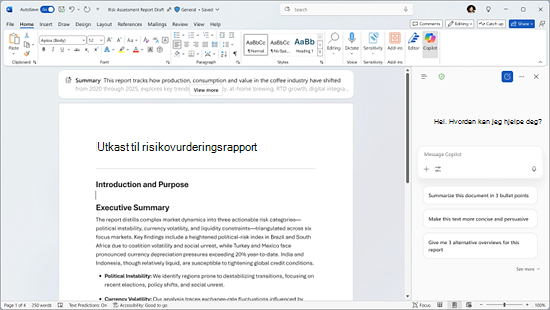
Hvis du vil ha tilgang til Copilot i Word, trenger du en M365 Copilot (Grunnleggende)- eller M365 Copilot-etikett (Premium). Copilot Chat i Word hjelper deg med å opprette, redigere og utforske dokumenter på en enkel måte. Du kan stille spørsmål om dokumentet for raskt å finne detaljer eller avklare informasjon, oppsummere eller skrive om innhold slik at det samsvarer med målgruppen, og generere ny tekst eller utdype ideene dine – alt på ett sted. Disse funksjonene fungerer sammen for å hjelpe deg med å arbeide effektivt, øke produktiviteten og utforme dokumenter som er tydelige, nøyaktige og skreddersydd for målene dine.
Her er noen måter du kan bruke Copilot Chat på i Word:
Skriv et fengende innledende avsnitt for dette dokumentet.
Hva er noen spørsmål en leser kan ha når han eller hun går gjennom dette dokumentet?
Skriv et sammendrag med de fem viktigste punktene som et utkast til e-post som jeg kan sende til teamet mitt.
Mer informasjon om disse funksjonene og egenskapene for kunstig intelligens i Word.
PowerPoint
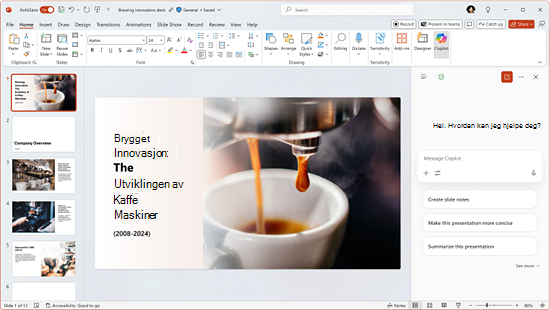
Hvis du vil ha tilgang til Copilot i PowerPoint, trenger du en M365 Copilot (Grunnleggende)- eller M365 Copilot-etikett (Premium). Med Copilot Chat i PowerPoint får du en rekke funksjoner som bidrar til å gjøre oppretting og forbedring av presentasjoner raskere med mer gjennomslagskraft og forståelse av presentasjoner mer intuitive. Du kan enkelt stille spørsmål om presentasjonen for raskt å få frem viktig informasjon, oppsummere lysbilder for å fange opp hovedpunktene uten å måtte gå gjennom hver av dem individuelt, og generere relevante bilder for å forbedre den visuelle historiefortellingen. I tillegg gir Copilot Chat verdifull innsikt i presentasjonens innhold og kan hjelpe deg med å forberede deg ved å generere potensielle spørsmål publikum kan stille, noe som sikrer at du holder en godt organisert og overbevisende presentasjon. Disse funksjonene er utformet for å strømlinjeforme arbeidsflyten, spare deg for tid og gi deg mulighet til å opprette mer engasjerende og effektive presentasjoner.
Her er noen måter du kan bruke Copilot Chat på i PowerPoint:
Hva er noen potensielle spørsmål som kan bli stilt av publikum som jeg presenterer dette for?
Generer et bilde til bruk i presentasjonen.
Hjelp meg med å skrive punktene på dette lysbildet på nytt.
Mer informasjon om disse funksjonene og egenskapene for kunstig intelligens i PowerPoint.
Excel
Hvis du vil ha tilgang til Copilot i Excel, trenger du en M365 Copilot (Grunnleggende)- eller M365 Copilot (Premium) -etikett. Med Copilot Chat i Excel kan du samhandle med dataene på smartere og mer intuitive måter. I stedet for å søke gjennom regneark manuelt, kan du stille spørsmål for raskt å avdekke innsikt, analysere trender og identifisere mønstre. Copilot Chat hjelper deg med å opprette tydelige visualiseringer og gir verdifulle svar direkte fra sideruten, noe som gjør analysen nøyaktig og tilgjengelig. Disse funksjonene effektiviserer arbeidsflyten og gjør det mulig for deg å presentere data trygt og effektivt.
Her er noen måter du kan bruke Copilot Chat på i Excel:
Identifiser de viktigste innsiktene og trendene fra disse dataene.
Opprett en visualisering av kundesegmentene med best ytelse.
Forutsi omsetning for de neste åtte kvartalene basert på salgsdataene.
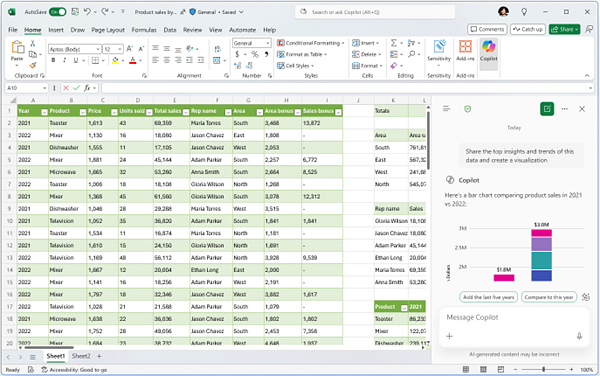
Hvis du har en Microsoft Copilot-lisens, får du også tilgang til avanserte funksjoner for kunstig intelligens i Excel både direkte i regnearket og ved å velge Agentmodus fra Verktøy-menyen. Agentmodus er flott for komplekse oppgaver i flere trinn, for eksempel å omforme data, slå sammen ark eller bygge rapporter med flere elementer.
Mer informasjon om hvordan du bruker agentmodus i Excel.
OneNote
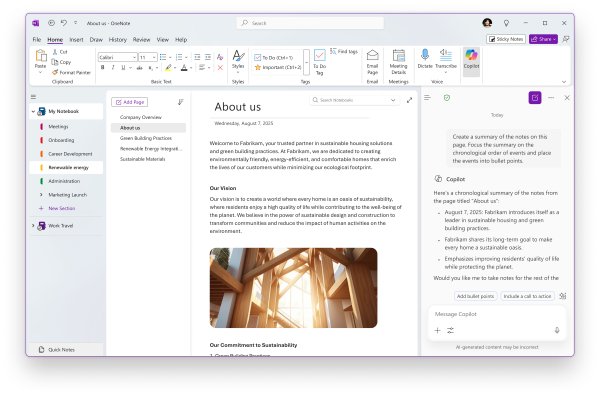
Hvis du vil ha tilgang til Copilot i OneNote, trenger du en M365 Copilot (Grunnleggende)- eller M365 Copilot (Premium) -etikett. Copilot Chat i OneNote gir hjelp drevet av kunstig intelligens direkte inn i de digitale notatblokkene dine. Enten du tar møtenotater, idémyldring eller organiserer undersøkelser, hjelper Copilot Chat deg med å forstå innholdet på siden du arbeider på. Du kan be den oppsummere notater, opprette gjøremålslister eller lage utkast til prosjektplaner basert på innholdet. Det er en smart måte å gjøre notatene om til tydelige, gjennomførbare trinn og holde deg organisert på en enkel måte.
Her er noen måter du kan bruke Copilot Chat på i OneNote:
Opprett et sammendrag av forklaringsnotatene på denne siden. Fokuser på den kronologiske rekkefølgen av hendelser og plasser hendelsene som punkter i en liste.
Lag et utkast til en gjøremålsliste fra notatene mine og prioriter basert på når oppgavene forfaller.
Lag et utkast til en plan for et prosjekt for å utvikle en ny forsendelsessporingsapp. Referer til tekniske spesifikasjoner og tilbakemeldinger fra kunder på denne siden for å hjelpe med å opprette prosjektplanen.
Flere måter å arbeide med Copilot Chat på
Kom i gang med Microsoft Copilot Chat
Vanlige spørsmål om Microsoft Copilot Chat
Mer informasjon om disse funksjonene og egenskapene for kunstig intelligens i OneNote