

Obs!
- Hvis du har en jobb- eller skolekonto (Entra ID), er Sider i Copilot tilgjengelig for de som har SharePoint- eller OneDrive-lagringsplass, også for brukere uten Microsoft 365 Copilot-lisens.
- Hvis du har en personlig Microsoft-konto, er Sider i Copilot tilgjengelig hvis du abonnerer på Microsoft 365 Personal, Family, Premium eller Pro. Mer informasjon om Microsoft Copilot-lisensiering og Microsoft Copilot-abonnementer.
Du kan bygge rike artefakter, inkludert diagrammer, tabeller, komplekse diagrammer og kodeblokker opprettet med Copilot fra jobb- eller nettdata. Disse interaktive elementene kan legges til i Microsoft Copilot-sider for ytterligere redigering og finjustering med Copilot og kolleger. Sider er interaktive og holder seg synkronisert på tvers av Microsoft 365 når de deles for samarbeid.
Gi deg beskjeden
Skriv inn en ledetekst i skriveboksen Send melding til Copilot i Microsoft Copilot Chat. Den første delen av ledeteksten kan for eksempel være: «Opprett et liggende stolpediagram fra . . ."
Velg Legg til-ikonet
 , og velg deretter Legg til innhold.
Tips
Du kan også få tilgang til filene ved å skrive inn / etter ledeteksten. Skriv inn navnet på filen du vil bruke, eller velg Files og deretter filen du vil laste opp.
Velg Files, og velg deretter filen du vil laste opp. Filen legges til i ledeteksten. Den fullstendige ledeteksten vil for eksempel være: «Opprett et stolpediagram fra kvartalsvis metrics.xlsx».
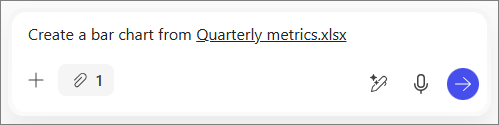
Velg Send-knappen
 .
.
Legge til elementet på en ny eller eksisterende side
Legge til på en ny side
Velg blyantknappen  under Copilots svar. Dette oppretter en side og åpner den sidestilt med Chat, og kopierer og formaterer svaret for deg.
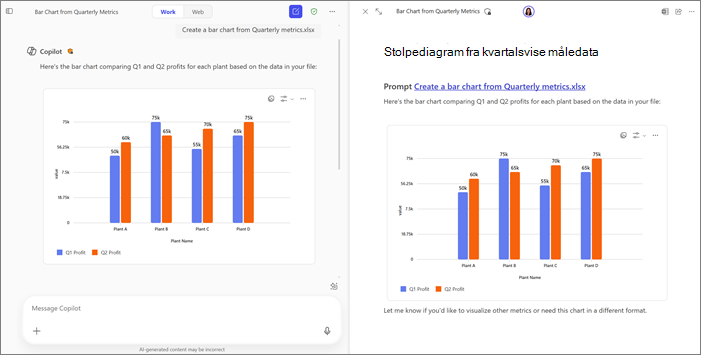
Legge til på en eksisterende side
- Under Copilots svar velger du rullegardinpilen ved siden av blyantknappen .
- Velg Legg til på nylig brukte-siden.
- Velg siden du vil bruke, under Nylig brukte sider.
Elementet legges til nederst på denne siden.
Flere måter å arbeide med Sider i Copilot på
Kom i gang med Microsoft Copilot Sider