

Finn ut hvordan du utformer en plakat med Microsoft Copilot-appen. Start med en mal eller spørsmål, bruk merkefarger, og rediger og last ned den KI-genererte designen.
Obs!
Hvis du vil bruke denne funksjonen, trenger du et kvalifisert Microsoft 365-abonnement. Hvis du abonnerer på Microsoft 365 Personal, Family, Premium eller Pro, kan noen Copilot-funksjoner ha bruksgrenser, og disse kan endres over tid. Mer informasjon om Copilot-funksjoner og KI-begrensninger i Microsoft 365 Personal-, Family-, Premium- og Pro-abonnementer.
Obs!
For brukere uten Microsoft Copilot-lisens avhenger kvalitet og ytelse av tjenestetilgjengelighet og kan variere i løpet av dagen. Hvis tjenesten ikke er tilgjengelig, varsler Copilot deg. Det forstyrrer ikke noen oppgaver som pågår. Hvis du vil ha mer informasjon, kan du se Slik fungerer Copilot Chat med og uten en Microsoft Copilot-lisens.
Opprett en plakat
Få tilgang til Opprett-delen av Copilot ved hjelp av én av følgende metoder:
- Gå til Hva vil du opprette? i en nettleser.
- Gå til Copilot i en nettleser, velg Apper og mer-ikonet øverst til venstre i vinduet, og velg deretter Opprett-ikonet .
- Åpne Copilot-appen, velg Apper og mer-ikonet øverst til venstre i vinduet, og velg deretter Opprett-ikonet .
Hvis du blir bedt om det, logger du på med en konto som har et gyldig Microsoft Copilot-abonnement for å få tilgang til Opprett-delen.
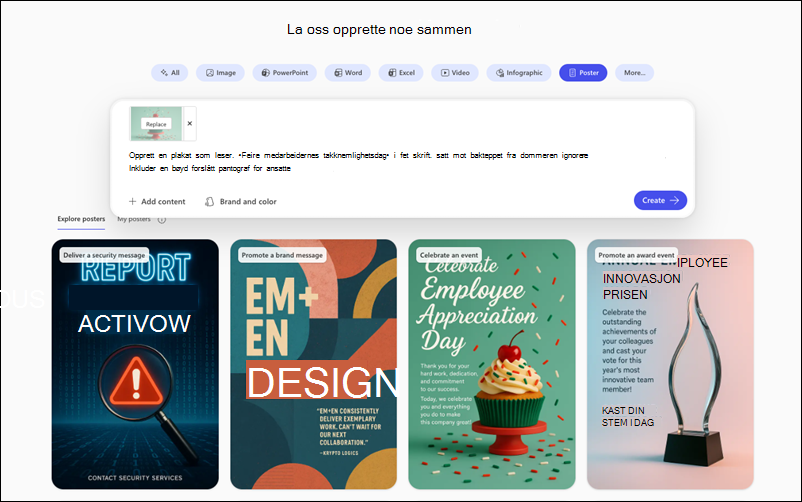
Velg Utform en plakat i vinduet Hva vil du opprette? Hvis du ikke ser dette alternativet, velger du Mer... og deretter velger Plakat i menyen som vises.
Hvis du vil, kan du velge en mal fra delen Utforsk plakater . Hvis du velger en mal, vises en ledetekst basert på den valgte malen i ledetekstboksen Beskriv plakaten du vil opprette. Du kan bruke denne ledeteksten som den er, eller gjøre endringer basert på dine behov.
Hvis du ikke bruker en mal, beskriver du plakaten du vil ha i ledetekstboksen Beskriv plakaten du vil opprette. Gjør beskrivelsen så detaljert som mulig for å oppnå best mulig resultater.
Hvis du har eksisterende innhold som du vil ha med i plakaten, velger du + Legg til innhold nederst til venstre i spørsmålsboksen.
Hvis du vil, kan du velge Farge som du vil velge fra fargepalettene for å angi det grunnleggende utseendet til plakaten.
For jobb- og skolekontoer er Merke og farge tilgjengelig i stedet for Farge. Bruk Merke og farge for å bruke en merkepakke og en fargepalett fra organisasjonen din på plakaten. Merkepakker er bare tilgjengelige hvis organisasjonen konfigurerer dem. Hvis du vil ha mer informasjon, kan du se Opprett og administrer offisielle merkepakker i Microsoft Copilot-appen.
Velg høyrepilen ➜ på høyre side av ledetekstboksen for å starte opprettingsprosessen for plakater. Copilot genererer plakaten basert på beskrivelsen og innstillingene du oppga.
Hvis du er fornøyd med plakaten, kan du kopiere den eller laste den ned ved hjelp av Lagre og kopier. Ellers kan du gjøre endringer ved å skrive inn hva du vil ha i spørsmålsboksen Transformer med kunstig intelligens . Du kan også gjøre endringer i farge/, merke og farge. Ytterligere forbedringer kan gjøres ved å bruke verktøyene langs høyre side som Rediger og Tekst for å virkelig gjøre plakaten til din egen. Du kan fortsette å finjustere plakaten til den oppfyller forventningene dine.