
Researcher-agenten er din intelligente assistent i Microsoft Copilot – bygget for å håndtere kompleks flertrinnsforskning og levere en strukturert, kildesitert rapport. Tenk på det som en superladet forskningspartner som hjelper deg med å samle inn, analysere og oppsummere informasjon fra nettet og, på jobben, fra filer, e-postmeldinger, møter og chatter du har tilgang til. Researcher gjør det enklere å få grundige svar og ta beslutninger raskere.
Obs!
Researcher er for øyeblikket tilgjengelig for Microsoft 365 Premium-abonnenter og for Microsoft 365 Business- og Enterprise-brukere med en Microsoft Copilot-tilleggslisens. Mer informasjon om Microsoft 365-abonnementer.
Hva er forskjellen mellom Researcher og standard Copilot-opplevelse?
Researcher er utformet for dypere resonnement av oppgavene dine. Det utmerker seg ved å takle komplekse, lagdelte oppgaver som krever gjennomtenkt analyse. Ved å ta lengre behandlingstid leverer Researcher mer omfattende utdata, noe som gjør den ideell for detaljerte forskningsprosjekter.
Standard Copilot-opplevelse hjelper deg med et bredt spekter av hverdagsoppgaver på tvers av Microsoft 365-apper. Den er optimalisert for hastighet og effektivitet og er flott for raskere oppgaver som å oppsummere e-postmeldinger eller utarbeide korte svar.
| Når du vil... | Velg |
|---|---|
| Få et raskt svar, et kort sammendrag eller idédugnad | Copilot Chat |
| Gjør grundige undersøkelser på tvers av flere kilder (Internett + arbeidet ditt) og få en rapport du kan dele | Researcher |
| Se sitater og en godt strukturert rapport med overskrifter og visuelle effekter | Researcher |
| Ha en samtale frem og tilbake for enkle oppgaver | Copilot Chat |
Forskjellene er designet. Researcher er bygget for å ta mer tid, slik at den kan levere dypere innsikt og en rapport du kan stole på.
Hvorfor bruke Researcher-agenten?
- Sparer deg for timer: Den henter informasjon fra arbeidsinnholdet og nettet og komponerer et strukturert, begrunnet svar.
- Bygger tillit: Den viser kilder og organiserer funn slik at du kan kontrollere og dele med tillit.
- Passer til måten du jobber på: Den er direkte i Microsoft Copilot. På jobben respekteres de samme tillatelsene, policyene og samsvaret som du allerede er avhengig av.
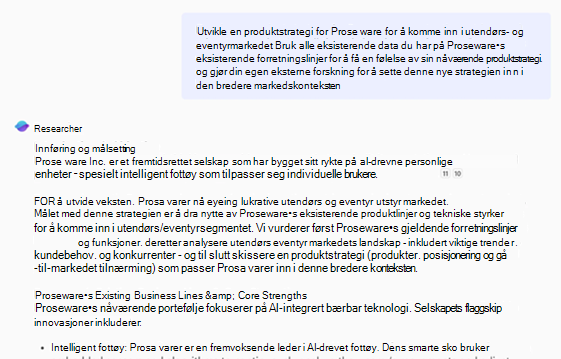
Lurer du på hvordan det endelige resultatet ser ut? Researcher produserer godt strukturerte rapporter som er enkle å lese og klare til å deles. Disse rapportene kan omfatte:
- Visuelle effekter, diagrammer og grafer for å gjøre data enklere å forstå
- Organiserte inndelinger som hjelper deg med å presentere resultatene tydelig
- Siterte kilder slik at du kan stole på informasjonen
Her finner du Researcher
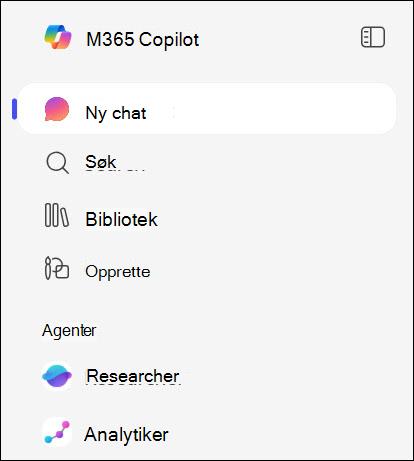
Logg på Microsoft Copilot-appen. Du finner Researcher under Agenter.
Slik bruker du Researcher
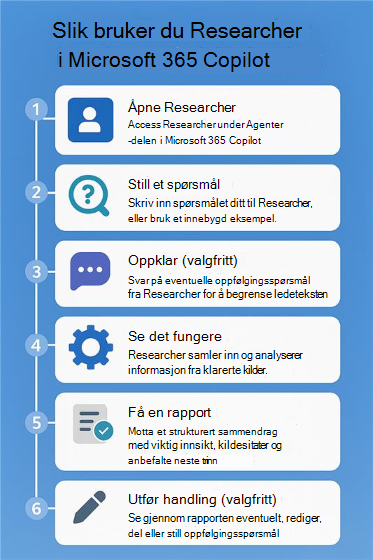
- Åpne Researcher (under agenter) i Microsoft Copilot.
- Still et spørsmål: Begynn med å skrive inn et emne eller spørsmål, for eksempel «Hva er fordelene med kunstig intelligens i utdanning?» – i Researcher-ledeteksten. Eller bruk ett av de innebygde spørsmålseksemplene.
- Tydeliggjør (valgfritt): Researcher kan stille oppfølgingsspørsmål for bedre å forstå hva du leter etter. Du kan svare på spørsmålene eller bare si "Gå videre."
- Se det fungere: Agenten finner og analyserer informasjon fra klarerte kilder, inkludert dine egne arbeidsfiler og nettet.
-
Få en rapport: Du vil motta et strukturert sammendrag med viktig innsikt, kildesitater og neste trinn.
- Utfør tiltak: Du kan redigere rapporten, dele den eller bruke den til å starte en presentasjon eller et dokument.
Er Researcher det samme som Deep Research?
Researcher og Dyp forskning var svært like opplevelser som hjalp kunder med å opprette detaljerte forskningsrapporter og analyser. Som en del av pågående oppdateringer av Copilot har Dyp undersøkelse blitt avviklet, og Researcher er nå den dyptgående undersøkelsesopplevelsen som er tilgjengelig for Microsoft 365 Premium-abonnenter. Eksisterende Dyp undersøkelse-rapporter slettes ikke. Premium-abonnenter kan fortsatt få tilgang til tidligere rapporter i Researcher, mens Personal- og Family-abonnenter kan finne tidligere rapporter i chatteloggen.
Tips for de beste resultatene
Vær spesifikk i ledeteksten
Klare og detaljerte spørsmål fører til mer fokuserte og pålitelige resultater. I stedet for å si, for eksempel, i stedet for å si:
«Skriv en rapport for min medarbeidersamtale.»
Prøv:
«Skriv en rapport om min innvirkning på Contoso-prosjektet, for medarbeidersamtalen min.»
Definere søkeomfanget
Bestem om du vil ha data fra arbeidsplassressurser, nettet eller begge deler. Dette bidrar til å lage en mer målrettet og relevant rapport.
Engasjer deg med oppklarende spørsmål
Researcher kan stille oppklarende spørsmål for å veilede resultatet og holde deg involvert. Denne fasen er viktig for å hjelpe deg med å styre forskningen og sikre at den endelige rapporten oppfyller dine behov.
Bruk Claude med Researcher i Microsoft Copilot
Researcher støtter nå Anthropic sine AI-modeller. Når dette nye tilbudet er aktivert, kan du bruke Claude i Researcher til å forbedre arbeidsflytene dine for analyse og undersøkelser.
Administratoren må gi tilgang til Anthropic AI-modeller i Administrasjonssenter for Microsoft 365 før du kan bruke Claude i Researcher. Kontakt systemansvarlig for hjelp.
Viktig
Anthropic som underbehandler introduseres gradvis og er ennå ikke tilgjengelig for alle organisasjoner. Under denne fasede utrullingen kan noen funksjoner være begrenset for organisasjonen. Full tilgjengelighet forventes innen utgangen av mars 2026.
Hvis du vil ha mer informasjon, kan du se Bruke Claude med Researcher i Microsoft Copilot.
Leter du etter måter å starte på?
Her er et par eksempler for å inspirere deg.
Forbered deg til et klientmøte: La oss si at du møter en kunde i helsevesenet og ønsker å forstå hvordan kunstig intelligens transformerer bransjen deres. Spør forsker:
 Gi meg et sammendrag av hvordan kunstig intelligens brukes i helsevesenet
Opprett en læringsressurs: Du bygger et opplæringsmateriale om bærekraft. Spør:
Lag et forskningssammendrag om bærekraftig forretningspraksis
Obs!
Hvis Researcher-agenten ikke er tilgjengelig, kan det være fordi administratoren din ikke har aktivert den. Administratorer kan finne ut mer om administrering av agenter i Administrer agenter for Microsoft Copilot i Administrasjonssenter for Microsoft 365.