
Sist oppdatert: august 2026
Viktig arbeid skjer ikke alltid i dokumenter eller i møter. Den finner sted under personlige samtaler, tavleøkter, raske idédugnader, tredjeparts videosamtaler og øyeblikk når du bare er på farten. Enten du er borte fra skrivebordet på iPhone eller sitter ved Windows-PC-en i en Zoom- eller Google Meet-samtale, bringer Referat disse øyeblikkene inn i Copilot-notatbøker – slik at ingenting går tapt og alt forblir koblet til arbeidet ditt.
Referat lar deg hente frakoblede og ikke-Teams-øyeblikk inn i Copilot-notatbøker, slik at de lagres sammen med prosjektets innhold. På iOS kan du bruke telefonen til å transkribere direktesamtaler, ta bilder av tavler og skrive inn notater – alt i én enkelt multimodal økt. I Windows oppdager Referat automatisk tredjepartsmøter (Zoom, Webex, Google Meet og mer) og transkriberer dem i sanntid. Når innholdet er tatt opp på en av plattformene, kan du se gjennom innholdet, stille Copilot spørsmål og bruke det som en del av ditt pågående arbeid i samme notatblokk – opprette presentasjoner, dokumenter, tankekart, lydoversikter og mer.
Obs!
En Microsoft Copilot-lisens kreves for å bruke Copilot-notatbøker, og en aktiv SharePoint- eller OneDrive-lisens kreves for å opprette notatblokker. Copilot-notatbøker er også tilgjengelig for Microsoft 365 Personal-, Family- og Premium-abonnenter. Referat-funksjonen er imidlertid bare tilgjengelig for kommersielle Microsoft 365-brukere med jobb- eller skolekontoer (Entra ID).
Referat-funksjonen rulles ut i faser og vil først være tilgjengelig i OneNote for iPhone og iPad. Hvis du ikke ser Referat, er det kanskje ikke tilgjengelig for deg ennå. Tilgjengeligheten vil øke over tid.
Mer informasjon om Microsoft Copilot-notatblokker i OneNote, Microsoft Copilot-lisensiering og Microsoft Copilot-abonnementer.
Slik bruker du Referat på iPhone og iPad
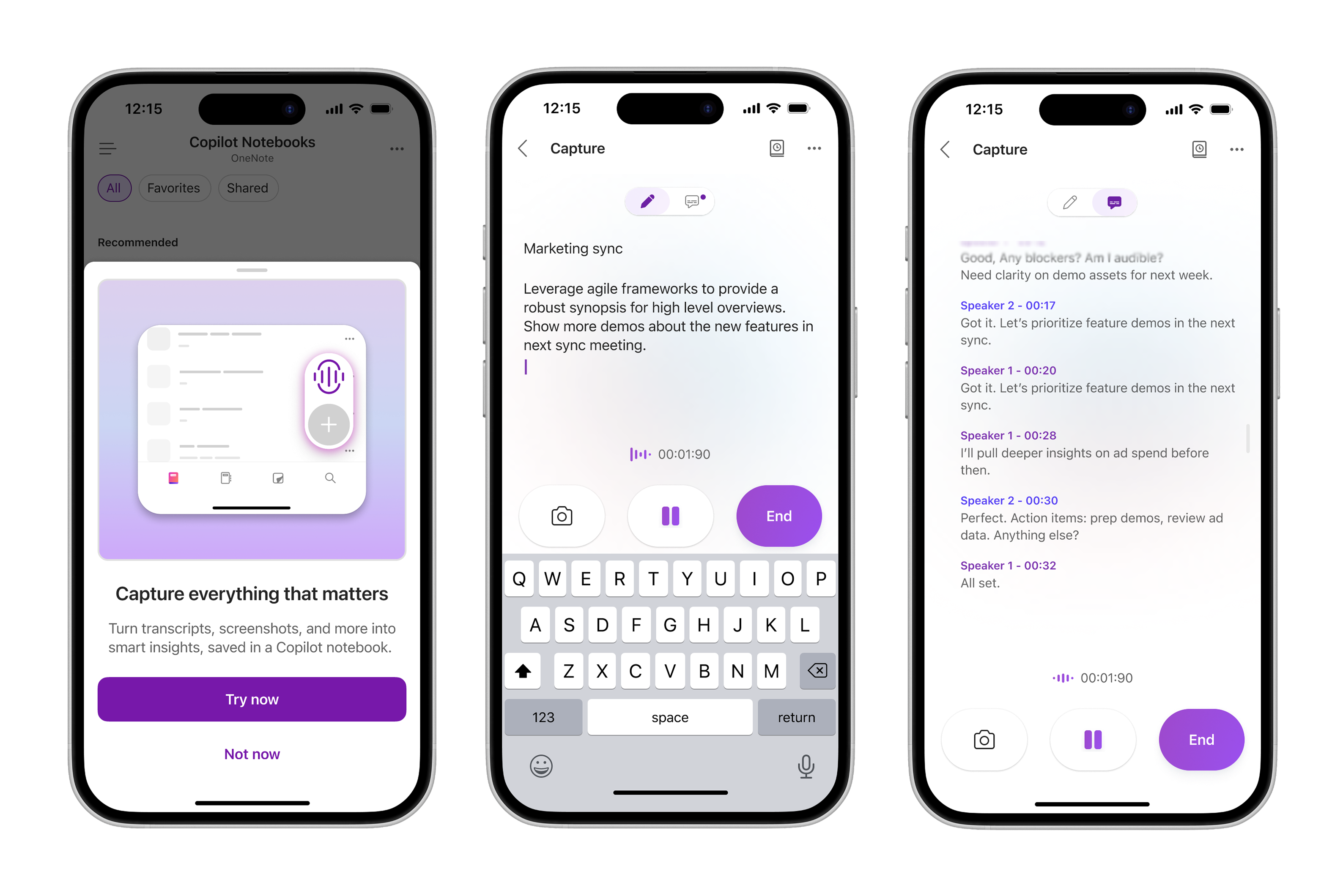
Åpne OneNote-appen på iPhone eller iPad.
Gå til Copilot-notatbøker.
Trykk på Referat på listesiden for notatblokken.
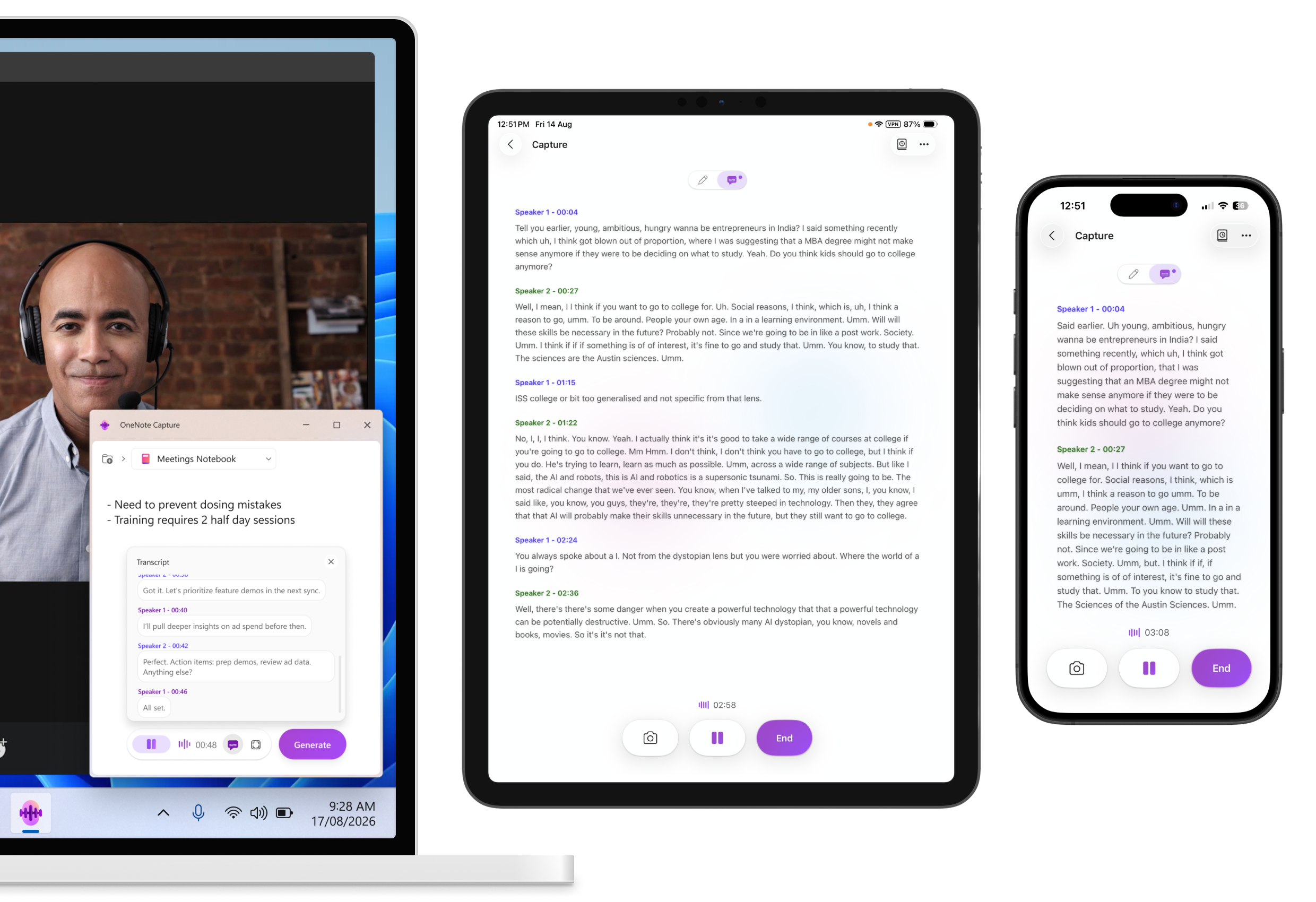
Bruk Referat til å transkribere diskusjonen, ta bilder og skrive inn notater under økten.
Trykk på Avslutt når du er ferdig.
Velg notatblokken du vil lagre opptaket på.
Copilot oppretter en strukturert Copilot-side med utskrift, bilder, notater og viktig innsikt, og lagrer den i den valgte notatblokken slik at du får tilgang til den fra et hvilket som helst endepunkt for Copilot-notatbøker.
Scenarioer du kan prøve på iPhone og iPad
Personlige samtaler – fang viktige punkter, beslutninger og oppfølginger fra samtaler i korridoren eller raske synkroniseringer
Tavleøkter – ta et bilde av tavlen, legg til notater og transkriber diskusjonen for å gå tilbake til den senere
Talenotater og ideer – skriv ned raske tanker og ideer og oppbevar dem sammen med resten av notatblokkinnholdet
Idédugnadsøkter – spill inn ideer mens de flyter, kombiner lyd og maskinskrevne notater for å få et fullstendig bilde
Slik bruker du Referat på Windows
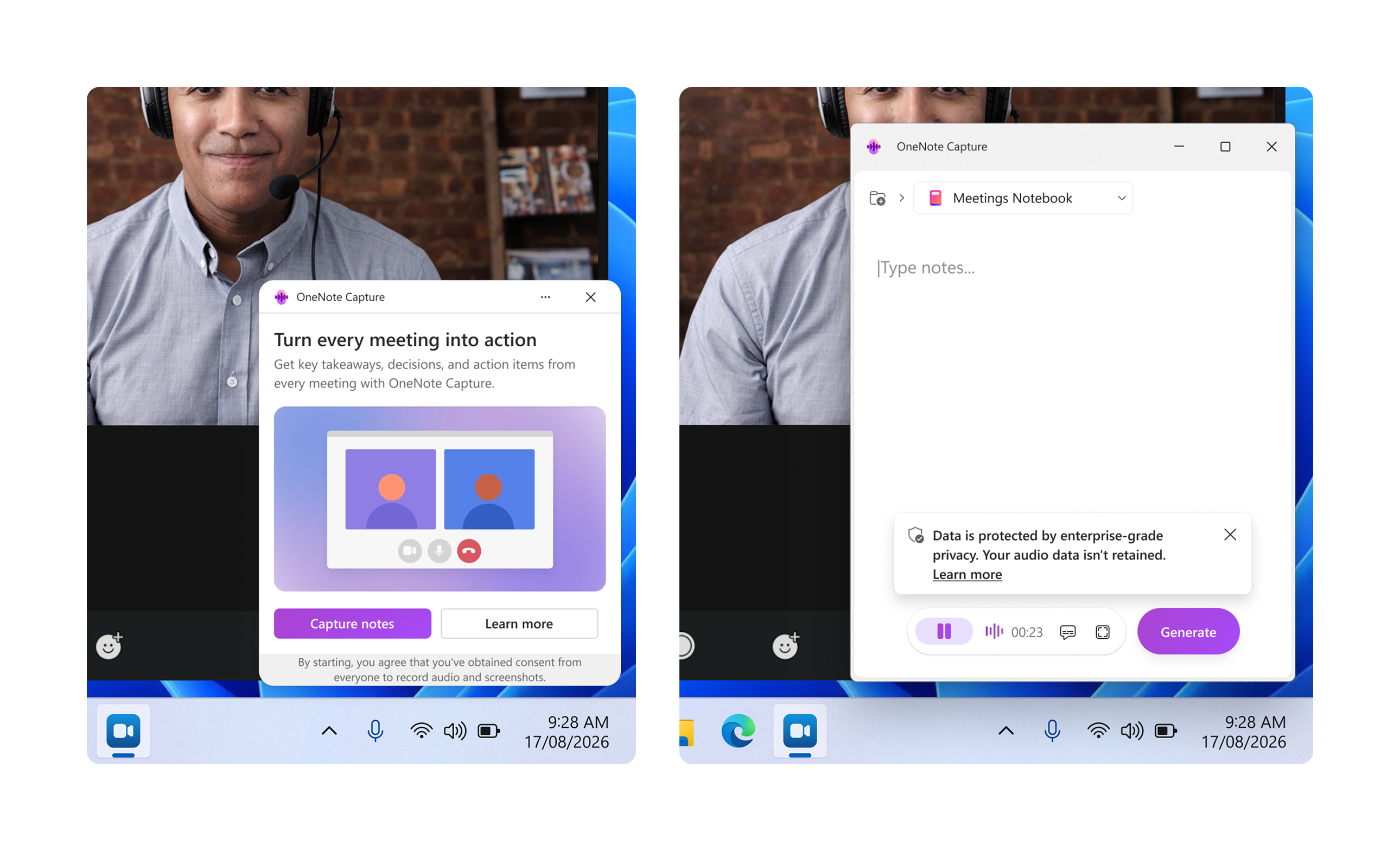
Referat på Windows er utformet for nettmøter som finner sted utenfor Microsoft Teams – inkludert Zoom- og Webex-møter. Den oppdager automatisk når et støttet møte er aktivt og tilbyr å transkribere det i sanntid, slik at du aldri går glipp av en detalj uavhengig av hvilken plattform møtet er på.
Obs!
Referat i Windows for frakoblede møter og tredjepartsmøter er for øyeblikket bare tilgjengelig for Office Insiders Beta-kunder.
Referat i Windows kan startes på to måter: automatisk når Referat oppdager et aktivt tredjepartsmøte, eller manuelt når som helst ved hjelp av systemstatusfeltikonet i OneNote.
Bli med i Zoom-, Webex-, Google Meet- eller nettleserbaserte møter på Windows-enheten.
Når Referat oppdager møtet, kan du se etter ledeteksten nederst til høyre på skjermen og velge Ta notater.
Referat begynner å transkribere møtet, slik at du kan ta opp diskusjonen mens den skjer. Du kan også velge Pause når som helst for å stanse opptaket midlertidig.
Når du er ferdig med å ta opp samtalen, velger du Generer.
Copilot oppretter en strukturert Copilot-side med utskrift og viktig innsikt, og lagrer den i den valgte notatblokken – tilgjengelig på tvers av alle endepunktene for Copilot-notatbøker
Alternativ 2: manuell start via systemstatusfeltikonet i OneNote
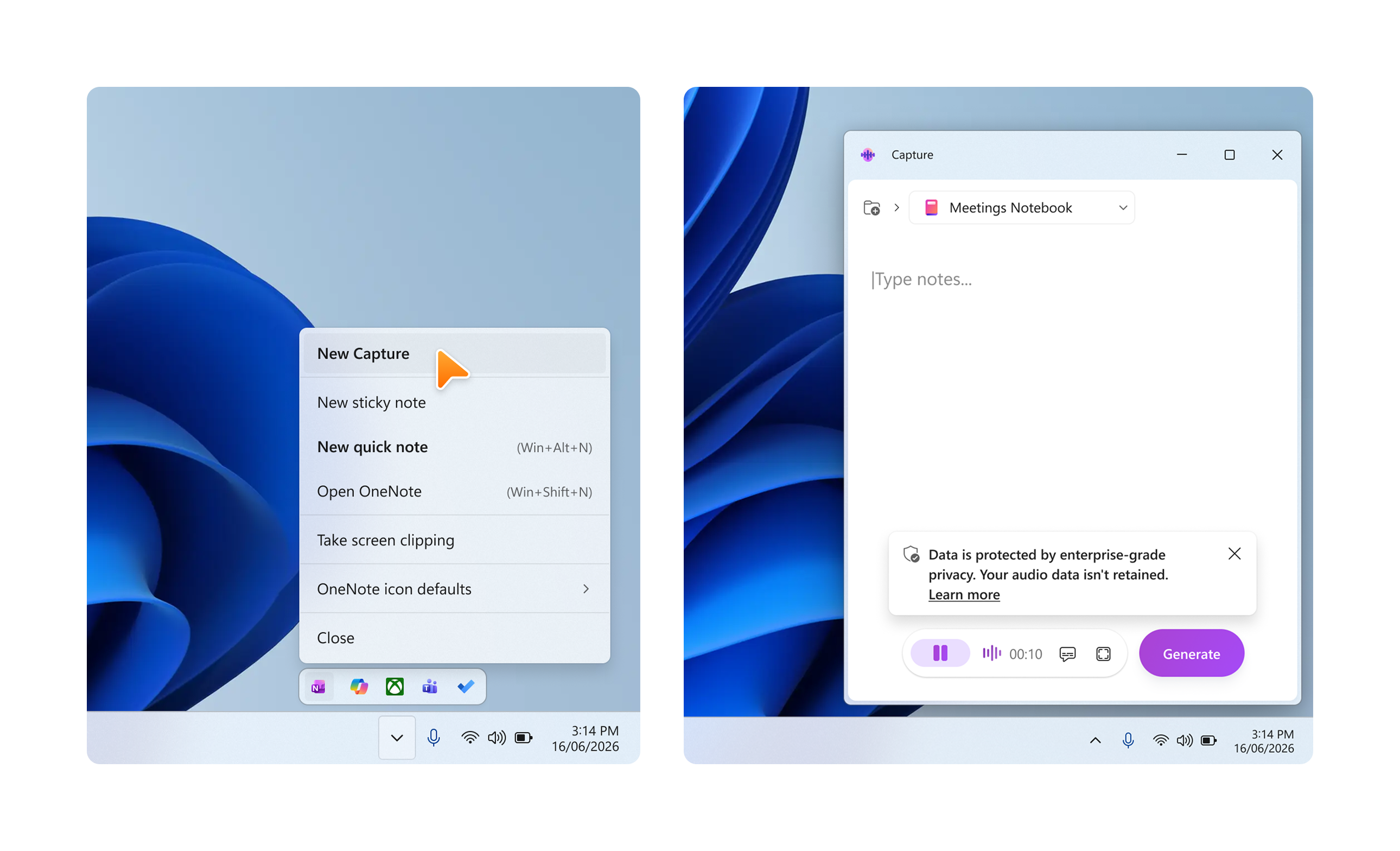
Du kan starte en Referat-økt når som helst – selv utenfor et oppdaget møte – direkte fra Windows-systemstatusfeltet.
I oppgavelinjen i Windows finner og klikker du OneNote-ikonet i systemstatusfeltet (nederst til høyre på skjermen).
Velg New Referat fra menyen som vises.
Referat åpnes og begynner å transkribere i sanntid. Du kan når som helst velge Pause for å stoppe opptaket midlertidig.
Når du er ferdig, velger du Generer.
Copilot oppretter en strukturert Copilot-side med utskrift og viktig innsikt, og lagrer den i den valgte notatblokken – tilgjengelig på tvers av alle endepunktene for Copilot-notatbøker.
Tips
Bruk manuell start for alle lydsamtaler som Referat ikke oppdager automatisk – for eksempel telefonsamtaler, personlige diskusjoner ved skrivebordet eller møter på plattformer som ennå ikke støttes for automatisk gjenkjenning.
Scenarioer du kan prøve i Windows
Tredjeparts videomøter – la Referat transkribere Zoom-, Webex- eller Google Meet-samtaler akkurat som Teams-møter
Nettleserbaserte møter – ta opp diskusjoner som skjer i et hvilket som helst nettkonferanseverktøy uten å bytte apper
Samarbeid på tvers av plattformer – hold en enhetlig oversikt over samtaler, uavhengig av hvilken møteplattform kundene eller partnerne dine bruker
Personvern og lydinnholdet
Copilot-notatbøker og Microsoft 365 bygger på Microsofts omfattende tilnærming til sikkerhet, samsvar og personvern. Referat bruker Microsoft 365 bedriftsdata, personvern og tillatelseskontroller.
Som med alt innhold generert av kunstig intelligens, må du se gjennom Copilots utdata før du deler dem eller iverksetter tiltak med dem.
Lydbehandling
For å generere transkripsjon i sanntid behandles lyd som en kontinuerlig strøm ved hjelp av intern bufring og inkrementell behandling. Lyden håndteres midlertidig for å generere den tilsvarende transkripsjonen og beholdes ikke etter at transkripsjonen er fullført.
Høyttalerseparasjon
Under transkripsjon brukes lyd midlertidig til talerseparasjon, noe som betyr å kommentere transkripsjonen med informasjon om hvilke høyttalere som kom med hver uttalelse, for eksempel høyttaler 1, høyttaler 2, høyttaler 3. Data som brukes til høyttalerseparasjon, slettes umiddelbart etter transkripsjon. Data om taleseparasjon kan ikke brukes til å identifisere enkeltpersoner.
Dataoppbevaring
Lyddata som behandles under en Referat-økt, slettes umiddelbart etter transkripsjon og kan derfor ikke brukes til andre formål.
Be om samtykke
Du er ansvarlig for å innhente samtykke fra alle deltakere før du bruker Referat til å transkribere et møte. Ved å starte en Referat-økt godtar du at du har innhentet tilstrekkelig samtykke fra hver person til å ta opp lyd og bilder i samsvar med gjeldende lovgivning. Ha et enhetlig referat over samtaler, uavhengig av hvilken møteplattform kundene eller partnerne bruker.
Obs!
Hvis du er IT-administrator for organisasjonen, kan du bruke Referat i Copilot-notatbøker for mobile enheterSkypolicy for å administrere denne funksjonen. Policykontroller for Windows blir tilgjengelige etter hvert som funksjonen blir mer tilgjengelig.
Tilbakemelding
I iOS: Hvis du vil sende tilbakemelding fra OneNote på iPhone, velger du profilen din øverst til venstre og trykker deretter på Hjelp & tilbakemelding.
I Windows: Hvis du vil sende tilbakemelding, velger du tilbakemeldingsikonet i Referat-opplevelsen eller bruker Tilbakemelding-alternativet på hjelpemenyen i OneNote