Søk i Microsoft Copilot-appen er stedet du går for å finne personer, chatter, møter og filer. Du får også se anbefalinger, få tilgang til nylig brukte filer og se gjennom elementer som er delt med deg.
Hvorfor bruke Søk?
- Bruk filtre for å begrense resultatene: Søk leverer resultater fra flere kilder i organisasjonen. Bruk filtre for å begrense resultatene til filer, personer, møter, chatter og mer.
- Få anbefalinger: Se anbefalte filer og møteoppsummeringer sammen med foreslåtte ledetekster for å arbeide med alt dette.
- Nylige: Se listen over filene du nylig arbeidet med, slik at du raskt kan komme tilbake til arbeidet.
Hva kan jeg søke etter?
Du kan søke etter personer, filer, bilder, meldinger, SharePoint-nettsteder og mer. Du kan for eksempel søke etter et feilsøkdokument som nylig ble delt med deg.
Slik bruker du søk
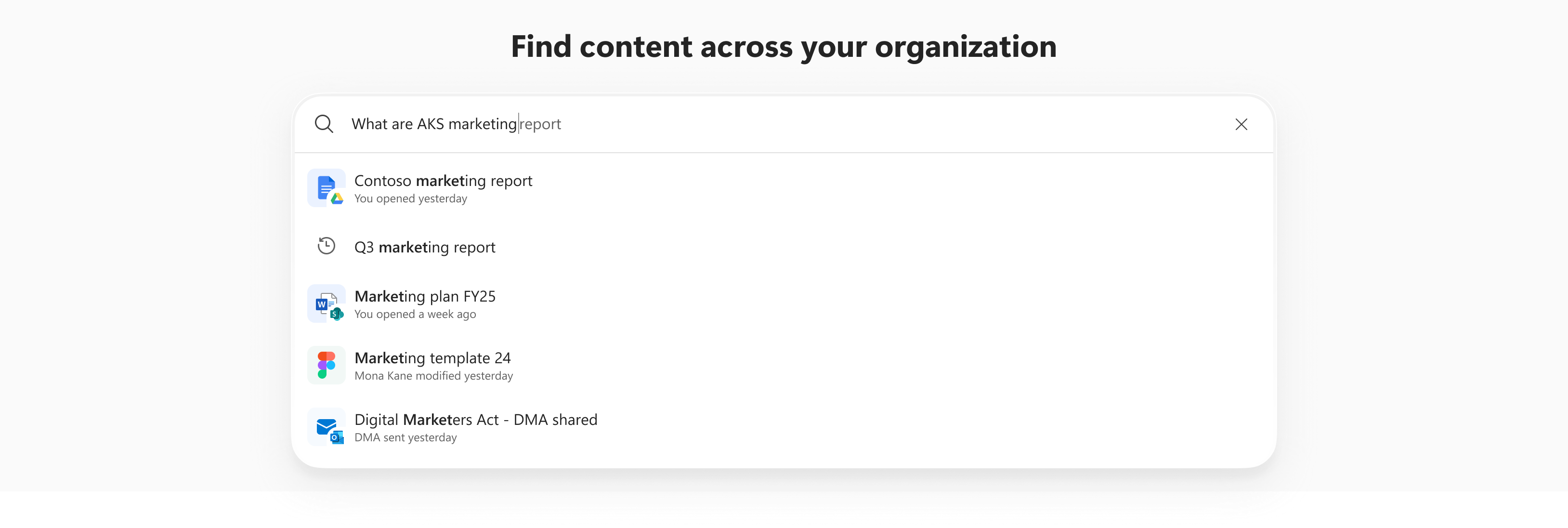
- Velg Søk fra navigasjonsruten i Copilot fra Microsoft Copilot-appen.
- Skriv inn spørringen i søkefeltet, og velg fra resultatene, eller velg –> (Søk) for å finne flere resultater.
Tips
Er du ikke sikker på hvor du finner Microsoft Copilot-appen? Start den fra Copilot-ikonet på oppgavelinjen, fra mobilenheten eller på nettet på Microsoft365.com.
Oppsummeringer og anbefalinger
Anbefalt-delen inneholder møteoppsummeringer og filer som er relevante for deg, hver med foreslåtte ledetekster for å hjelpe deg med å finne informasjonen du trenger.
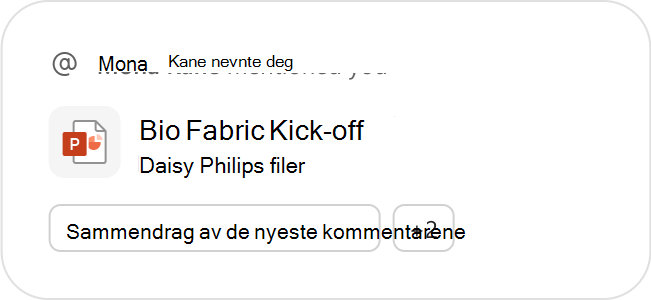
Velg en anbefalingsflis for å åpne den, eller velg en ledetekst nederst i anbefalingen for å åpne den i Microsoft Copilot. Der kan du chatte med Copilot for å få mer informasjon etter behov.
Hurtigtilgang
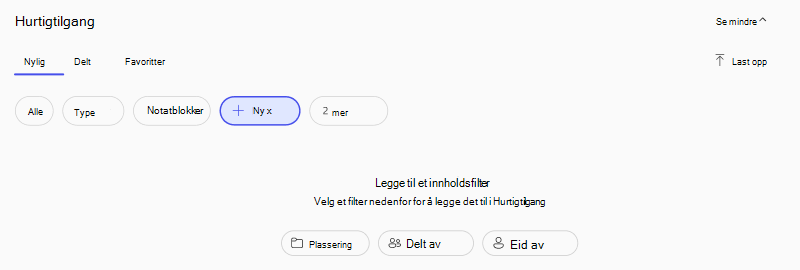
Under Hurtigtilgang finner du en liste over filer som er organisert i tre deler:
- Nylige: Files du nylig har arbeidet med eller åpnet.
- Delt: Files som andre brukere i organisasjonen har delt med deg.
- Favoritter: Files som du har merket som en favoritt i Microsoft Copilot-appen, OneDrive, eller til og med i Microsoft 365-apper som Word eller PowerPoint.
Filtre
Bruk filtre til å begrense søkeresultatene i Hurtigtilgang-inndelingene .
Gå dypere inn i flere innholdsfiltre ved å velge + Ny i filtermenyen og filtrer etter plassering, delt av og eies av.