Du kan legge til en Gmail-konto i Microsoft Outlook for å vise og administrere e-post på ett sted.
Velg et fanealternativ nedenfor for versjonen av Outlook som du bruker.
Hvilken versjon av Outlook har jeg?
Obs!
Hvis trinnene under denne nye Outlook-fanen ikke fungerer, kan det hende du ikke bruker den nye Outlook ennå. Velg klassisk Outlook, og følg disse trinnene i stedet.
Fremgangsmåten nedenfor hjelper deg med å legge til en Gmail-konto i nye Outlook eller administrere en eksisterende konto ved å slette den eller gjøre den til primærkontoen din.
Legge til en ny Gmail-konto i nye Outlook
- Velg Vis innstillinger på Vis-fanen, eller velg Kontoinformasjon på Fil-fanen.
- Velg Kontoer>Kontoene dine.
- Fra ruten for e-postkontoer kan du nå velge alternativet Legg til konto eller Administrer en eksisterende konto.
- Velg Legg til konto, legg deretter til Gmail-kontoen du vil legge til, i rullegardinlisten Foreslått konto , og velg Fortsett.
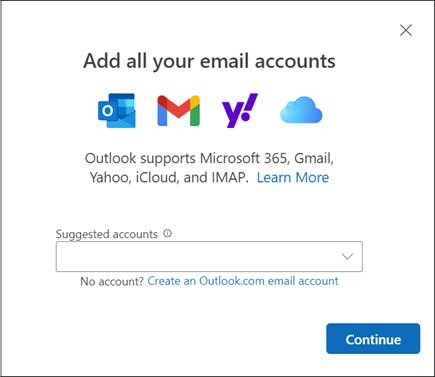
- Følg instruksjonene for å fullføre prosessen. Velg Tillat i vinduet for Google-kontotillatelser.
- Når Gmail-kontoen er lagt til i Outlook, velger du Ferdig eller legger til en annen e-postkonto.
Fjerne en konto eller angi en primærkonto i nye Outlook
- Velg Vis innstillinger på Vis-fanen, eller velg Kontoinformasjon på Fil-fanen.
- Velg Kontoer>Kontoene dine.
- Velg Administrer ved siden av den eksisterende kontoen du vil fjerne eller angi som primærkonto.
- Velg alternativet for enten å fjerne eller angi som primærkonto under Kontodetaljer.
- Når du er ferdig, velger du Gå tilbake til kontoer-siden eller lukker Innstillinger-vinduet .
Disse trinnene er de samme både for å legge til din første Gmail-konto og for å legge til flere Gmail-kontoer i klassisk Outlook for Windows.
Velg Fil>og legg til konto.
Skriv inn e-postadressen din, og velg Koble til.
Klassiske Outlook starter påloggingsvinduet for Gmail. Bekreft e-posten du legger til, og velg Neste.
Obs!
Hvis du får feilmeldingen Noe gikk galt , velger du Prøv på nytt , og legger til Gmail-kontoinformasjonen din på nytt hvis du blir bedt om det.
Legg til passordet, og følg instruksjonene.
Velg Tillat i vinduet for Google-kontotillatelser.
Når klassisk Outlook er ferdig med å legge til Gmail-kontoen, kan du legge til en annen e-postkonto eller velge Ferdig.
Hvis du trenger instruksjoner for hvordan du legger til en e-postkonto ved hjelp av avanserte innstillinger, kan du gå til Bruke avansert oppsett for å legge til en POP- eller IMAP-e-postkonto i klassisk Outlook for Windows.
Outlook godkjenner ikke passordet mitt
Hvis klassisk Outlook ikke godkjenner passordet ditt og du vet at du bruker riktig passord for Gmail-kontoen, kan det hende du har en eldre versjon av Outlook som for øyeblikket ikke støtter dette raskere Gmail-konfigurasjonsalternativet. I så fall må du bruke godkjenning med to faktorer og et app-passord for å bekrefte at det er deg som prøver å få tilgang til Gmail-kontoen.
Gmail lar deg legge til kontoen din i klassisk Outlook uten å sette opp godkjenning med to faktorer og bruke et app-passord, men du må slå på en innstilling som tillater mindre sikre apper å koble til kontoen din. Vi anbefaler ikke denne innstillingen. Vi anbefaler at du slår på godkjenning med to faktorer og bruker et appassord.
Relaterte artikler
Legge til en Gmail-konto i Outlook for Mac
