
Når du starter nye Outlook for første gang, importeres innstillingene automatisk, og tilleggene fra det klassiske Outlook for Windows-programmet installeres, slik at den nye opplevelsen føles mer kjent.
Hvis du vil ha en liste over disse importerte innstillingene, kan du se Liste over importerte innstillinger fra klassisk Outlook for Windows.
- Vær oppmerksom på at importen av klassiske Outlook-innstillinger bare vil lykkes hvis det er merket av for Generelt>lagre Outlook-innstillingene mine i skyen (krever omstart av Outlook) i de klassiske Outlook-alternativvinduene.

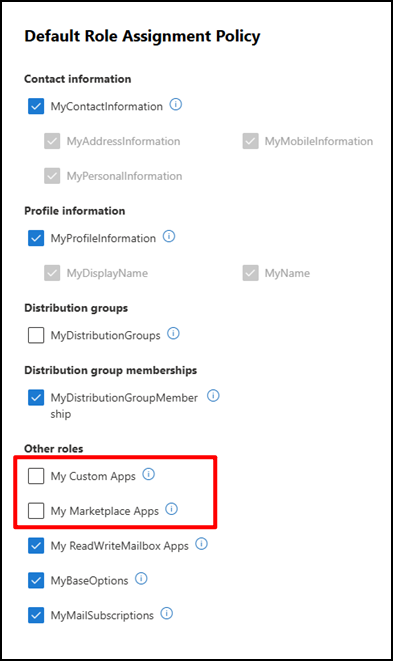
- Vær også oppmerksom på at en bruker ikke kan overføre og installere COM-tilleggene sine fra klassisk Outlook for Windows hvis vedkommende har blitt blokkert fra å installere tillegg av en administrator. Dette skjer når en brukers policy for rolletilordning i Exchange Online ikke har sluttbrukerrollene Mine egendefinerte apper og Mine Marketplace-apper tilordnet. Hvis du vil aktivere overføringen, velger du boksene for Mine egendefinerte apper og Mine Marketplace-apper.
Hvis du aldri har brukt Outlook for Windows, brukes standardinnstillingene. Innstillingene blir også brukt på Outlook på nettet.
Trenger du å prøve å overføre de klassiske Outlook for Windows-innstillingene og tilleggene på nytt? Velg Innstillinger Innstillinger >Kontoer>Kontoene dine. Velg deretter Administrer ved siden av den mest populære (primære) e-postkontoen, og velg Kom i gang.
I tillegg til innstillingene installeres netttillegget for de eksisterende COM-tilleggene i klassisk Outlook for Windows når du bytter til nye Outlook. På denne måten kan du fortsette å bruke favoritttilleggene dine uten forstyrrelser. Hvis du vil ha en liste over tillegg som skal installeres, kan du se Liste over tillegg som er installert fra klassisk Outlook for Windows.
Liste over importerte innstillinger fra klassisk Outlook for Windows
E-post
- Grupper etter samtaler
- Plassering av leserute
- Tetthet
- Forhåndsvisningstekst for meldingsliste
- Vis/skjul mappelistetilstand
- Bredde på meldingsliste
- Avsenderbilde i meldingsliste
- Forhåndsvisninger av vedlegg
- Hurtighandlinger i meldingslisten
- Mørk modus
- Toppteksttema
- Varslingsinnstillinger
- Signaturer
- Automatiske svar
- Fokusert/annet
- Visningsspråk
- Marker som leseinnstillinger
- hurtigtrinn
- Festet Calendar eller To-Do rute
- Standardskrift
Kalender
- Møtetimer
- Start/avslutt møter tidlig
- Hvert møte på nettet
- Temperaturformat
- Tidsskala
- Påminnelsesinnstillinger
- Primær tidssone
- Flere tidssoner
- Vis ukenumre
- Dato/klokkeslett-format
- Startdag for uke
- Arbeidsdager
- Calendar visning (for eksempel uke, arbeidsuke, måned)
Liste over tillegg som er installert fra klassisk Outlook for Windows
Når innstillingene importeres under konfigurasjonen, installeres netttillegget til de eksisterende COM-tilleggene i klassisk Outlook for Windows i den nye klienten. Tabellen nedenfor viser de aktuelle COM-tilleggene og deres netttilleggskolleger. Ved å bruke nye Outlook samtykker du også i personvernerklæringen, vilkårene for bruk og tillatelser for de respektive tilleggene. Hvis du vil lære mer om tillatelsene for hvert tillegg, velger du koblingen fra «Webtillegg som skal installeres»-kolonnen.
Hvis du vil kontrollere COM-tilleggene du har installert i klassisk Outlook for Windows, velger duTillegg for filalternativer>>.
| COM-tillegg | Webtillegg som skal installeres |
|---|---|
| Adobe Acrobat | Adobe Acrobat for Microsoft Teams, Outlook og Copilot |
| Motgift | Motgiftkobling |
| Bloomberg | Bloomberg - Note Publisher |
| Outlook-tillegget Blå Jeans | BlueJeans-møter |
| Cisco Webex-møter | Cisco Webex Scheduler |
| Citrix-Files for Outlook | ShareFile |
| Colligo | Colligo Email Manager for Office 365 |
| Evernote | Evernote |
| harmon.ie | harmon.ie |
| Hubspot | HubSpot Sales |
| Jira | Jira Cloud |
| Nitro Pro | Nitro for Outlook |
| OnePlaceMail for Outlook | Ideagen Mail Manager for Outlook |
| Plugin-modul for RingCentral-møter i Outlook | RingCentral Scheduler |
| Plugin-modul for Zoom Outlook | Zoom for Outlook-tillegg |
Hvis du vil ha veiledning om hvordan du bruker og administrerer de installerte netttilleggene, kan du se Bruke tillegg i Outlook.
Obs!
De eksisterende netttilleggene som er installert i klassisk Outlook for Windows, forblir installert når du bytter til nye Outlook for Windows.