Obs!
Hvis trinnene under denne nye Outlook-fanen ikke fungerer, kan det hende du ikke bruker nye Outlook for Windows ennå. Velg klassisk Outlook-fanen , og følg disse trinnene i stedet.
Frakoblet tilgang i nye Outlook for Windows
Du kan bruke nye Outlook for Windows selv når du ikke er koblet til Internett, ved å aktivere frakoblet tilgang. Når den nye Outlook for Windows er aktivert, lagrer den en kopi av e-postmeldinger, kalenderhendelser og personer (tidligere kontakter) på enheten, noe som gir tilgang til disse elementene når du er frakoblet, og forbedret ytelse når du er tilkoblet.
Innstillingene for frakoblet modus bestemmer hvilke elementer som lagres på enheten, og hvor lenge. Hvis du vil angi disse, kan du gå til delen under Oppdater innstillinger for frakoblet modus. Når du er tilkoblet igjen, oppdaterer nye Outlook for Windows automatisk elementene som ble lagret på enheten.
Obs!
For en bedriftsbruker kan People-appen inneholde informasjon om firmaprofilen i tillegg til eventuelle detaljer du legger til eller redigerer for hver kontakt.
Hva kan jeg gjøre når jeg er frakoblet i nye Outlook?
De fleste handlinger du utfører på Internett, er også tilgjengelige når du er frakoblet. Disse inkluderer, men er ikke begrenset til:
Lese, administrere og vise Outlook-elementer:
- Lese e-post
- Vise vedlegg og linjebundede bilder
- Opprett og lagre nye e-postutkast
- Legge til vedlegg og innebygde bilder i e-postutkast
- Send nye meldinger til Utboks
- Svare på og videresende e-postmeldinger
- Søke etter e-post
- Opprette, gi nytt navn til, flytte og slette mapper
- Vise søkemapper
- Vise delte postbokser som er lagt til som kontoer
- Vise kalendere og hendelser
- Vise personer (tidligere kontakter)
Utføre handlinger på e-postmeldinger:
- Arkiv
- Kategoriser
- Kopier til mappe
- Slette
- Flagg / fjern flagg
- Ignorer
- Marker som lest / ulest
- Flytt til Fokusert/Andre
- Flytte til mappe
- Fest
- Rapporter søppelpost / ikke søppelpost
- Rapporter phishing
- Svar på møteinvitasjoner
- Utsett
Vise og oppdatere innstillingene:
- Om Outlook
- Automatiske svar
- Kategorier
- E-postkontoer
- Person-visning
Hvis du prøver å gjøre noe som ikke er tilgjengelig frakoblet, får du en feilmelding, eller endringene du har gjort, går tilbake til det som tidligere ble lagret.
Tips
Hvis du vil ha en liste over hva som for øyeblikket ikke er tilgjengelig mens du er frakoblet, kan du gå til delen under Kommende for frakoblet tilgang.
Oppdater frakoblede innstillinger i nye Outlook
Oppdater disse innstillingene for å velge hvilke mapper som skal lagres, og hvor mange dager med elementer som skal lagres. Hvis du har mer enn én konto, velger du kontoen du vil at innstillingene skal gjelde for:
Velg hvilke mapper du vil lagre lokalt:
- Velg Innstillinger>:Generelt>: Frakoblede>mapper å lagre.
- Fra rullegardinlisten velger du Standard (Innboks, sendt, kladd, arkiv, slettet og utsatt), Standard og favoritter (dette er angitt som standard) eller Standard, favoritter og nylig brukt.
Velg antall dager du vil lagre e-postmeldinger lokalt:
- Velg Innstillinger>Generelt>Frakoblede>dager med e-post som skal lagres.
- Velg 7, 30 (dette er standardverdien), 90 eller 180 dager med e-post som skal lagres, fra rullegardinlisten.
Viktig
Hvis du ikke har nok lokal lagringsplass å spare basert på innstillingene dine, blir færre elementer lagret, eller frakoblet tilgang deaktiveres, avhengig av hvor mye plass som er tilgjengelig på enheten.
Aktivere eller deaktivere frakoblet tilgang i nye Outlook
Frakoblet modus er aktivert som standard i nye Outlook for Windows. Hvis du vil slå den av eller på, gjør du følgende:
- Velg Innstillinger>generelt>frakoblet.
- Velg veksleknappen Aktiver frakoblet e-post, kalender og personer for å slå frakoblet tilgang på eller av.
- Velg Lagre.
Hva mer trenger jeg å vite om å arbeide frakoblet i nye Outlook?
Følgende er for øyeblikket ikke tilgjengelig frakoblet, men vi planlegger å inkludere i fremtidige oppdateringer:
- Opprette, oppdatere og slette kalenderhendelser (enkelthendelse) (målrettet utgivelse)
- Endre sortering for e-post
- Vis annen innboks (når Innboks med fokus er aktivert)
- Vise og oppdatere innstillinger for varsler, signaturer og kalendere
Andre funksjoner som ikke er tilgjengelige når du er frakoblet:
- Vise delte mapper
- Vise e-post- og kalendergrupper
- Vise favorittpersoner, kategorier og søkemapper
- Opprette, oppdatere og slette personer (tidligere kontakter)
- Vise hele den globale adresselisten
- Installere eller bruke Outlook-tillegg (hvis du vil ha mer informasjon, kan du gå til delen «Tilgjengelighet for tillegg når du er frakoblet» i Bruke tillegg i Outlook)
Veiledet støtte i nettleseren kan gi digitale løsninger for Office-problemer
Bytte mellom å arbeide frakoblet og arbeide tilkoblet i klassisk Outlook
- Velg Send / motta>arbeid frakoblet.

Når Outlook bytter mellom å arbeide tilkoblet og frakoblet i klassisk Outlook, endres alle e-postkontoer.
Du vet at du arbeider frakoblet når Arbeid frakoblet er uthevet på båndet eller Arbeider frakoblet vises på statuslinjen nederst i det klassiske Outlook-vinduet.

Når du er klar til å arbeide tilkoblet igjen, velger du Send / motta>arbeid frakoblet. Knappeteksten endres ikke, men den utheves bare når du arbeider frakoblet.
Frakoblet arbeid på statuslinjen forsvinner også når du arbeider tilkoblet.
Endre hvor mye e-post du vil holde frakoblet i klassisk Outlook
- VelgFilkontoinnstillinger>>Kontoinnstillinger.
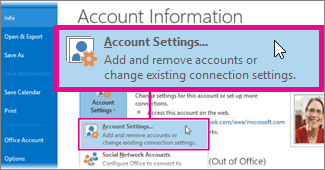
- Velg en Exchange- eller Microsoft 365-konto, og velg deretter Endre.

- Flytt glidebryteren til ønsket tid, for eksempel Alle, 12 måneder, 6 måneder, 3 måneder eller 1 måned under Innstillinger for frakoblet modus.
Obs!
Hvis du bruker Outlook 2016, kan du også velge en tidsperiode så kort som 3 dager.

Hvis du for eksempel flytter du glidebryteren til 3 måneder, synkroniseres bare e-post fra de siste tre månedene med den frakoblede Outlook-datafilen (OST) fra Exchange-serveren. Elementer som er eldre enn 3 måneder, befinner seg bare i postboksen din på serveren. Du kan endre denne innstillingen når som helst.
Bufret Exchange-modus, som laster ned en kopi av meldingene, må være aktivert. Hvis du bruker Outlook med en Microsoft 365-konto, anbefaler vi at du bruker bufret Exchange-modus.
Som standard konfigurerer Outlook Exchange- og Microsoft 365-kontoer til å bare synkronisere 12 måneder av e-posten din.
Hvis du endrer mengden data som skal synkroniseres, kan det påvirke tiden det tar å åpne Outlook, samt hvor mye lagringsplass Outlook bruker på datamaskinen. Hvis du kjører i et virtuelt skrivebordsmiljø, anbefaler vi at du bare synkroniserer én måned med data.
Statusmeldinger i klassisk Outlook
Hvordan vet du når du arbeider frakoblet eller på nettet i Outlook? Det finnes visuelle indikatorer, fra og med statuslinjen nederst i Outlook-vinduet. Hvis en av de følgende statusindikatorene vises, betyr det at Outlook ikke er koblet til e-postserveren.
 eller
eller 
Du kan ikke sende eller motta e-post før du kobler til.
Status: Arbeider frakoblet
Å arbeide frakoblet er vanligvis et valg. Det å gå tilbake til tilkoblet jobb-modus er en enkel prosess.
- Velg Arbeid frakoblet på Send/motta-fanen i klassisk Outlook for å koble til igjen.

Obs!
- Hvis bakgrunnen på Arbeid frakoblet-knappen er nedtonet (som vist i bildet ovenfor), er du ikke tilkoblet. Hvis bakgrunnen derimot er merket, er du tilkoblet.
- Hvis du ikke har Arbeid frakoblet-knappen og e-postkontoen er en Microsoft Exchange Server-konto eller en Microsoft 365-konto, kan bufret Exchange-modus være deaktivert. Følg trinnene i Aktiver bufret Exchange-modus for å endre denne innstillingen. Ta ellers kontakt med personen som administrerer organisasjonens Exchange-server.
Vi anbefaler at du alltid aktiverer bufret Exchange-modus med en Microsoft 365-konto.
Status: Frakoblet
Det kan være forskjellige grunner til hvorfor du er koblet fra klassisk Outlook. Det som følger er bare noen få eksempler på noen av de mulige årsakene.
- Hvis Internett-tilkoblingen din fungerer, kan det hende det er et problem med e-postserveren.
- Hvis du kan logge på e-post fra et nettsted, for eksempel http://outlook.com, må du kontrollere om du kan motta og sende e-post på den måten. Hvis e-post ikke fungerer på nettstedet, kan du kontakte teknisk støtte for e-postleverandøren for å få hjelp.
- Hvis du kan sende og motta e-post på nettstedet, er e-postserveren OK. Det kan derimot hende at datamaskinen må oppdateres eller det kan være et problem med kontoinnstillingene.
Tips for å koble til klassisk Outlook på nytt
Her er noen foreslåtte måter å koble til klassisk Outlook på nytt på.
Tilbakestill statusen Arbeid frakoblet
- På Send/motta-fanen velger du Arbeid frakoblet for å koble til igjen og ser på statuslinjen. Hvis statusen viser Arbeider frakoblet, kan du gjenta handlingen til statusen endres til tilkoblet.
Obs!
- Når Outlook er frakoblet, kan elementer som slettes fra Exchange, vises på nytt når Outlook kobler til på nytt.
Dette kan skje når (1) et element på serversiden blir hardt slettet og (2) det samme elementet på klientsiden flyttes til en annen mappe (inkludert slettede elementer) i frakoblet modus når klienten er frakoblet.
Når Outlook kobler til nettet igjen, synkroniseres den lokale kopien tilbake til den nye mappen.
I dette scenariet er serverhandlingen fullført. Og klienthandlingen er også fullført. Sluttbrukeren opplever dette som at elementet vises på nytt. Den frakoblede hurtigbufferen er den endelige kilden til Outlook i dette scenariet. Forventet virkemåte for å synkronisere til postboksen på nytt i dette scenariet.
- Når du kjører Outlook i hurtigbufret modus, kan en lignende virkemåte oppstå når motstridende handlinger utføres på klienten og serveren samtidig. Outlook prøver å synkronisere et flyttet element, men serverelementet er allerede slettet, så i stedet for å flyttes, gjenopprettes elementet i målmappen på serveren.
Se etter oppdateringer
Les emnet Se etter oppdateringer , og installer alle nødvendige oppdateringer.
Opprett en ny profil
Opprett en ny profil for å eliminere muligheten for at det er en feil i den gjeldende Outlook-profilen. Hvis du åpner klassisk Outlook ved hjelp av den nye profilen, og den fortsatt er frakoblet, kan du prøve å fjerne kontoen din og deretter legge den til igjen.
- Hvis du vil fjerne en e-postkonto, må du følge fjerne eller slette en e-postkonto fra klassisk Outlook for Windows
- Følg trinnene i legge til kontoen på nytt for å fortsette.
Relaterte artikler
Endre innstillingene for sending og mottak når du arbeider frakoblet i klassisk Outlook
