

Mars 2026
Nettarkiv for delte postbokser
Få tilgang til arkivet for den delte postboksen direkte i den nye Outlook. Se etter nettarkivmappen i mappelisten i postboksen.
Flere måter å organisere med søkemapper
Konfigurasjonen av søkemappen er flyttet til Innstillinger. Flere søkemappetyper ble introdusert, sammen med muligheten til å begrense resultatene til spesifikke mapper, noe som gjør det enklere å vise nøyaktig de e-postmeldingene du trenger.
Behold plassen når du bytter mapper
Meldingsvalg og rulleposisjon beholdes nå når du bytter mapper, så når du går tilbake til en mappe, hopper du ikke tilbake til toppen av listen.
Nye signaturinnstillinger
Innstillingssiden for kontosignaturer > har fått en ny utforming med flere alternativer for å administrere og redigere signaturer på tvers av kontoene dine.
november 2025
Kategorien Fil på båndet
Finn Fil-fanen ved siden av Hjem. Bruk den til å få rask tilgang til kjente kommandoer som Skriv ut, Behandle kontoer og mer.
Opprette og lagre e-postmaler
Når du skriver en ny e-postmelding, åpner du Fil-fanen for å lagre eller dele maler. Hvis du vil bruke en mal, går du til Ny > e-post fra mal.
Oktober 2025
Gi kontoene kallenavn
Gi egendefinerte kallenavn til kontoene i Innstillinger (for eksempel «Arbeid» og «Personlig»)
Oppsummer lange e-posttråder med Copilot
Nå tilgjengelig for flere brukere, kan du raskt oppsummere lange e-posttråder med et klikk på en knapp ved hjelp av Copilot.
Dra og slipp flere vedlegg til e-postmeldinger
Det er også enklere å legge ved flere filer i e-postmeldinger. Bruk Ctrl + klikk for å merke flere vedlegg og slippe dem i e-postutkastet.
Enklere konfigurasjon av iCloud-konto
Logg på med Apple-kontoen for å få en mer effektiv godkjenningsopplevelse.
september 2025
Opprett nyhetsbrev i en fei
Nyhetsbrev i Outlook bidrar til å opprette, distribuere og spore suksessen for interne e-postnyhetsbrev. Nyhetsbrev i Outlook – Microsoft Kundestøtte
Lag dine egne toner
Bruk egendefinerte lyder for varslinger om nye e-postmeldinger eller kalenderpåminnelser.
Hoppe til hvor som helst i innboksen
Gå til en annen del av meldingslisten ved hjelp av Sortert etter-knappen øverst i meldingslisten. Du kan for eksempel sortere etter dato og hoppe til forrige måned, eller sortere etter Fra og hoppe til en avsender.
Hurtigtrinn
Gå til hurtigtrinn når du leser e-postmeldinger i vinduer som vises i publikasjonen. Hvis du ikke har prøvd denne funksjonen ennå, bruker hurtigtrinn flere handlinger samtidig på e-postmeldinger, for eksempel feste en melding og markere den som ulest. Automatisere vanlige eller gjentakende oppgaver med hurtigtrinn i Outlook - Microsoft Kundestøtte
august 2025
Åpne vedlegg mens du er frakoblet
Åpne og lagre vedlegg fra synkronisert e-post uten en Internett-tilkobling. Åpne, lagre og redigere vedlegg som mottas i Outlook.
Delt postbokstilgang på en enkel måte
Nå er det enklere å administrere delte og delegerte postbokser fra mapperuten og den nye innstillingssiden for Delt med meg. Vis, skjul eller fjern delte postbokser eller delte mapper i Outlook.
Søke etter tekst med Ctrl + F
Finn tekst i en e-postmelding med denne velkjente snarveien.
Svar til-alternativ i sendte e-postmeldinger
Legg til én eller flere adresser som skal brukes som mottakere for eventuelle svar på en e-postmelding du skriver.
Juli 2025
Sammendrag av vedlegg av Copilot
Se raskt gjennom vedlegg du mottar i Outlook ved hjelp av sammendrag med kunstig intelligens. Copilot kan oppsummere en vedlagt Word-, PowerPoint- eller PDF-fil direkte i leseruten, slik at du ikke trenger å bytte app.
Organisere mapper når du er frakoblet
Hold deg organisert selv når du er frakoblet – nå kan du opprette og slette mapper eller omorganisere dem uten en Internett-tilkobling.
Vis kontakter fra PST-filer
Når du viser en e-post som er lagret i en PST-fil, kan du nå velge en avsender eller mottaker for å vise kontaktdetaljene.
Juni 2025
Dele Copilot i Outlook
Når du er logget på Outlook med en konto som har tilgang til KI-kreditter gjennom et Microsoft 365 Personal- eller Family-abonnement, vil Copilot-funksjoner være tilgjengelige for alle tilkoblede e-postkontoer. Dette omfatter Outlook.com, Hotmail.com, Live.com, MSN.com og tredjepartsleverandører, for eksempel Gmail, Yahoo og iCloud, så lenge de er logget på Outlook på samme enhet. Mer informasjon ved å gå til Dele Copilot i Outlook.
Få e-postveiledning med Copilot
Har du en viktig e-postmelding du må skrive, og vil være trygg på at den fremstiller det du ønsker å si på en god måte? Med Copilot i Outlook kan du få nyttige forslag til hvordan du justerer tonen, tydeligheten og leserens sentiment før du sender den. Mer informasjon ved å gå til Få e-postveiledning med Copilot i Outlook.
Svare på og videresende e-postmeldinger i en PST-fil
Med denne oppdateringen av støtte for .pst-filer (også kjent som Outlook-datafil) i nye Outlook for Windows, vil brukere kunne svare på og videresende e-postmeldinger i en .pst-fil. Fremtidige versjoner av nye Outlook vil utvide støtten for .pst-filfunksjoner.
Flytte e-postmeldinger mellom kontoer
Forbrukerkunder kan nå sømløst flytte e-post mellom sine personlige kontoer, noe som effektiviserer organisering og produktivitet.
Denne funksjonen er deaktivert som standard for Enterprise-brukere, og den styres av en policy som administreres av administratorer. Ved å aktivere denne policyen kan administratorer gi brukerne muligheten til å flytte e-postmeldinger mellom kontoer på en måte som samsvarer med organisasjonens behov og policyer.
Frakoblede «Dager med e-post som skal lagres» utvidet til 30 dager
Standardvinduet for e-postsynkronisering i frakoblet modus er utvidet fra 7 dager til 30 dager.
Frakoblede søkemapper
Søkemapper, som hjelper brukere med å gruppere e-postmeldinger basert på bestemte kriterier, er nå tilgjengelige når du er frakoblet.
Angre send mens du er frakoblet
Muligheten til å avbryte en e-postmelding etter at du har valgt Send støttes nå i frakoblet modus.
Legge til delte mapper i Favoritter
Vi er glade for å kunngjøre at du nå kan legge til delte mapper i Favoritter. Denne forbedringen gir økt fleksibilitet og bekvemmelighet, og gir enkel tilgang til viktig delt innhold direkte fra favorittlisten din.
Eksternt merke i kontaktforslag
Et eksternt merke legges til i kontaktforslag som vises i rullegardinlisten når du skriver inn kontakter i skjemaet for oppretting av e-post.
Deaktiver Copilot i Outlook
Hvis du vil deaktivere Copilot, åpner du Innstillinger-vinduet og går til Copilot>Copilot-kontrollsiden . Derfra kan du deaktivere Slå på Copilot-kontrollen .
Mai 2025
Gruppere meldinger som en samtale for PST-filer
Nå kan du gruppere meldinger som en diskusjon for e-postmeldinger i PST-filer.
Lagre e-postmeldinger som . MSG
Nå kan du lagre e-postmeldinger som .msg filer ved å høyreklikke på dem (i meldingslisten) og velge Lagre som>Lagre som MSG.
Del en e-post til Teams
Du kan dele en e-post (inkludert vedlegg) fra Outlook til en chat eller kanal i Teams. Mer informasjon Del en e-post til Teams.
Kategoribehandling for representanter
Representanter kan nå opprette nye kategorier på vegne av personen som gav dem tillatelse. De kan også bruke nevnte kategorier på Calendar til den samme personen som ga dem tillatelser.
Representanter kan vise listen over delegatørens kategorier ved å gå til siden Kontokategorier> i vinduet Innstillinger og velge delegatørens konto fra rullegardinlisten. Mer informasjon ved å gå til Nye Outlook-tips for overordnede administratorer og representanter.
Varsler om kalenderhendelser i bakgrunnen
Du kan nå motta varsler om kalenderhendelser mens den nye Outlook ikke er startet/åpnet.
Hvis du vil aktivere denne funksjonen, må brukerne utføre alle tre trinnene:
- Aktiver innstillingen Send varsler når Outlook lukkes i nye Outlook.
- Tillat at de nye Outlook-tillatelsene kjører i bakgrunnen i Windows 11-innstillinger.
- Aktiver også innstillingen Vis varselbannere i Windows.
Du kan også se disse varslene på låseskjermen hvis du aktiverer Windows-innstillingen Vis varsler på låseskjermen .
Nyhetsbrev i Outlook (forhåndsvisning)
Med nyhetsbrev i Outlook kan du raskt opprette og sende strukturerte, profesjonelle nyhetsbrev. Denne funksjonen hjelper deg med å holde teamet informert og engasjert. Mens administratorer er i forhåndsvisning, kan de aktivere den for noen eller alle brukere i en organisasjon. Les mer.
Start Teams-chatter fra en e-postmelding
I en hvilken som helst e-postmelding kan du starte en individuell Teams-chatteøkt med avsenderen eller en Teams-gruppechat med alle mottakerne. Les mer.
Satsvis varsling
Grupper er grupper med kort i brukerens varslingsrute, atskilt etter emne. Elementer fra samme e-posttråd, dokument, ark osv. grupperes i én enkelt gruppe.
april 2025
Slette invitasjoner fra innboksen etter svar
Du kan aktivere/deaktivere dette nye alternativet for møteinvitasjon ved å gå til delen CalendarEvents>and invitations>Invitations from other people (Invitasjoner) i vinduet Innstillinger.
Organisere og endre rekkefølgen på mappene
Nå kan du ordne mappene i ønsket rekkefølge ved å dra og slippe dem der du vil ha dem.
Fest favoritter
Få enkel tilgang til de mest brukte mappene ved å feste dem til toppen av venstre navigasjonsfelt. Denne funksjonen effektiviserer navigasjonen, slik at viktige mapper alltid er innen rekkevidde.
Farger på mappeikonet
Vi introduserer muligheten til å tilpasse farger på mappeikoner i nye Outlook. Denne funksjonen lar deg endre fargen på mappeikoner, noe som gjør det enklere å skille mellom og tilpasse mappene dine visuelt.
Fargekategorien «Ingen» for E-post og Calendar
Denne oppdateringen gir mer fleksibilitet og tilpassing i kategoriseringen av e-postmeldinger og kalenderhendelser. Ved å velge «Ingen»-alternativet kan brukere nå velge å ha elementer uten en angitt farge, noe som gir renere organisering og mer kontroll over hvilke elementer som skiller seg ut visuelt.
Mars 2025
Støtte for S/MIME-kryptering
S/MIME-signering og -kryptering (Secure/Multipurpose Internet Mail extensions) støttes nå. Alle nye og eksisterende S/MIME-konfigurasjoner fungerer uten at administratoren trenger å gjøre noe.
Konfigurere Outlook til å bruke S/MIME-kryptering

Administrere e-postmeldinger i PST-filer
Flytt, kopier, slett, flagg/fjern flagg, merk som lest/ulest og angi kategorier for e-postmeldinger i PST-filer. Du kan også opprette, slette, flytte og gi nytt navn til mapper i PST-filer.
Hvis du vil legge til PST-filer i nye Outlook, kan du gå til siden Generelle>Outlook Data Files i vinduet Innstillinger (⚙️).

Denne funksjonen er ikke tilgjengelig i Outlook på nettet.
Flytte e-postmeldinger mellom postboks og PST-fil
Flytt (dra og slipp) e-postmeldinger fra en PST-fil til en postboks, og omvendt.
Denne funksjonen er ikke tilgjengelig i Outlook på nettet.
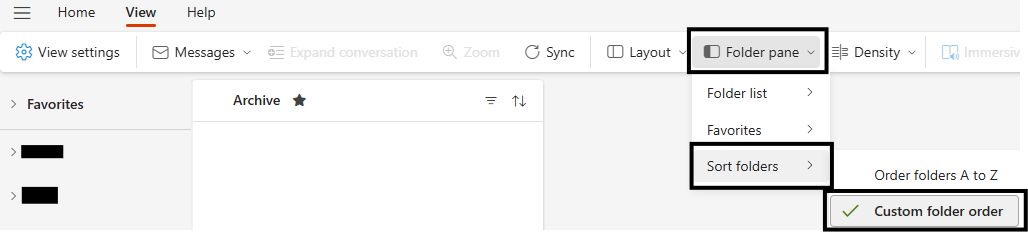
Egendefinert mapperekkefølge
Brukere kan ordne mappene i hvilken som helst ønsket rekkefølge ved å dra og slippe mappene i ønsket posisjon.
For å komme i gang må du sørge for at alternativet Sorter mapper i mapperuten>Alternativet Sorter mapper>Egendefinert mapperekkefølge er valgt i Visning-fanen på båndet.
Dra nytte av fordelene med Microsoft 365-abonnementene i Outlook
Aktiver abonnementer fra kontoer som ikke har en Microsoft-postboks – enten personlige Microsoft-kontoer konfigurert med en annen e-postadresse enn Microsoft (Gmail, Yahoo osv.) eller kontoer levert av jobb- eller skoleadministratoren. Mer informasjon ved å gå til Koble et Microsoft-abonnement til Outlook.
Gå til Kontoer-siden>din i vinduet Innstillinger (⚙️) for å komme i gang.

Denne funksjonen er ikke tilgjengelig i Outlook på nettet.
Motta varsler fra Calendar selv når Outlook er lukket
Nå kan du motta Calendar-varsler på skrivebordet når Outlook ikke er startet. Du kan deretter klikke på varselet for å åpne Calendar-hendelsesdetaljene.
Hvis du vil aktivere denne funksjonen, må du sørge for at du har fullført følgende trinn:
- Åpne varslingssiden i vinduet Innstillinger () i Outlook (⚙️ ny > ), utvid delen> Varsler i Outlook, aktiver Send varsler når Outlook er lukket.
- Under Varsle meg om utvider du inndelingen >Calendar velger du Skrivebord> klikk på Lagre.
- I Windows 11-innstillinger, gå tilSystemvarsler>>, velg Outlook (ny)> aktiver Vis varslingsbannere.
- I Windows 11-innstillinger åpner du Apper>installerte apper og søker etter Outlook (ny). Velg menyen med tre prikker ved siden av Outlook (ny) > velg Avanserte alternativer>La denne appen kjøre i bakgrunnen>Alltid.
Denne funksjonen er ikke tilgjengelig i Outlook på nettet.
Februar 2025
Sortere og søke etter deltakere
I ruten for hendelsessporing kan du sortere deltakere i alfabetisk rekkefølge eller søke etter en deltaker etter visningsnavn.
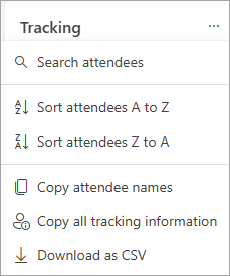
Kopiere og laste ned deltakere
I ruten for hendelsessporing kan du kopiere eller laste ned listen over deltakere fra kalenderhendelsen.
Kort med møtedetaljer for delte og delegerte kalenderinvitasjoner
Representanter kan se detaljer om hendelser i den delte kalenderen, inkludert hovedkalenderen, på kortet med møtedetaljer i møteinvitasjonsmeldinger.
Januar 2025
Les e-postmeldinger automatisk med Skjermleser
Nå kan du bruke skjermleserverktøyet i Windows Skjermleser til å lese meldingene automatisk høyt etter at du har åpnet en e-postmelding.
Du kan aktivere denne funksjonen ved hjelp av CTRL+Windows-tast+Enter-hurtigtasten. Deretter brukes Skjermleser-verktøyet for automatisk lesing automatisk når du åpner en e-postmelding.
Denne funksjonen er ikke tilgjengelig i Outlook på nettet.
Desember 2024
Sveip i meldingslisten
Meldingslisten støtter nå handlingene Sveip fra venstre og Sveip fra høyre (for enheter med berøringsskjerm). Som et resultat av dette har det også vært noen mindre organisasjonsendringer for pekerfølsomme handlinger (med markøren).
Du kan tilpasse sveipehandlingene ved å gå til Sveip-delen på sidenTilpass handlinger i E-post>, i Innstillinger-vinduet .
.

Skjul fullførte/tidligere hendelser i Min dag-ruten
Når Dagens hendelser er fullført, vil de nå være skjult fra Agenda-visningen i Min dag-ruten .

OS-tidssoneendring oppdaget
Når du bytter tidssone, vises nå en melding som lar deg starte Outlook på nytt og oppdatere tidssonen.
november 2024
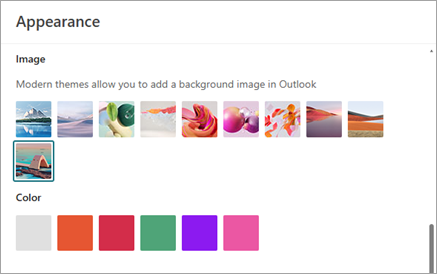
Nye moderne temaer
Vi har lagt til fire nye moderne temaer, som gir mer personalisering og uttrykksfullhet i innboksen. Velg Innstillinger>Generelt>utseende>Moderne temaer for å få tilgang til temaer.
Lukke individuelle eller alle varsler i varslingsruten
Lukk ett varsel ved å holde pekeren over det og velge Lukk , eller lukk alle varsler i ruten ved hjelp av Lukk alle øverst.

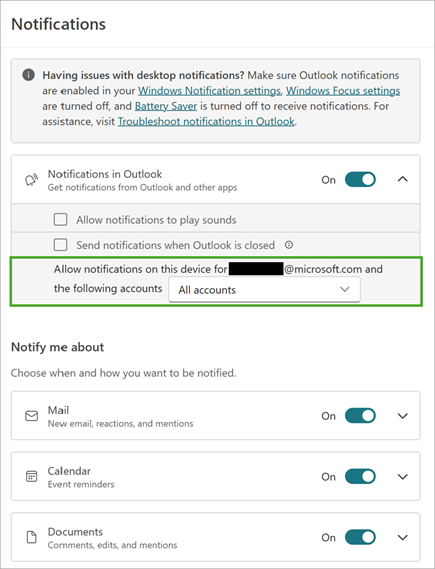
Aktiver/deaktiver varsler for spesifikke kontoer på enheten
Nå kan du angi hvilke kontoer som mottar varsler og lyder på enheten når du har konfigurert mer enn én konto. Hvis du vil ha tilgang til varslingsinnstillingene, velger du Innstillinger>Generelle>varsler. Velg Utvid for å se flere innstillinger.
Denne funksjonen er ikke tilgjengelig i Outlook på nettet.
Kopiere samtaler mens du er frakoblet
Kopier melding og kopier samtalehandlinger kan nå utføres når du ikke er koblet til Internett, og blir med i andre tilgjengelige frakoblede funksjoner som er beskrevet her: Arbeid frakoblet i Outlook.
Denne funksjonen er ikke tilgjengelig i Outlook på nettet.
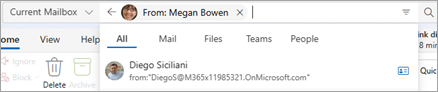
Forslag til omfang søk til bestemte enheter
Nå kan du begrense søkeforslagene dine til spesifikke enheter som Files, People, E-post osv. for å sortere forslagene dine enklere. Du kan navigere fra forslaget direkte til enhetsfanen i søkeresultatene.
september 2024
Bare sende oppdateringer til deltakere som er lagt til eller fjernet
Når du oppdaterer møtedeltakere, blir arrangørene bedt om å velge om du vil sende oppdateringer bare til deltakere som er lagt til eller fjernet, eller om å sende oppdateringer til alle deltakere.
Mer informasjon i Planlegg et møte eller en hendelse i Outlook.
Møteoppsummeringer og møteartefakter
Kort tid etter at et møte er avsluttet, får møtedeltakerne automatisk et sett med alle møteartefaktene i kalenderen. Disse inkluderer:
- Inngangspunkt til siden for oppsummering av møter
- Avskrift
- Innspilling
- Alle delte filer
Brukere med tilgang til intelligent møteoppsummering vil også se følgende høydepunkter direkte i Outlook:
- Antall talere
- Antall navneomtaler
- Foreslåtte aktiviteter
Mer informasjon i Møteoppsummering med Outlook.
Forbedret lesbarhet og kombinert tilgjengelighetsvisning i planleggingsassistenten
Visningen i Planleggingsassistent er oppgradert for å gi deg bedre lesbarhet. Vi har forbedret rutenettlinjene, tilgjengelighetsvisningen og mye mer. Vi har også lagt til en kombinert tilgjengelighetslinje.
Navigere i Calendar-rutenettet via piltastene på tastaturet
Når du fokuserer på kalenderrutenettet, kan du navigere i tidslukene i kalenderen via piltastene venstre/høyre/opp/ned i dags-, uke- og arbeidsukevisningene.
Ny policy for å sikre at primærkontoen samsvarer med Windows-påloggingsidentiteten
Denne nye policyen gjør påloggingsidentiteten for Windows til den primære kontoen. Dette forenkler konfigurasjonsprosessen for nye administrerte enheter og garanterer at firmaets policyer alltid blir overholdt.
Denne funksjonen er ikke tilgjengelig i Outlook på nettet.
August 2024
Dele lokale filer i Word, Excel og PowerPoint
Når du bruker Microsoft Word-, Excel- eller PowerPoint-apper, og du vil dele en fil som er lagret lokalt på enheten (ikke lagret i en sky), vil nye Outlook for Windows vises som et delingsmål, og du vil enkelt kunne dele filen via e-post.
Denne funksjonen er ikke tilgjengelig i Outlook på nettet.
Åpne vedlegg i skrivebordsprogrammer
Åpne alle typer vedlegg i det respektive skrivebordsprogrammet ved å dobbeltklikke på dem.
Denne funksjonen er ikke tilgjengelig i Outlook på nettet.
Sorterings- og filtreringsforbedringer
Sorter og Filtrer vil nå være separate knapper i meldingslisten. Dette vil gjøre det enklere å endre verdiene Sortert etter og Filtrert etter separat.
Hvis du vil ha mer informasjon om sortering, kan du se Sortere e-postmeldinger i Outlook.
Møtedetaljer i leseruten
Når en samtale i E-post er en del av et møte, vil leseruten ha et nytt og forbedret Møtedetaljer-kort for en mer effektiv og moderne RSVP-flyt.
Snarveien «Gå til mappe»
Når du har fokus på mapperuten, kan du nå trykke på CTRL+Y for raskt å navigere til en mappe. Trykk på den første bokstaven i mappenavnet for å flytte fokus direkte til den mappen.
Hvis du vil ha mer informasjon, kan du se Hurtigtaster for Outlook.
Bruk ALT-tasten for å hente frem tastetips
Bruk ALT-tasten til å hente frem tastetips når du bruker tastaturnavigasjon. Denne virkemåten var tidligere Win+Alt.
Juli 2024
Frakoblet støtte for e-post, kalender og innstillinger
Det første settet med frakoblede funksjoner i nye Outlook for Windows er nå tilgjengelig, og hjelper deg med å holde deg produktiv selv når du ikke er koblet til Internett. E-post, kalenderhendelser, kontakter og innstillinger lagres på enheten, slik at du kan vise dem selv når du er frakoblet. I tillegg kan du utføre viktige handlinger på e-posten, for eksempel flagge, flytte, slette og skrive meldinger.
Mer informasjon i Arbeide frakoblet i Outlook.
Denne funksjonen er ikke tilgjengelig i Outlook på nettet.
Kopiere (CTRL+C) og lime inn (CTRL+V) e-postmeldinger mellom mapper ved hjelp av snarveier
Ved hjelp av snarveiene Ctrl+C og Ctrl+V kan du raskt overføre e-postmeldinger til ønsket mappe. Dette gjør at du kan strømlinjeforme arbeidsflyten og forbedre produktiviteten.
Hvis du vil ha mer informasjon, kan du se Hurtigtaster for Outlook.
Følg møtene dine
Følg er et nytt alternativ for svar på møte som går utover de tradisjonelle valgene Godta, Foreløpig og Avslå. Den er rettet mot personer med høy møtebelastning og motstridende møter hver dag. Follow er det ideelle alternativet for svar for møter du ikke kan delta på, men likevel ønsker å holde deg engasjert og motta informasjon om. Andre deltakere vil kunne se om du følger et møte.
Mer informasjon i Følge et møte i Outlook.
Søkemapper for People og Categories
Søkemapper er virtuelle mapper som gir en oversikt over alle e-postelementer som samsvarer med bestemte søkekriterier. Vi har introdusert to nye søkemapper:
- Kategoriserte søkemapper for e-post lar deg enkelt filtrere e-postmeldinger etter tilordnede kategorier, noe som forbedrer organiseringen av innboksen.
- E-post fra søkemapper for bestemte personer lar deg automatisk samle inn og organisere e-postmeldinger fra utvalgte avsendere eller kontakter.
Lær mer om søk i Bruke søkemapper til å finne meldinger eller andre Outlook-elementer.