
|
Veiledet støtte i nettleseren kan gi digitale løsninger for Office-problemer Prøv veiledet støtte |
|---|
Hvis du har problemer med å konfigurere e-post i klassisk Outlook, ønsker vi å hjelpe. Velg et alternativ nedenfor hvis du vil ha mer informasjon.
Tips
Hvis du er en liten bedriftseier på jakt etter mer informasjon om hvordan du konfigurerer Microsoft 365, kan du gå til Hjelp for Små bedrifter & læring.
Velg en overskrift nedenfor, så åpnes den for å vise mer informasjon:
Automatisk konfigurasjon mislyktes ved tillegging av konto i klassisk Outlook
Du trenger kanskje et app-passord
Når du legger til en konto i klassisk Outlook: Hvis du vet at du skrev inn e-posten og passordet riktig, kan konfigurasjonen ha mislyktes fordi du må bruke et app-passord i stedet for det vanlige passordet. Se Du må kanskje bruke et app-passord.
Hvis du prøver å konfigurere en iCloud-konto, følger du fremgangsmåten i Legg til eller administrer en iCloud-e-postkonto i Outlook. Se Legge til en Gmail-konto i Outlook for Gmail-kontoer.
Konfigurere kontoen manuelt
Hvis klassisk Outlook fortsatt ikke finner innstillinger for e-postkontoen, eller du får en feilmelding under installasjonen, kan du i mange tilfeller konfigurere kontoen manuelt.
Viktig
Manuell konfigurasjon i klassisk Outlook er ikke mulig for Microsoft 365- eller Exchange-serverkontoer med mindre du vil bruke POP eller IMAP til å koble til disse kontoene. Kontakt systemansvarlig for å fine ut om POP- eller IMAP-tilgang er aktivert for kontoen.


Velg Fil. Velg Legg til konto under Kontoinformasjon.


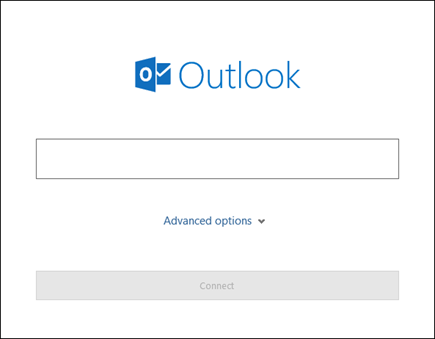
Skriv inn tredjeparts-e-posten din, og velg deretter Avanserte alternativer>La meg konfigurere kontoen manuelt.

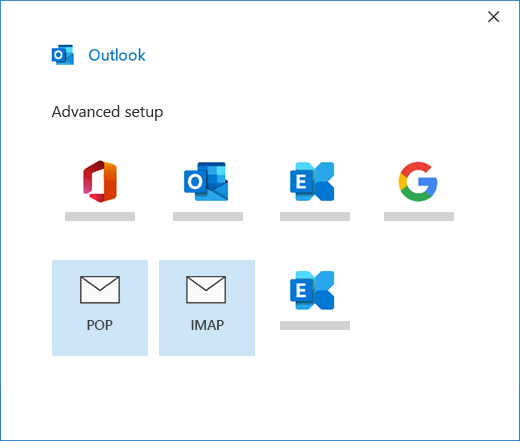
Velg POP eller IMAP.

Skriv inn kontopassordet, og velg deretter Koble til.


Hvis konfigurasjonen mislyktes, velgerdu Endre kontoinnstillinger. Oppdater kontoinformasjonen med informasjonen du mottok fra e-postleverandøren eller fra emnet Referanse for POP- og IMAP-servernavn. Velg Koble til.
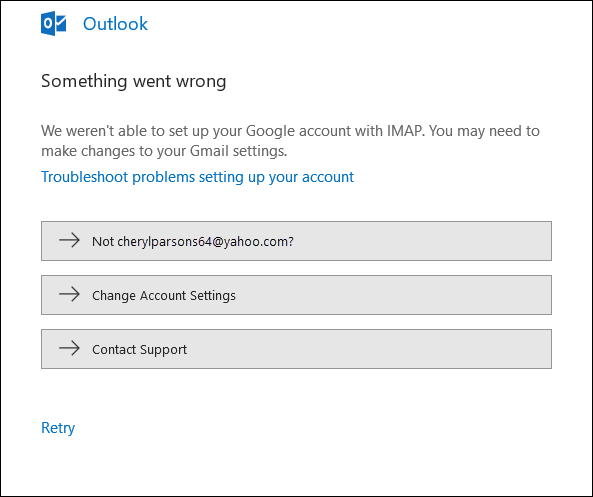

Velg Ferdig for å begynne å bruke Outlook.

Klassisk Outlook synkroniserer ikke meldingene og mappene på e-postkontoen min
Hvis du forventer at klassisk Outlook skal synkronisere eksisterende meldinger og egendefinerte e-postmapper og de ikke vises, dobbeltsjekker du og kontrollerer at du bruker riktig kontotype for kontoen din. En Hotmail.com eller Live.com adresse bør for eksempel bruke Outlook.com som kontotype, ikke Exchange eller Microsoft 365.
Klassisk Outlook spør meg aldri om et passord
Hvis du prøver å legge til en IMAP-konto i klassisk Outlook, for eksempel en Gmail-konto, Apple-konto, Yahoo-konto eller en konto fra den lokale Internett-leverandøren, og du ikke blir bedt om å skrive inn passordet, bruker du følgende fremgangsmåte for å omgå problemet.
Sørg for at avmerkingen for sikker godkjenning av passord, er fjernet på siden for IMAP-detaljer.
Hvis dette ikke fungerer:
- kan du åpne kontrollpanelet ved å trykke på Windows-tasten, skrive Kontrollpanel og velge Kontrollpanel fra søkeresultatene.
- Velg E-post.
- Velg E-postkontoer...
- Velg Ny på E-post-fanen.
- Skriv inn navnet, e-postadressen og passordet i boksene Passord, og Gjenta passord. Velg deretter Neste.
- Følg fremgangsmåten på skjermen for å fullføre konfigurasjonen av kontoen. Du kan bli bedt om å skrive inn passordet en ekstra gang.
- Når konfigurasjonen av kontoen er fullført, velger du Fullfør.
Klassisk Outlook spør meg stadig om et passord
Hvis klassisk Outlook gjentatte ganger ber deg om et passord under installasjonen, må du kontrollere at caps lock ikke er slått på. Passord skiller mellom små og store bokstaver. Dette kan også skje hvis du har oppgitt feil brukernavn. Brukernavnet er den fullstendige e-postadressen, for eksempel tony@contoso.com.
Hvis du har sendt og mottatt e-post fra klassisk Outlook før, og nå ber Outlook deg om å skrive inn passordet på nytt, kan det hende at én av to ting har skjedd.
- Du endret passordet ditt hos e-postleverandøren din, for eksempel Gmail, og har ikke oppdatert Outlook.
- Passordet har utløpt. Noen bedriftskontoer har policyer som krever at du endrer passordet med noen måneders mellomrom.
Hvis du vil oppdatere passordet i Outlook, kan du se Endre eller oppdatere passordet for e-post.
Jeg vil endre passordet mitt
E-postpassordet er lagret i Outlook. Hvis du imidlertid ønsker å endre passordet hos e-postleverandøren, må du gå til nettstedet eller brukerstøtte, eller kontakte e-postadministratoren din. Hvis du for eksempel har en Yahoo!-konto, må du først endre passordet på Yahoo.com. Når du har endret passordet hos e-postleverandøren, kan du oppdatere det i Outlook. Hvis du vil ha mer informasjon, kan du se Endre eller oppdatere passordet til e-posten.
Jeg mottar ikke nye e-postmeldinger
Hvis du ikke mottar nye e-postmeldinger, kan du gjennomføre flere feilsøkingstrinn.
- Se etter Arbeide frakoblet nederst i det klassiske Outlook-vinduet. Hvis du ser denne teksten, velger du Send/motta-fanen øverst på skjermen, og velger deretter Arbeide frakoblet-knappen for å deaktivere frakoblet modus.
- Hvis du ikke arbeider frakoblet, åpner du en nettleser og ser om du kan bruke Internett. Hvis ikke, må du kontrollere Internett-forbindelsen.
- Kontroller kontoinnstillingene mot informasjonen i referansen vår for POP- og IMAP-servernavn. Se Endre eller oppdatere passordet for e-post for å få hjelp til hvordan du ser kontoinnstillingene dine.
Jeg kan ikke sende meldinger
Hvis meldingene ligger i utboksen i Outlook eller ikke når sine tiltenkte mottakere, kan du se Rette opp meldinger som ligger i utboksen i Outlook.
Oppdater e-postinnstillinger
Hvis du trenger å oppdatere pop- eller IMAP-kontoinnstillingene for e-posten, kan du gå til innstillingene for POP- og IMAP-kontoen for mer informasjon.
Min klassiske Outlook ser ikke ut som noen av disse bildene
Det er mange måter du kan sende og motta e-post på, og mange versjoner av Outlook. Hvis bildene i disse emnene ikke stemmer overens med det du ser på skjermen, kan det hende du bruker en annen versjon av Outlook. Se Hvilken versjon av Outlook har jeg? for mer informasjon.
Problemet mitt er ikke oppført her
Hvis du har et problem som ikke er løst av ett av alternativene ovenfor, kan du gå til Microsoft Q&Et Outlook-fellesskap der du kan stille spørsmål og finne svar fra eksperter i fellesskapet.