Du kan skrive ut kontakter, meldinger, kalendere, møter og oppgaver i Outlook. Hvert type Outlook-element har flere forskjellige utskriftsalternativer.
Velg et fanealternativ nedenfor for versjonen av Outlook som du bruker.
Hvilken versjon av Outlook har jeg?
Obs!
Hvis trinnene under denne nye Outlook-fanen ikke fungerer, kan det hende du ikke bruker nye Outlook for Windows ennå. Velg klassisk Outlook, og følg disse trinnene i stedet.
Print a message
- Velg en melding. Velg Hjem-fanen på båndet, og velg
 deretter Skriv ut øverst.
- Velg skriver, oppsett og hvilke sider du vil skrive ut, i dialogboksen Skriv ut.
- Velg Skriv ut.
Skrive ut en kalender
Velg  fra navigasjonsruten.Kalender.
Velg Skriv ut på Hjem-fanen.
Velg kalenderen du vil skrive ut under Kalender i dialogboksen for forhåndsvisning.
Velg kalenderoppsettet du vil bruke, under Vis, for eksempel arbeidsuke eller måned.
Velg et tidsrom og om du vil ha en minimåned eller en detaljert agenda. (Hvert valg du gjør, gjenspeiles umiddelbart i forhåndsvisningsbildet.)
Når du har valgt innstillingene du vil bruke, går du tilbake til Hjem-fanen og velger Skriv ut.
Velg en skriver i Skriv ut-dialogboksen, og velg deretter Skriv ut på nytt.
Tips
Velg Microsoft Skriv ut til PDF under Skriver for å lagre kalenderen som en PDF-fil.
Skrive ut et bilde i en e-postmelding
Du kan for øyeblikket ikke skrive ut et bilde fra brødteksten i en melding. Her er imidlertid noen ideer.
Høyreklikk på bildet, og velg  Lagre bilde som. Lagre bildet på enheten. Høyreklikk deretter på filen i Filutforsker, og velg Skriv ut.
Tips
Hvis bildet ser avkuttet ut i forhåndsvisningen, fjerner du merket for Tilpass bilde til ramme .
Høyreklikk bildet, og velg  Kopier bilde. Åpne Paint eller et annet bilderedigeringsprogram, trykk på CTRL+V for å lime det inn, og skriv deretter ut bildet fra redigeringsprogrammet.
Hvis du mottar bildet som et vedlegg, velger du pilen ved siden av bildet og velger Last ned eller Lagre på OneDrive.
Skriv ut et hvilket som helst Outlook-element
Velg et e-post-, kalender-, kontakt- eller oppgaveelement å skrive ut.
Velg Filutskrift> for å se en forhåndsvisning av elementet du har valgt å skrive ut.

Obs!
Du kan også bruke CTRL+P til å skrive ut elementer.
Velg skriveren du vil bruke hvis den ikke allerede er valgt.
Trykk på Utskriftsalternativer for å endre utskriftsinnstillingene etter behov.
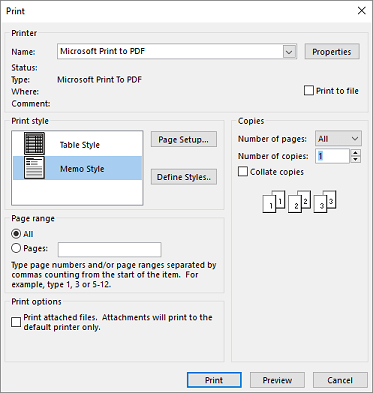
-
Skriverinndeling
Velg en skriver, skriv ut til en fil, eller velg Egenskaper for å angi oppsettretning og endre papir-/utskriftsalternativer.
-
Utskriftsstil-delen
Ulike Outlook-elementtyper har ulike alternativer for utskriftsstil. Tabellstil og Notatstil er to av de vanligste alternativene. Velg Utskriftsformat for å velge forskjellige skrifter, endre bestemte egenskaper for papir og formater eller legge til en topp- eller bunntekst. Hvis du vil lagre din egen egendefinerte stil, velger du Definer stiler og redigerer en bestemt stil.
-
Sideområde-del
Skriv ut alle sidene for det valgte elementet, eller angi sidene som skal skrives ut
-
Delen Utskriftsalternativer
Du kan velge om du vil skrive ut vedlegg.
-
Kopier-delen
Angi antall sider og eksemplarer som skal skrives ut, og angi om kopiene skal sorteres.
Velg Skriv ut.
Velg Personer eller personer-ikonet nederst i Outlook-vinduet.
Velg kontaktmappen under Mine kontakter i mapperuten som inneholder kontakten du vil skrive ut.
Dobbeltklikk kontakten for å åpne den.
Velg Filutskrift>.
En forhåndsvisning av den utskrevne kontakten vises til høyre. Hvis dette er formatet du ønsker, og du vil skrive ut alle sider, velger du Skriv ut. Hvis ikke, fortsett til trinn 6.
Velg Utskriftsalternativer for å vise dialogboksen Utskriftsalternativer.
- Velg Definer stiler> Rediger under Utskriftsstil for å endre skrifter, felt, papiralternativer og alternativer for topptekst og bunntekst. Når du er ferdig med å gjøre endringer, velger du OK ogskriver ut.
- Skriv inn sidetallene eller sideintervallet du vil skrive ut, under Sideområde i dialogboksen Skriv ut, og velg Skriv ut.
Hvis du vil skrive ut noen, men ikke alle, i kontaktlisten, filtrerer du kontaktene dine slik at bare kontaktene du vil skrive ut, vises. Etter at kontaktene er filtrert, er fremgangsmåten for utskrift den samme som når du skriver ut alle kontaktene – som også er beskrevet her. Hvis du vil vite mer om filtrering av kontaktlisten, kan du se Bruke Outlooks innebygde søkefiltre.
Velg Personer eller personer-ikonet nederst i Outlook-vinduet.
Velg kontaktmappen under Mine kontakter i mapperuten som inneholder kontakten du vil skrive ut.
Velg Filutskrift>.
En forhåndsvisning av de utskrevne kontaktene vises til høyre. Hvis dette er formatet du ønsker, og du vil skrive ut alle sider, velger du Skriv ut. Hvis ikke, fortsett til trinn 5.
Velg Utskriftsalternativer for å vise dialogboksen Utskriftsalternativer.
- Velg Definer stiler> Rediger under Utskriftsstil for å endre skrifter, felt, papiralternativer og alternativer for topptekst og bunntekst. Når du er ferdig med å gjøre endringer, velger du OK ogskriver ut.
- Skriv inn sidetallene eller sideintervallet du vil skrive ut, under Sideområde i dialogboksen Skriv ut, og velg Skriv ut.
Når du bruker Filutskrift> til å vise utskriftsvisning, som inneholder både skriverinnstillinger og forhåndsvisning, kan gjeldende vinduet skifte til bakgrunnen, bak hovedvinduet i Outlook. Du kan minimere hovedvinduet i Outlook for å få tilbake utskriftsvisning i forgrunnen. For mer informasjon om dette problemet, se Utskriftsvisningsproblemer i Outlook.
Viktig
Hvis du har problemer med å skrive ut, kan du se brukerveiledningen eller nettstedet til produsenten. Du kan også stille spørsmål i Microsoft Office-fellesskapene.
Gjør følgende for å skrive ut i Outlook.com eller Outlook på nettet.
Print a message
- Velg Skriv ut øverst i forhåndsvisningen av meldingen som vises.
- Velg skriver, oppsett og hvilke sider du vil skrive ut, i dialogboksen Skriv ut.
- Velg Skriv ut.
Skrive ut en kalender
Velg Skriv ut på Hjem-fanen i Kalender.
Velg kalenderen du vil skrive ut under Kalender i dialogboksen for forhåndsvisning.
Velg kalenderoppsettet du vil bruke, under Vis, for eksempel arbeidsuke eller måned.
Velg et tidsrom og om du vil ha en minimåned eller en detaljert agenda. (Hvert valg du gjør, gjenspeiles umiddelbart i forhåndsvisningsbildet.)
Når du har valgt innstillingene du vil bruke, går du tilbake til Hjem-fanen og velger Skriv ut.
Velg en skriver i Skriv ut-dialogboksen, og velg deretter Skriv ut på nytt.
Tips
Velg Microsoft Skriv ut til PDF under Skriver for å lagre kalenderen som en PDF-fil.
Skrive ut et bilde i en e-postmelding
Du kan for øyeblikket ikke skrive ut et bilde fra brødteksten i en melding. Her er imidlertid noen ideer.
Høyreklikk på bildet, og velg Lagre bilde som. Lagre bildet på enheten. Høyreklikk deretter på filen i Filutforsker, og velg Skriv ut.
Tips
Hvis bildet ser avkuttet ut i forhåndsvisningen, fjerner du merket i boksen for Tilpass bilde til ramme.
Høyreklikk bildet, og velg Kopier bilde. Åpne Paint eller et annet bilderedigeringsprogram, trykk på CTRL+V for å lime det inn, og skriv deretter ut bildet fra redigeringsprogrammet.
Hvis du mottar bildet som et vedlegg, velger du pilen ved siden av bildet og velger Last ned eller Lagre på OneDrive.
