
Hvis overflate slås på og du ser en gjenopprettingsskjerm for oppstartskonfigurasjonsdataene eller BCD-filen, følger du denne fremgangsmåten.
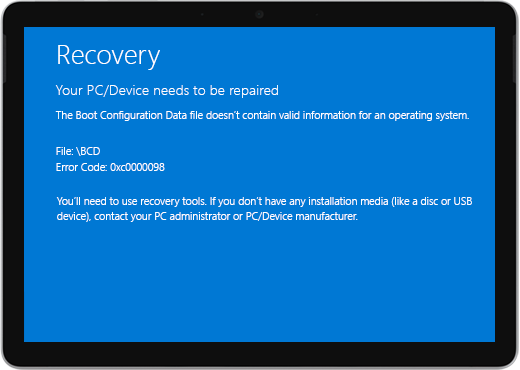
Disse trinnene fungerer for alle Windows enheter.
Løsning 1: Gå til Windows-gjenopprettingsmiljøet
Slå av enheten, og prøv å starte opp.
Prøv å starte opp på nytt. Etter to mislykkede oppstartsforsøk, skal enheten automatisk gå inn i Windows Recovery Environment (WinRE).
Obs!
For mer informasjon om hvordan du slår av enheten, kan du se Fremtvinge en avslutning og starte overflate på nytt.
Løsning 2: Gå til ledeteksten
Velg Feilsøk>Avanserte alternativer-ledetekst> på Velg alternativ-menyen.
Hvis du blir bedt om det, skriver du inn BitLocker-gjenopprettingsnøkkelen, og deretter skriver du inn følgende kommandoer i ledeteksten:
- CMD>bootrec /scanos
- CMD>bootrec /rebuildbcd
- CMD>bootrec /fixmbr
- CMD>bootrec /fixboot
Kontroller om Windows starter:
- Hvis Windows starter: Installer de nyeste oppdateringene for overflate og Windows for å hindre fremtidige problemer. Hvis du vil ha mer informasjon, kan du se Laste ned drivere og fastvare for overflate.
- Hvis Windows ikke starter: Gå til Løsning 3.
Løsning 3: Start opp overflate-enheten med en USB-gjenopprettingsstasjon
Start overflate med en USB-gjenopprettingsstasjon. Sett inn en USB-gjenopprettingsstasjon i USB-porten på overflate-enheten, og trykk på og hold deretter volum ned-knappen mens du trykker på og slipper av/på-knappen.
Når overflate-logoen vises, slipper du volum ned-knappen. For mer informasjon kan du se Opprette og bruke en USB-gjenopprettingsstasjon for overflate.
Kontroller om Windows starter.
- Hvis Windows starter: Installer de nyeste oppdateringene for overflate og Windows for å hindre fremtidige problemer. Hvis du vil ha mer informasjon, kan du se Laste ned drivere og fastvare for overflate.
- Hvis Windows ikke starter: Gå til Service og reparasjon for enhet.
Har du fortsatt problemer?
Hvis disse løsningene ikke hjelper deg med å løse problemet, kan selvreparasjon, servicebestilling eller personlig støtte være tilgjengelig for å hjelpe deg. Hvis overflate-enheten din er en bedriftsenhet (eid av en organisasjon), kan du se Alternativer for overflate-tjenesten for Business og Education.
| Alternativer | |
|---|---|

|
Reparer selvHar du teknisk erfaring og de riktige verktøyene? Microsoft har et utvalg av utskiftbare komponenter og serviceveiledninger som lar deg utføre enkelte reparasjoner selv. |

|
Send til MicrosoftHvis du vil sende enheten inn til reparasjon, må du opprette en serviceordre og skrive ut en forsendelsesetikett. Mer informasjon om hvordan du kontrollerer garantien og klargjør enheten for forsendelse til Microsoft. |

|
Få personlig støtteMicrosoft har i enkelte land og områder inngått partnerskap med autoriserte tjenesteleverandører som tilbyr personlig støtte og reparasjon. Alternativene kan omfatte profesjonell maskinvareinspeksjon, feilsøking og systemgjenoppretting. |
Trenger du mer hjelp?
Teknisk støtte

Hvis du trenger teknisk støtte, åpner du overflate-appen, beskriver problemet og velger Få hjelp.
Fellesskapsstøtte

Fellesskap kan hjelpe deg med å stille spørsmål og høre fra eksperter med stor kunnskap. Spør fellesskapet.
Annen støtte

Hvis du ikke kan bruke overflate eller har spørsmål om noe annet, åpner du Få hjelp for å få annen støtte på Internett.


