
Exporteer in SharePoint of de Microsoft Lijsten-app lijstitems die in de huidige weergave worden weergegeven naar Excel, zodat u met de gegevens in een werkmap kunt werken.
U kunt exporteren naar:
Excel-werkmap De gegevens hebben een eenrichtingsverbinding met de oorspronkelijke lijst. Als u de werkmap periodiek vernieuwt, worden wijzigingen opgehaald die in de lijst zijn aangebracht.
CSV-bestand (door komma's gescheiden waarden) Het kan worden geopend in Kladblok of Excel. De gegevens zijn niet verbonden met de oorspronkelijke lijst. (Op macOS is exporteren naar CSV de enige beschikbare optie.)
Belangrijk
- Het maximum aantal rijen dat u kunt exporteren naar een CSV-bestand is 30.000.
- Misschien hebt u gemerkt dat de optie Exporteren naar CSV gedurende een korte periode is ingeschakeld in documentbibliotheken. De optie is onbedoeld ingeschakeld, dus we moesten deze uitschakelen. We willen graag de mogelijkheid voor documentbibliotheken toevoegen en we werken eraan, maar hebben geen tijdsraming die kan worden gedeeld.
Exporteren naar een Excel-werkmap
Selecteer Exporteren>naar Excel in de opdrachtbalk van de lijst.

Belangrijk
De exportopties zijn alleen beschikbaar wanneer lijstitems niet zijn geselecteerd.
Afhankelijk van uw browser kunt u het bestand opslaan en openen, of het bestand rechtstreeks openen.
Opmerking
Als u het bestand opslaat, is de standaardbestandsnaam voor de eerste kopie query.iqy en wordt het in de standaarddownloadmap voor uw browser geplaatst. Als u de naam en locatie wilt wijzigen, gebruikt u opslaan als in uw browser.
Selecteer indien nodig OK>Openen nadat het downloaden van het bestand is gestart.
Als u hierom wordt gevraagd en u de SharePoint-site vertrouwt, selecteert u Inschakelen op de pagina Excel-beveiliging.
Selecteer in het dialoogvenster Gegevens importeren in Excel de opties Hoe u deze gegevens wilt weergeven en Waar wilt u de gegevens plaatsen .
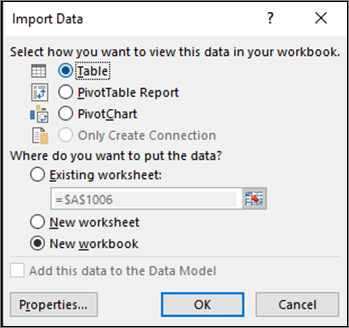
Wanneer u klaar bent, selecteert u OK. De lijst wordt weergegeven in Excel.

Excel maakt een Excel-tabel met een gegevensverbinding in één richting op basis van een webquerybestand. Als u een nieuwe kopie van de SharePoint-lijst naar Excel wilt overbrengen, selecteert u Alles vernieuwen op het tabblad Gegevens . Wijzigingen in de Excel-tabel worden niet verzonden naar de SharePoint-lijst.
Als de SharePoint-lijst mappen bevat, wordt de mapstructuur niet weergegeven in de resulterende Excel-tabel. De kolommen Itemtype en Pad worden echter aan de Excel-tabel toegevoegd, zodat u de gegevens kunt filteren en sorteren op basis van het type en de locatie of submap in de lijst.
Exporteren naar een CSV-bestand
Wanneer u exporteert naar CSV, kunt u maximaal 30.000 rijen met gegevens exporteren.
Open de lijst waarvan u de gegevens wilt exporteren.
Selecteer> exporterennaar CSV in de opdrachtbalk boven de lijst als het type gegevensuitvoer.
(In macOS selecteert u exporteren naar CSV in de opdrachtbalk boven de lijst.)Opmerking
- De optie Exporteren is alleen beschikbaar wanneer lijstitems niet zijn geselecteerd.
- Wanneer de lijst is ingesloten als een webonderdeel, ziet u alleen Exporteren naar Excel. Selecteer Alles weergeven om alle exportopties weer te geven.
Selecteer Openen om het bestand te openen in Excel. Vervolgens kunt u het bestand opslaan als een Excel-werkmap, zodat u de gegevens kunt opmaken zoals u wilt.
U kunt ook Opslaan als selecteren om het bestand in .csv indeling op uw computer op te slaan.


Aanvullende bronnen
Als u gegevens wilt exporteren uit Excel naar SharePoint, raadpleegt u: