
U kunt eenvoudig een nieuw lijstitem maken en er details aan toevoegen.
In de lijstweergave kunt u één item toevoegen met de opdracht + Nieuw . In de rasterweergave kunt u verschillende items toevoegen.
U kunt ook bestanden toevoegen aan een lijstitem om extra informatie te bieden, zoals een werkblad met berekeningen of een document met achtergrondinformatie. U moet de machtiging Bijdragen of hoger hebben om items aan een lijst toe te kunnen voegen. Zie Lijstitems bewerken in SharePoint als u items wilt bewerken.
Opmerking
- Ziet uw scherm er anders uit dan de voorbeelden hier? Uw beheerder heeft mogelijk klassieke ervaring ingesteld op de lijst of u gebruikt een eerdere versie. Zie Lijstitems toevoegen, bewerken of verwijderen als dit het geval is.
- U moet gemachtigd zijn om een lijst te bewerken. Als u een lijsteigenaar, site-eigenaar of beheerder bent, raadpleegt u De standaardervaring voor lijsten of documentbibliotheken wijzigen van nieuw naar klassiek voor de stappen die u moet nemen om de standaardervaring in te stellen.
Een afzonderlijk item aan een lijst toevoegen
Ga naar de site die de lijst bevat waaraan u een item wilt toevoegen.
Selecteer boven de lijst de koppeling + Nieuw of + Nieuw item toevoegen om het venster Nieuw item te openen.
Geef de gegevens voor het lijstitem op. Bijvoorbeeld:

Mogelijk ziet u een aangepast formulier in plaats van het standaardlijstformulier. Neem voor meer informatie contact op met de eigenaar van de site of lijst.
U moet gegevens invoeren als er een sterretje * naast het kolomlabel staat.Als u een of meer bestanden aan het lijstitem wilt toevoegen, selecteert u Bijlagen toevoegen, zoekt u het bestand en selecteert u vervolgens Openen. Houd de Ctrl-toets ingedrukt bij het selecteren van bestanden om meer dan één bestand bij te voegen.
Opmerking
Als u de opdracht Bijlagen toevoegen niet ziet, betekent dit dat uw lijst geen ondersteuning biedt voor bijlagen.
Kies Opslaan.
Meerdere items toevoegen in de rasterweergave
- Ga naar de site die de lijst bevat waaraan u een item wilt toevoegen.
- Selecteer bewerken in de rasterweergave op de opdrachtbalk.
Als Bewerken in de rasterweergave niet zichtbaar is, controleert u of u geen lijst bewerkt of een of meer items niet hebt geselecteerd. - Selecteer + Nieuw item toevoegen.

- Geef de gegevens voor elk lijstitem op.
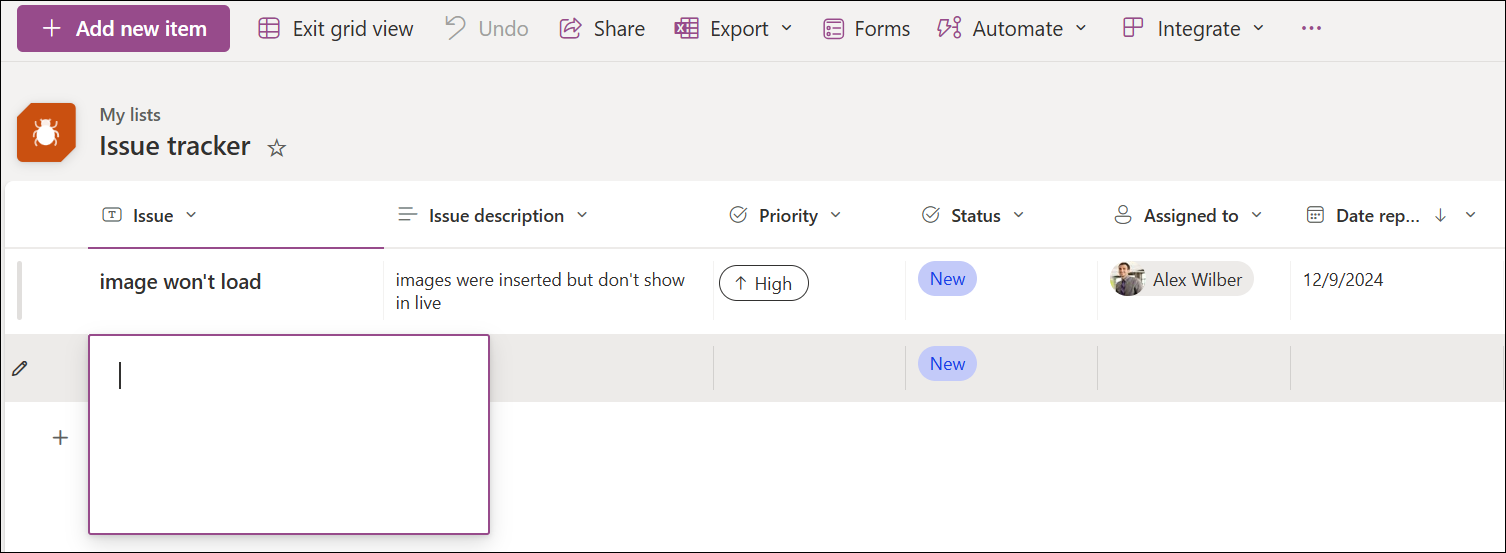
U moet gegevens invoeren als er een sterretje * naast het kolomlabel staat.
Het is mogelijk om meerdere items tegelijk te kopiëren en plakken, bijvoorbeeld uit een Word-tabel of Excel-bereik. Zorg ervoor dat alle waarden overeenkomen met het kolomtype. Om de plakbewerking te starten, plaatst u de cursor in de eerste lege kolom.
U kunt een bestand niet toevoegen aan een lijstitem in de rasterweergave Bewerken. - Wanneer u klaar bent, selecteert u Rasterweergave afsluiten.