In dit artikel wordt beschreven hoe u de positie van een kolom in een lijst of bibliotheek kunt verplaatsen.
Zie Grote lijsten en bibliotheken beheren in SharePoint voor meer informatie over het beheren van lijsten of bibliotheken met een groot aantal lijstitems.
De volgorde wijzigen van de weergave van kolommen
Ga naar de bibliotheek of lijst die u een of meer kolomposities wilt verplaatsen.
Selecteer de kop van de kolom die u wilt verplaatsen en sleep deze naar de juiste locatie.
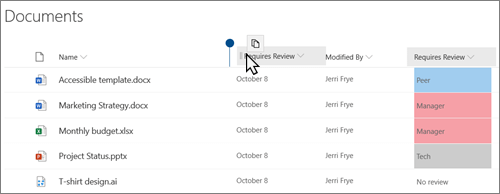
- U kunt ook het
 Selecteer vervolgens kolominstellingen> Naarlinks of Naar rechts verplaatsen.
De volgorde wijzigen van de weergave van de kolommen
Als de lijst of bibliotheek nog niet is geopend, selecteert u de naam op de pagina of in Snel starten.
Als de naam van uw lijst of bibliotheek niet op een pagina wordt weergegeven, selecteert u Instellingen , selecteert u Site-inhoud en selecteert u vervolgens de naam van uw lijst of bibliotheek.
Selecteer op het lint het tabblad Lijst of Bibliotheek .
Selecteer in de groep Weergaven beherende optie Weergave wijzigen.

Selecteer voor de kolomnaam die u wilt wijzigen de pijl-omlaag onder Positie van links in de sectie kolommen van de pagina Weergave wijzigen .
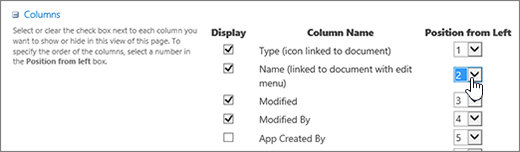
Herhaal stap 4 om de volgorde van alle gewenste kolommen te wijzigen en klik vervolgens op OK.
