
Wanneer u een consistente en betrouwbare benadering nodig hebt voor het maken van vergelijkbare lijsten, kunt u er een maken op basis van een bestaande lijst. Wanneer u dit doet, wordt de hele lijststructuur gekopieerd, inclusief weergaven, opmaak en kolommen. De werkelijke inhoud van de oorspronkelijke lijst wordt echter niet gekopieerd.
U kunt lijsten maken in Microsoft SharePoint, de app Lijsten in Microsoft 365 of Teams. Meer informatie over hoe u aan de slag gaat met Lijsten in Microsoft Teams.
Opmerking
U kunt ook nieuwe lijsten maken op basis van een lijstsjabloon of een Excel-bestand, of een volledig nieuwe lijst maken. U kunt geen nieuwe lijst maken van een bestaande lijst met meer dan 80 lijstweergaven.
In de volgende stappen wordt de moderne Microsoft 365-ervaring gebruikt. Sites die worden weergegeven, zijn lijsten van een voorbeeldsite.
Selecteer in de app Lijsten in Microsoft 365 de optie +Nieuwe lijst of selecteer op de startpagina van uw site de optie + Nieuwe > lijst.
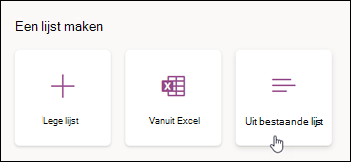
Selecteer op de pagina Een lijst maken de optie Uit bestaande lijst.
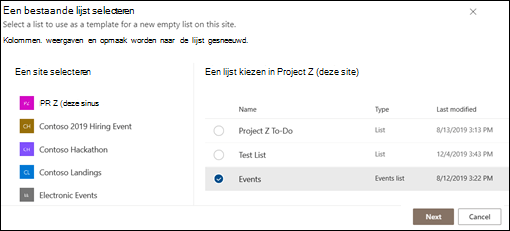
Selecteer de site met de bestaande lijst, selecteer de lijst en vervolgens Volgende.
Opmerking
Lijsten die geautomatiseerde regels bevatten, bevatten alleen de eerste twee regels in de nieuwe lijst. U moet na het maken van de lijst handmatig nieuwe regels toevoegen.
Voer de naam in voor de nieuwe lijst en voeg een optionele beschrijving toe.
Opmerking
Als u de nieuwe lijst wilt weergeven in de sitenavigatie, schakelt u het selectievakje Weergeven in sitenavigatie in.
Selecteer Maken.