
Nadat u een lijst of bibliotheek hebt gemaakt in Microsoft Lijsten, SharePoint of Teams, kunt u regels maken om taken te automatiseren, zoals het verzenden van een melding wanneer gegevens in de lijst worden gewijzigd of een nieuw bestand in de bibliotheek wordt gemaakt.
U kiest een voorwaarde waarmee de regel wordt geactiveerd en de actie die de regel uitvoert. (Ter illustratie maakt de volgende procedure een regel voor een lijst. Er wordt een melding geactiveerd wanneer een item wordt gewijzigd.)
Terwijl de lijst of bibliotheek is geopend, selecteert u Integreren en vervolgens Regels.
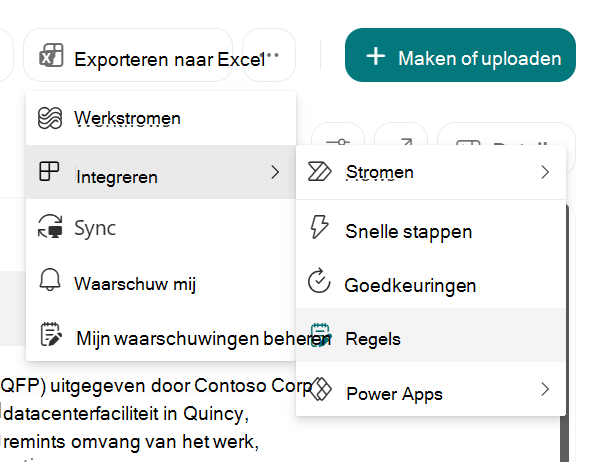
Selecteer onder Actie ondernemen wanneer een voorwaarde waarmee de regel wordt geactiveerd. Bijvoorbeeld: Er is een item gewijzigd.
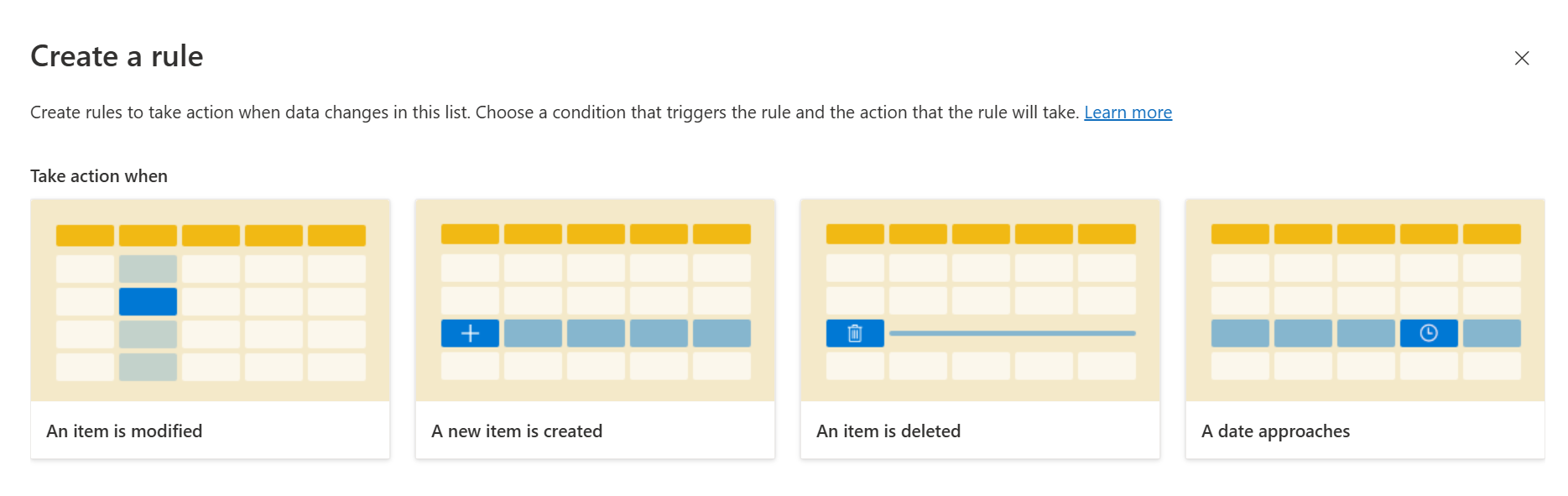
Uw selectie hier maakt een regelinstructie die u in de volgende stap voltooit.
Opmerking
Wanneer u 'een datum nadert' gebruikt, kunt u per lijst of bibliotheek slechts twee van dit type regel selecteren.
Het maken van een regel op basis van een tekstkolom met meerdere regels wordt niet ondersteund.Selecteer elk van de onderstreepte gedeelten van de regelinstructie om de voorwaarde aan te passen door het volgende te kiezen: een kolom, de waarde van de kolom en aan wie u een melding wilt sturen.
Als u bijvoorbeeld een regel wilt voltooien om de persoon Gemaakt door op de hoogte te stellen wanneer een kolomwaarde aan een voorwaarde voldoet, kunt u kiezen wanneer de inkoopprijs verandert en de nieuwe waarde groter is dan een opgegeven bedrag, en voor e-mail Gemaakt door (u kunt een persoon of meerdere personen opgeven, of een kolom, maar geen e-mailadres van een groep.).
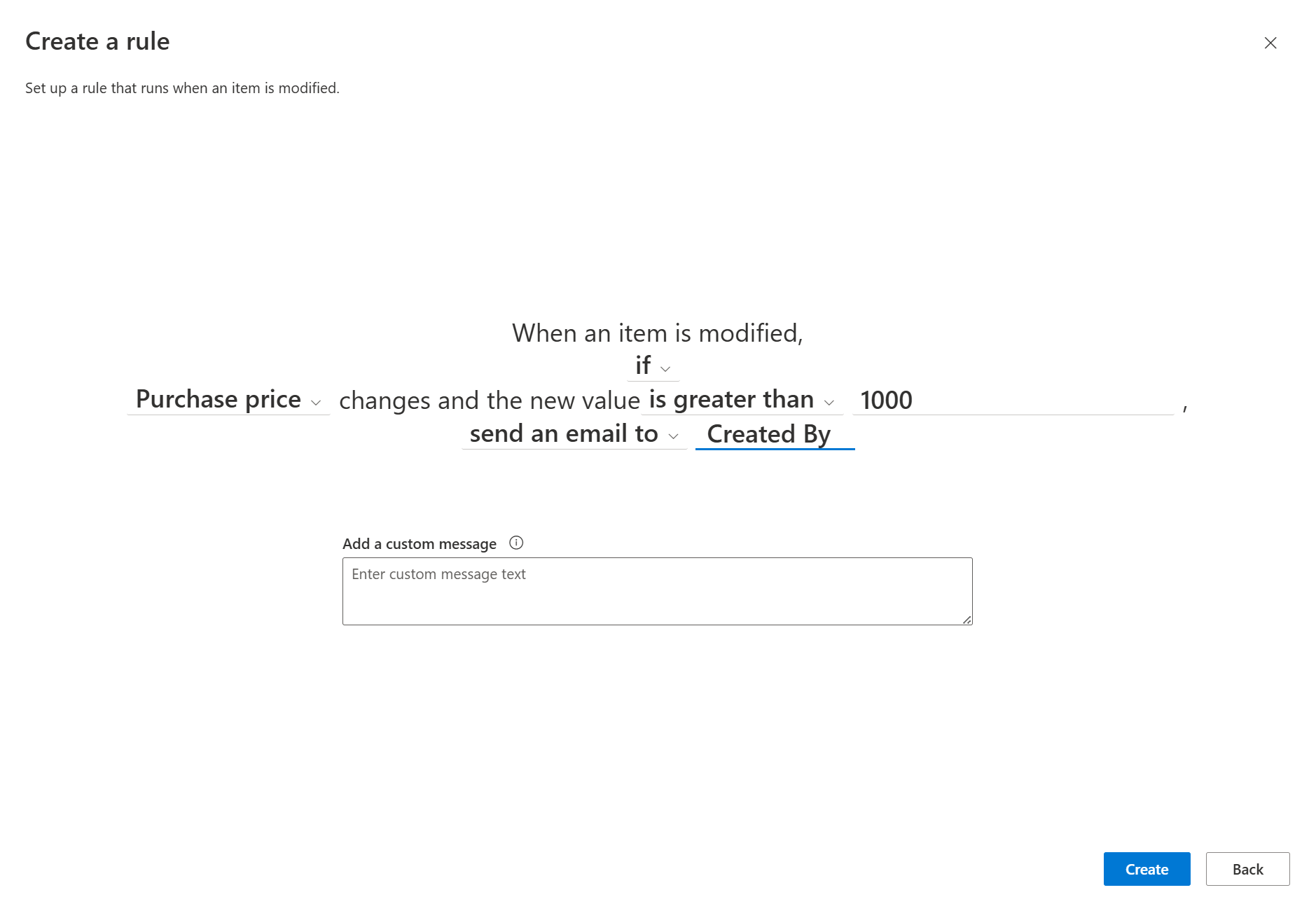
Wanneer u klaar bent met het aanpassen van de instructie, selecteert u Maken.
U ziet de voltooide regel op de pagina Regels beheren en de regel is ingeschakeld. E-mailmeldingen worden verzonden vanaf het e-mailadres no-reply@sharepointonline.com. Ga terug naar deze pagina wanneer u wilt bewerken, verwijderen of op een andere wijze een regel wilt beheren.
Probleemoplossing: kan geen regel maken
Als er een fout optreedt wanneer u een regel probeert te maken, wordt dit waarschijnlijk veroorzaakt door de machtigingen die zijn toegepast op de lijst of bibliotheek. U hebt de hulp nodig van iemand die eigenaar is van de bibliotheek of lijst om deze situatie op te lossen, zoals hieronder wordt beschreven.
Machtigingen voor bibliotheken
Als u regels wilt beheren, moet de eigenaar de machtiging Bijdragen aan de bibliotheek verlenen. De eigenaar kan dit doen door de bibliotheek met u te delen en Bijdragen op te geven.
Machtigingen voor lijsten
Als u regels wilt beheren, moet u bovendien de machtiging Bijdragen voor de lijst krijgen van de eigenaar van de lijst. De eigenaar kan dit doen door de lijst met u te delen en Bijdragen op te geven.