
Wanneer u een Microsoft SharePoint-enquête plant en maakt, maakt u een speciaal soort lijst waarmee de eigenaar vragen kan maken, meerdere personen kan laten reageren en een overzicht van de resultaten kan zien. Zie Deelnemen aan een enquête voor informatie over het beantwoorden van enquêtevragen en het bewerken van enquête-antwoorden.
Opmerking
Als u een enquête wilt maken op een SharePoint-site, moet u gemachtigd zijn om lijsten op de site te maken. Een alternatief is om uw eigen enquête te maken in Excel Web App, waar de resultaten worden gecompileerd in een Excel-werkblad in plaats van een SharePoint-lijst.
Een enquête maken
Opmerking
Enquête is een standaard SharePoint-app en moet beschikbaar zijn in verschillende versies. Als dit geen keuze is onder apps, neemt u contact op met uw beheerder.
Een enquête maken in SharePoint
Meld u aan bij SharePoint met uw werk- of schoolaccount.
Ga naar de site waar u de enquête wilt maken.
Selecteer Instellingen
 en selecteer vervolgens Een app toevoegen.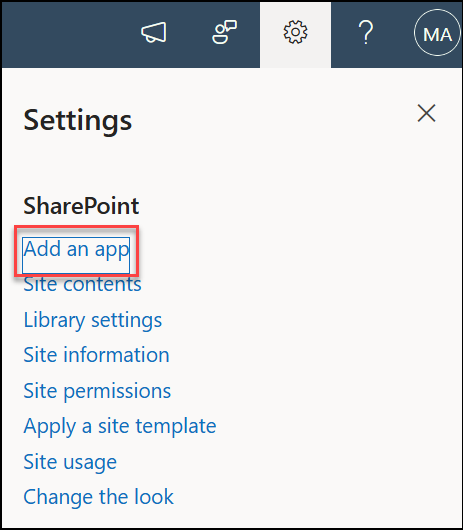
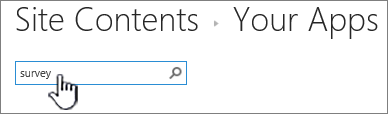
Voer op de pagina Uw apps in het zoekvak enquête in.
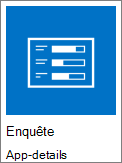
Selecteer het pictogram Enquête .
Opmerking
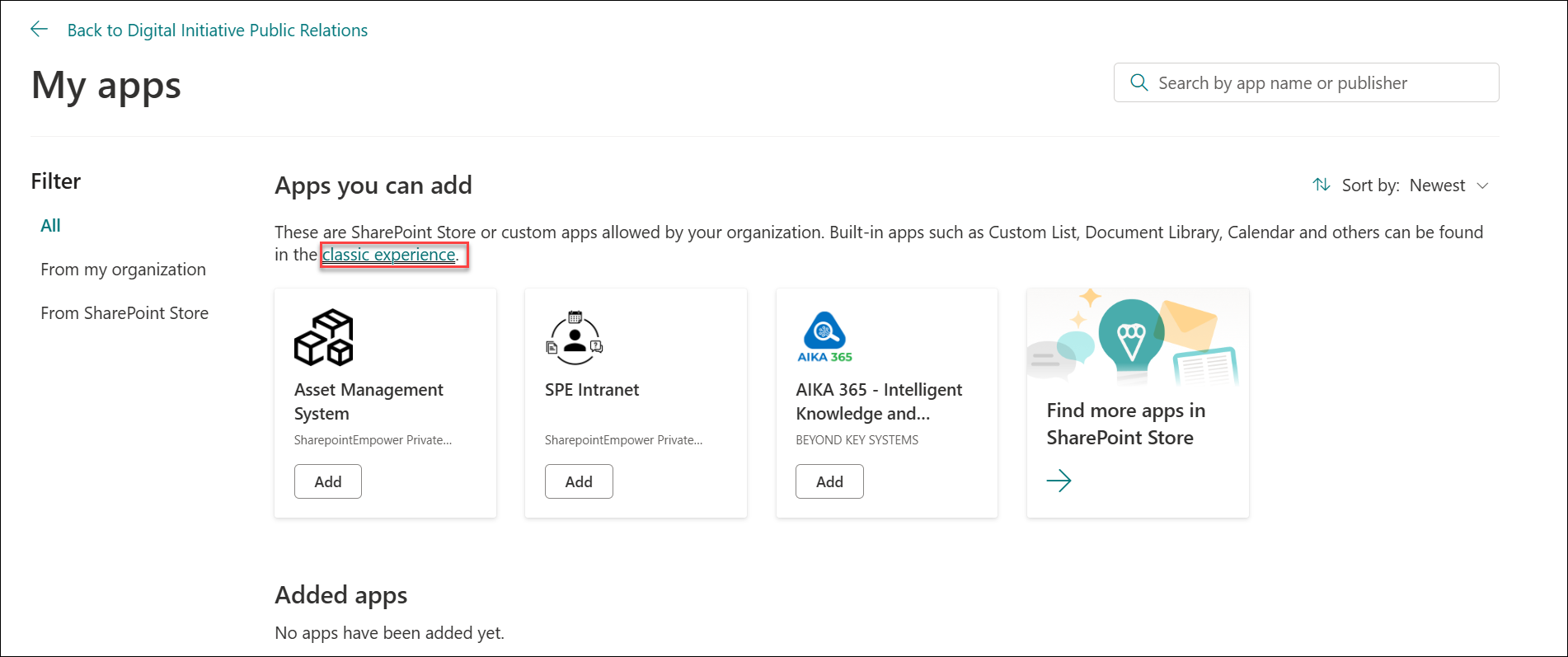
Het is mogelijk dat u kunt kiezen uit interne apps en apps van derden, als deze zijn toegestaan door uw bedrijf. Neem contact op met uw SharePoint-beheerder voor advies.
Selecteer geavanceerde opties in het vak Enquête toevoegen.
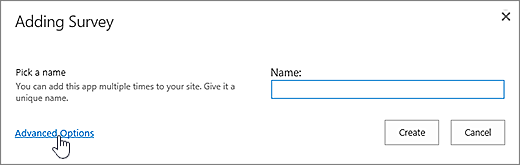
U kunt ook gewoon een naam invoeren, Maken selecteren, instellingen wijzigen en later vragen toevoegen.
Opmerking
Als u SharePoint gebruikt, maar uw schermen er anders uitzien, hebt u mogelijk de klassieke ervaring. Volg in dat geval de stappen op het tabblad SharePoint 2016.
Voer een naam in voor de enquête.
Voer in het veld Beschrijving een beschrijving van de enquête in. De beschrijving is optioneel.
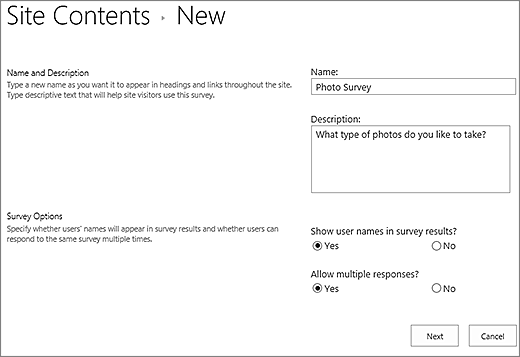
Geef in het gedeelte Opties voor enquête op of u wilt dat de namen van personen worden weergegeven bij hun antwoord en of ze de enquête meer dan eens mogen beantwoorden.
Selecteer Next.
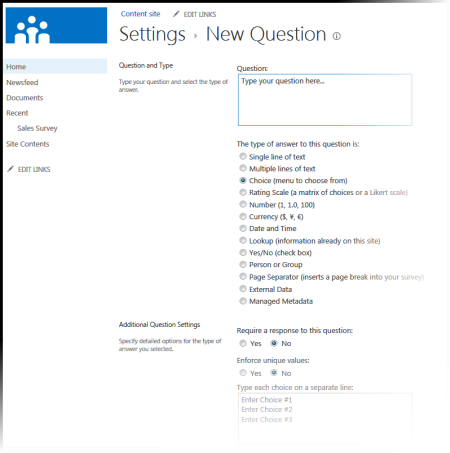
Begin op de pagina Nieuwe vraag met het maken van uw eerste vraag.
Voer de tekst van uw vraag in.
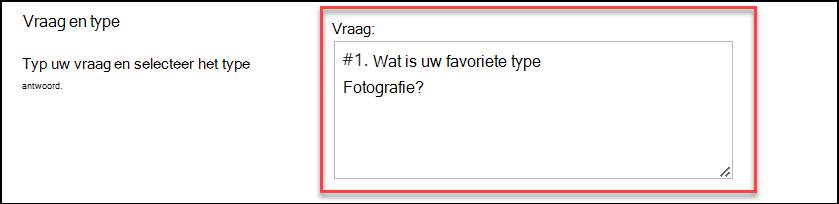
Selecteer het gewenste type antwoord in de sectie Vraag en type voor uw eerste vraag.
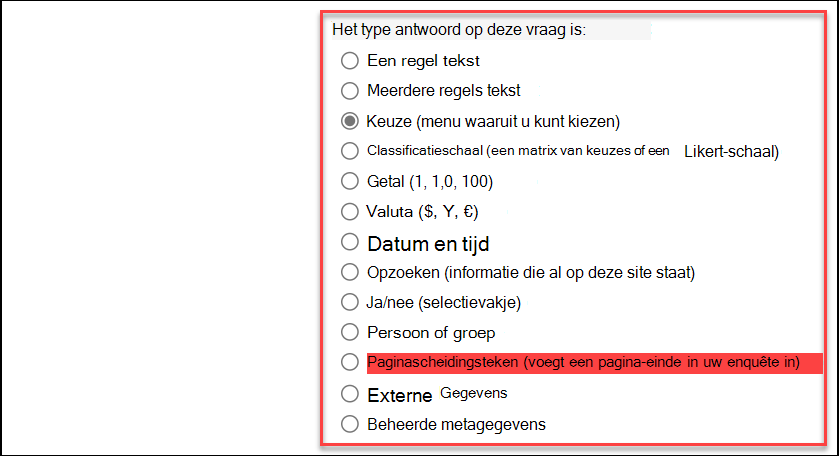
Opmerking
Er is momenteel geen automatische manier om vragen te nummeren voor weergave. Als u uw vragen wilt nummeren, plaatst u het nummer in de vraagnaam. Vragen worden opeenvolgend toegevoegd wanneer u ze hebt gemaakt. U kunt echter de volgorde van de vragen wijzigen vanaf de instellingenpagina.
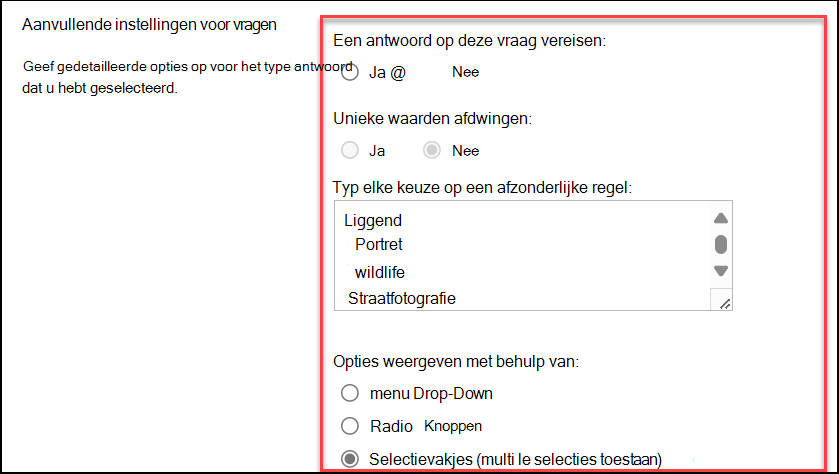
In het gedeelte Aanvullende vraaginstellingen kunt u aangeven of een antwoord op een vraag verplicht is en of de enquête meer dan één keer mag worden ingevuld. Afhankelijk van het type vraag, kunt u ook de antwoorden invoeren waaruit kan worden gekozen en een standaardwaarde instellen.
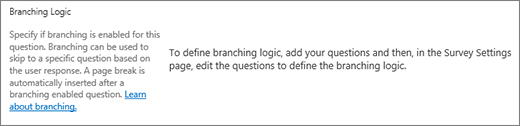
Als u vertakkingslogica wilt toevoegen om het antwoord op de laatste vraag te laten bepalen welke vraag er vervolgens wordt weergegeven, moet u de enquête eerst helemaal afmaken. Vervolgens kunt u op de pagina Instellingen van enquête vertakkingslogica toevoegen. Zie Vertakkingslogica toevoegen aan een enquête voor meer informatie.
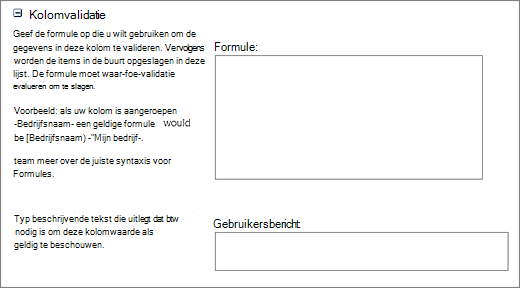
Als u wilt controleren of een antwoord geldig is, geeft u in het gedeelte Kolom valideren in het vak Formule de formule op die u voor de validatie wilt gebruiken. Beschrijf in het vak Gebruikersbericht wat de gebruiker moet doen om een geldig wantwoord op te geven. Als u bijvoorbeeld een werknemer vraagt om de hoeveelheid tijd in te voeren die ze op een afdeling hebben gewerkt, kunt u opgeven dat dit niet langer mag zijn dan de totale tijd die ze voor het bedrijf heeft gewerkt. Zie Voorbeelden van veelgebruikte formules in SharePoint-lijsten voor meer informatie over formules.
Ga op een van de volgende manieren te werk:
- Als u aanvullende vragen wilt maken, selecteert u Volgende vraag en voert u gegevens in voor de volgende vraag. Ga hiermee door totdat u alle gewenste vragen hebt toegevoegd.
- Als u klaar bent met het toevoegen van vragen, selecteert u Voltooien.
Als u uw enquête wilt zien, selecteert u onder Recent op de balk Snel starten de naam van de enquête.
Naar boven
De volgorde van vragen wijzigen
Vragen worden opeenvolgend weergegeven terwijl u ze maakt, maar soms moet u de volgorde wijzigen. U gebruikt bijvoorbeeld vertakkingslogica en wilt dat alle vragen met betrekking tot een onderwerp worden gesteld voordat u vertakt. Volg deze stappen om de volgorde te wijzigen.
Navigeer naar de enquête waarvoor u de vraagvolgorde wilt wijzigen.
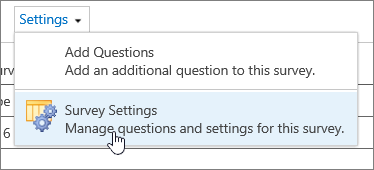
Selecteer instellingen in de koptekst van de enquête en selecteer vervolgens Enquête-instellingen.
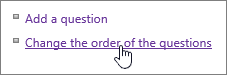
Schuif in het dialoogvenster Instellingen omlaag naar de onderkant van de pagina en selecteer De volgorde van de vragen wijzigen.
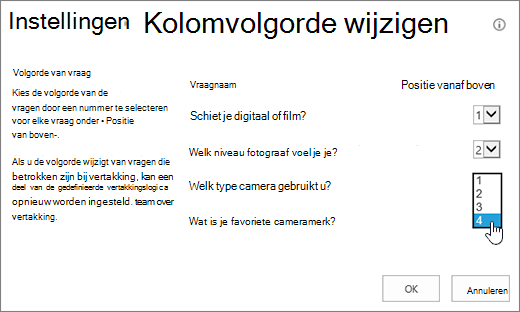
Wijzig in het dialoogvenster Kolomvolgorde wijzigen de getallen onder Positie vanaf boven om de vragen in de gewenste volgorde te plaatsen.
Selecteer OK en selecteer onder de werkbalk Snel starten of in de breadcrumbs de naam van de enquête.

Naar boven
Alle antwoorden uit een bestaande enquête verwijderen
Als u een enquête opnieuw wilt gebruiken maar de oudere antwoorden wilt verwijderen, gebruikt u Site Manager om de gegevens te wissen zonder de vragen te verwijderen.
Zie Alle gegevens uit een bestaande enquête verwijderen voor meer informatie.
Een enquête distribueren en reacties krijgen
Een SharePoint-enquête maakt deel uit van uw site, zodat iedereen die lijsten en bibliotheken kan zien, de enquête kan zien. Uw gebruikers moeten bijdragenmachtigingen hebben om te kunnen reageren op de enquête. Zie Machtigingen voor een lijst of bibliotheek bewerken voor meer informatie over machtigingen.
U kunt de enquête toevoegen aan de startpagina van uw site door de enquête in te voegen als een app-onderdeel. Zie voor meer informatie Een app-onderdeel toevoegen aan een pagina.
Als u per e-mail of via een chatbericht een koppeling naar de enquête wilt verzenden, selecteert en kopieert u de URL op de adresbalk van de browser en plakt u deze in uw bericht.
Verwante onderwerpen over enquêtes
Hier volgen enkele aanvullende onderwerpen die u helpen bij het plannen, beheren, weergeven van machtigingen en meer over uw enquête:
- Een enquête plannen
-
View permissions on a survey (Machtigingen voor een enquête weergeven) - Vertakkingslogica toevoegen aan een enquête
- Deelnemen aan een enquête
- De resultaten van een enquête beheren
Hoe kan het beter?
Was dit artikel nuttig? Zo ja, laat het ons dan weten onderaan deze pagina. Zo niet, dan horen we graag van u wat er niet duidelijk was of wat er ontbrak. Als u hier terecht bent gekomen na een zoekactie en u niet de informatie hebt gevonden die u zocht, laat ons dan weten waarnaar u op zoek was. Wij gebruiken uw feedback om de stappen te controleren en dit artikel bij te werken.