
Nadat u een lijst of bibliotheek hebt gemaakt in Microsoft Lijsten, SharePoint of Teams, kunt u snelle stappen maken die u als aangepaste opdracht of vooraf gedefinieerde acties kunt gebruiken. Voorbeelden hiervan zijn het selecteren van een item en het uitvoeren van een stroom of het selecteren van een item en het opstellen van een e-mailbericht op basis van de personen in een specifieke kolom.
U kunt op twee manieren snelle stappen maken:
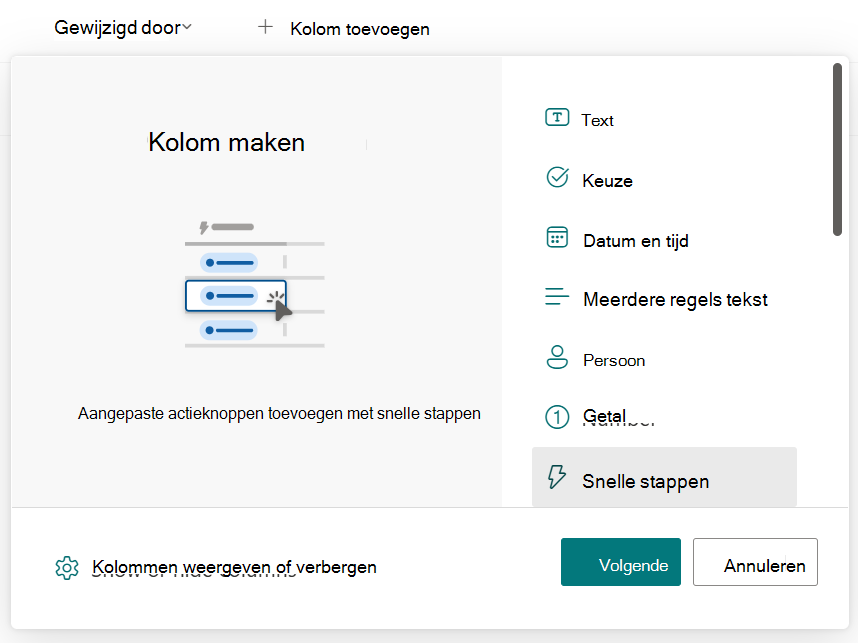
Voeg een nieuwe kolom toe en selecteer Snelle stappen
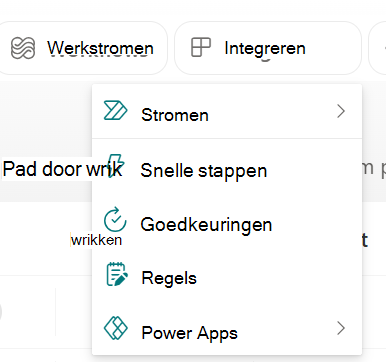
Navigeer naar het menu Integreren , selecteer Snelle stappen
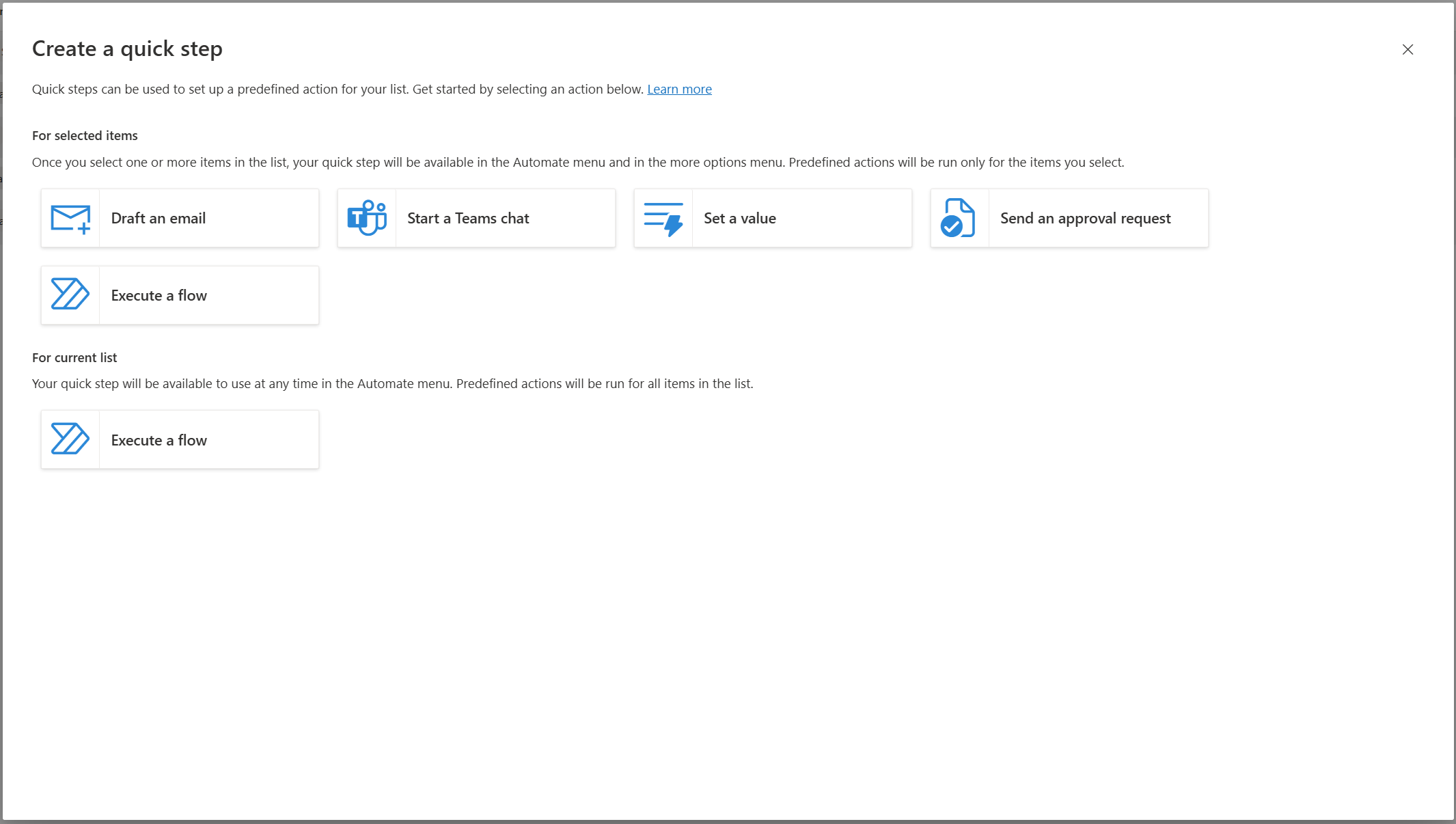
U kiest een resultaat, vult vereiste velden in en geeft een naam voor uw snelle stap. (Ter illustratie maakt de volgende procedure een snelle stap voor een lijst. Hiermee kan de gebruiker een item selecteren en een stroom uitvoeren.)
Terwijl de lijst is geopend in Microsoft Lijsten, SharePoint of Teams, selecteert u bovenaan de pagina het pictogram met het beletselteken (...). Selecteer vervolgens Integreren, selecteer Snelle stappen en vervolgens Een snelle stap maken.
Selecteer onder Voor geselecteerde items de actie die u wilt kunnen uitvoeren. Voer bijvoorbeeld een stroom uit.
Op basis van de actie die u selecteert, voltooit u de rest van de zin en geeft u een naam voor uw snelle stap.
Voor deze voorbeeldsnelle stap geeft u de id op voor de stroom die u wilt kunnen uitvoeren wanneer een item wordt geselecteerd. In dit geval moet u uw stroom-id bij de hand hebben door naar Mijn stromen te navigeren en Stroom-id ophalen te selecteren in het exportmenu. Plak deze waarde in het id-veld. Als u meer wilt weten over het zoeken naar de stroom-id, voert u de stappen hier uit.Belangrijk
Wanneer u de actie Een stroom uitvoeren gebruikt, krijgen gebruikers die niet zijn gemachtigd om de stroom uit te voeren een foutbericht wanneer ze proberen de snelle stap te gebruiken en de stroom uit te voeren. U kunt overwegen de lijst of bibliotheek toe te voegen als mede-eigenaar van de doelstroom om machtigingen te verlenen. Meer informatie vindt u hier.
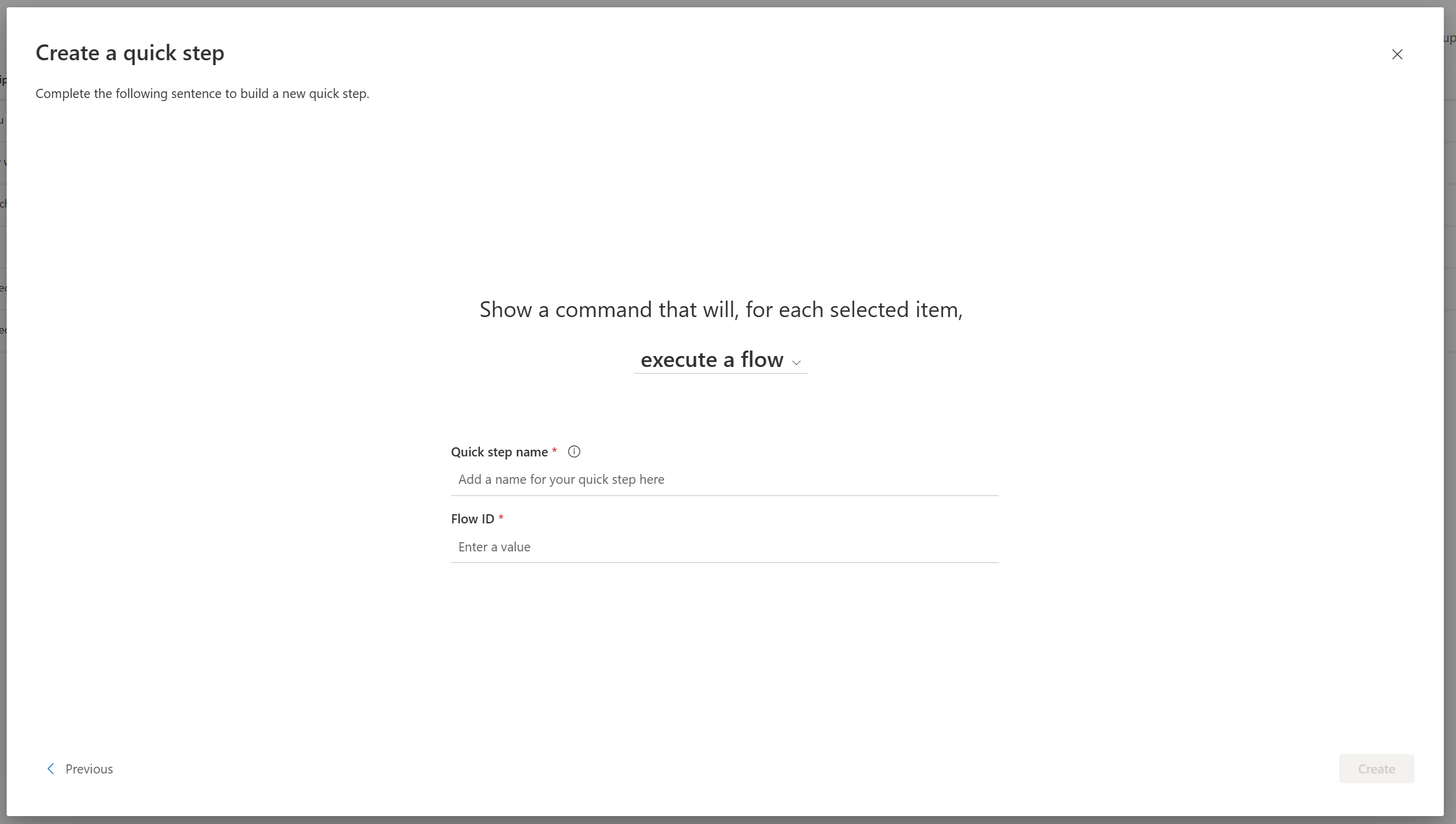
Wanneer u klaar bent met het aanpassen van de instructie en de vereiste parameters, selecteert u Maken.
Opmerking
De naam die u opgeeft, wordt weergegeven in het menu Integreren wanneer een item of bestand is geselecteerd of voor de hele lijst, afhankelijk van het type snelle stap dat u maakt. Andere gebruikers met toegang tot de lijst of bibliotheek kunnen uw snelle stap zien en gebruiken.
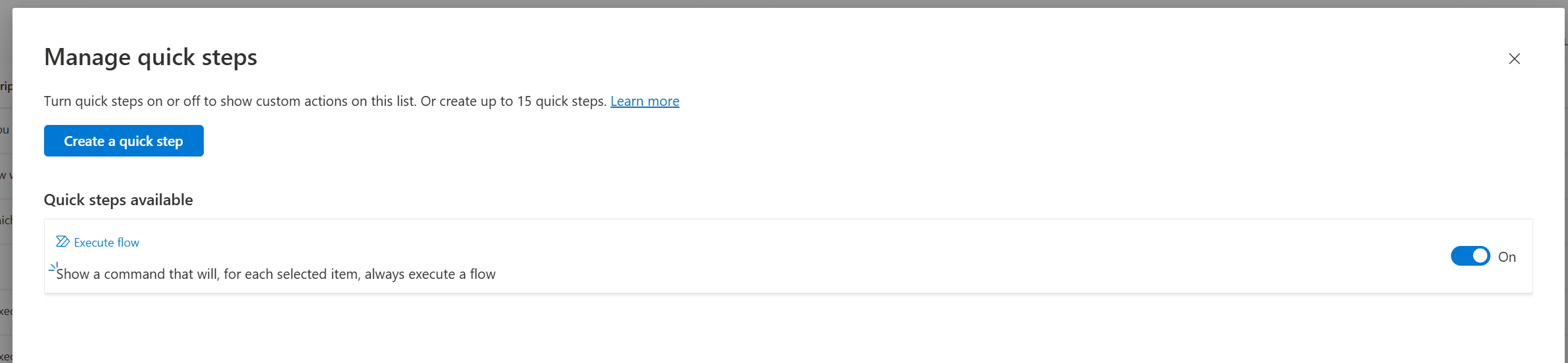
U ziet de voltooide snelle stap op de pagina Snelle stappen beheren en u kunt de snelle stap meteen gebruiken. U kunt deze op elk gewenst moment in- of uitschakelen, of klik op de snelle stap om bij te werken of te verwijderen.
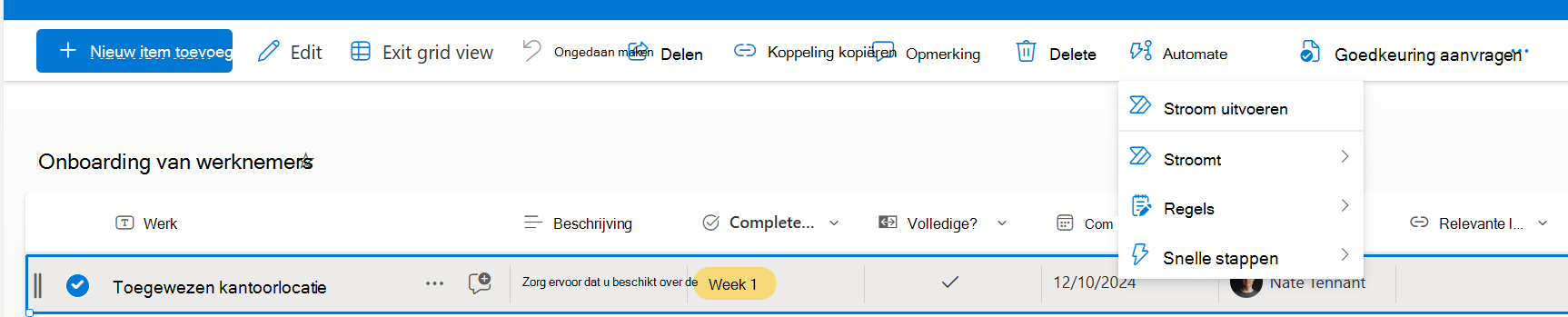
Wanneer u deze hebt gemaakt, ziet u de snelle stap beschikbaar boven aan het menu Automatiseren in de opdrachtbalk en het overloopmenu wanneer een item of bestand is geselecteerd.
Probleemoplossing: kan geen snelle stap maken
Als er een fout optreedt wanneer u een snelle stap probeert te maken, wordt dit waarschijnlijk veroorzaakt door de machtigingen die zijn toegepast op de lijst of bibliotheek. U hebt de hulp nodig van iemand die eigenaar is van de bibliotheek of lijst om deze situatie op te lossen, zoals hieronder wordt beschreven.
Machtigingen voor bibliotheken en lijsten
Als u snelle stappen wilt beheren, moet de eigenaar de machtiging Bewerken voor de bibliotheek verlenen. De eigenaar kan dit doen door de bibliotheek met u te delen en Kan bewerken op te geven.
De mogelijkheid om snelle stappen uit te voeren verschilt per actie. Voor het opstellen van een e-mailbericht, het starten van een Teams-chat en het uitvoeren van een stroom is leestoegang vereist. Voor het instellen van een waarde of het verzenden van een goedkeuringsverzoek hebben gebruikers machtigingen voor bewerken nodig.