
Wanneer u een lijst niet meer nodig hebt, kunt u deze als site-eigenaar of ontwerper verwijderen. Als u een lijst per ongeluk verwijdert, kunt u deze terugzetten uit de Prullenbak.
Een lijst verwijderen van een moderne ervaringssite
Ga naar de lijst die u wilt verwijderen.
Selecteer Instellingen
 en selecteer vervolgens Lijstinstellingen.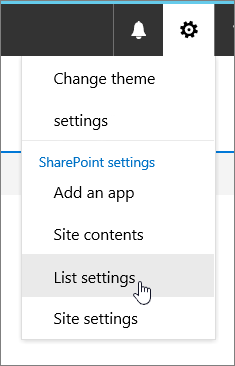
Selecteer op de pagina Instellingende optie Deze lijst verwijderen.

Selecteer OK in het bevestigingsvenster.
Opmerking
De bovenstaande stappen zijn bedoeld voor de moderne lijstervaring. Voor de klassieke lijstervaring volgt u de stappen voor de klassieke ervaring.


Een lijst herstellen met behulp van de Prullenbak
Afhankelijk van hoe u of uw beheerder de site heeft ingesteld, kunt u de lijst maximaal 90 dagen terugzetten vanuit de Prullenbak van SharePoint.
Ga voor meer informatie over de Prullenbak naar Items terugzetten in de Prullenbak die zijn verwijderd uit SharePoint of Teams.
Als u de Prullenbak van SharePoint hebt gewist, leest u hoe u herstelt vanuit de Prullenbak tweede fase in Verwijderde items terugzetten uit de prullenbak van de siteverzameling.