Overzicht
In dit artikel wordt uitgelegd hoe u bestanden, foto's en gekopieerde inhoud overdraagt tussen uw pc en Android-apparaat met behulp van Telefoonkoppeling (in Windows) en Koppeling met Windows (op Android).
Bestanden delen tussen uw pc en mobiele apparaat
U kunt nu naadloos bestanden delen tussen uw pc en mobiele apparaat wanneer ze zijn verbonden via Telefoonkoppeling en de Koppeling met Windows-app.
Vereisten:
U hebt de volgende vereisten nodig om bestanden te delen tussen uw pc en mobiele apparaat.
- Windows 11-pc
- Android-apparaat met Android 10 of hoger
- Koppeling met Windows app versie 1.24032.518.0 of hoger op uw mobiele Android-apparaat
- Telefoonkoppeling versie 1.24032.156.0 of hoger
Bestanden delen vanaf uw pc met uw Android-apparaat
- Selecteer het bestand dat u wilt delen op uw pc
- Klik met de rechtermuisknop op het bestand en selecteer Delen.
- Zoek Telefoonkoppeling in de sectie App van het pop-upvenster voor delen
- Het delen van bestanden wordt gestart op uw mobiele apparaat dat is verbonden met Telefoonkoppeling .
- Zorg ervoor dat Windows-meldingen voor Telefoonkoppeling zijn ingeschakeld om het proces voor het delen van bestanden in realtime te bewaken.
- Er wordt een Windows-melding weergegeven zodra het bestand is gedeeld met uw mobiele apparaat.
Bestanden ontvangen op uw mobiele apparaat:
- Er wordt een melding van Koppeling met Windows weergegeven op uw mobiele apparaat.
- Als u op de melding klikt, wordt de standaard bestandsbeheer-app geopend om het ontvangen bestand weer te geven.
- Alle ontvangen bestanden worden opgeslagen onder Downloads verzonden>vanaf uw pc.
Opmerking
Alleen lokaal opgeslagen bestanden kunnen worden gedeeld tussen apparaten. Wanneer u bestanden deelt die zijn opgeslagen in de cloud, worden alleen koppelingen naar de cloudlocaties gedeeld.
Bestanden delen vanaf uw Android-apparaat met uw pc
- Selecteer het bestand dat u wilt delen.
- Selecteer de knop Delen .
- Zoek Koppeling met Windows: verzenden naar pc in de app-sectie van de systeemlade delen.
- Ga naar de lijstpagina met apparaten en klik op het verbonden apparaat om te beginnen met delen.
- De voortgang van het delen wordt weergegeven; verlaat de pagina pas als deze is voltooid.
- De status wordt bijgewerkt naar Verzonden zodra het delen is voltooid.
Bestanden ontvangen op uw pc:
- Er wordt een melding van Telefoonkoppeling weergegeven op uw pc.
- Klik op de actieknop in de melding om het bestand of de map te openen waarin het bestand is opgeslagen.
- Alle bestanden die op uw pc worden ontvangen, worden opgeslagen onder Downloads\Telefoonkoppeling
- U kunt de standaardopslagmap wijzigen in Telefoonkoppeling >Instellingen.
Kopiëren en plakken tussen apparaten
Dit is van toepassing op Surface Duo en selecteer Samsung- en HONOR- en OPPO- en ASUS- en Vivo- en Xiaomi-apparaten.
Een e-mailbericht naar jezelf sturen met foto's en bestanden behoort tot het verleden. Je kunt inhoud nu gewoon kopiëren en plakken of slepen en neerzetten tussen je Android-apparaat en je pc.
Je kunt inhoud kopiëren en plakken via de snelkoppelingen die je normaal gebruikt op je Android-apparaat en pc.
Voordat je kopiëren en plakken tussen verschillende apparaten voor de eerste keer gebruikt, moet je ervoor zorgen dat de functie is ingeschakeld. Open de Telefoonkoppeling op uw pc, ga naar Instellingen > Functies > Kopiëren en plakken op meerdere apparaten en zorg ervoor dat de wisselknop Aan staat voor Toestaan dat deze app toegang heeft tot en overdracht van inhoud die ik kopieer en plak tussen mijn telefoon en pc.
Veelgestelde vragen
Welke apparaten ondersteunen kopiëren en plakken tussen verschillende apparaten?
Kopiëren en plakken tussen apparaten wordt ondersteund op Surface Duo- en Android-apparaten met One UI versie 2.1 of hoger of selecteer HONOR-apparaten (1.22036.14.0 of hoger) of OPPO-apparaten (1.23093.0 of hoger) of selecteer ASUS- of vivo-apparaten. Ga op uw Android-apparaat naar Instellingen > over > software-informatie. Een paar voorbeelden van apparaten met deze versie zijn: Samsung Galaxy Note20 5G, Samsung Galaxy Note20 Ultra 5G, Samsung Galaxy S21 5G, Samsung Galaxy S21 + 5G, Samsung Galaxy S21 Ultra 5G en Samsung Galaxy Z Flip-apparaten. Ondersteunde HONOR-apparaten: HONOR Magic4 Pro en HONOR Magic6-serie. Ondersteunde OPPO-apparaten: OnePlus-serie, OPPO Find-serie, OPPO Reno-serie, Realme-serie. Ondersteunde ASUS-apparaten: ROG Phone 8, ROG Phone 8 Pro, ROG Phone 8 Pro Edition Ondersteunde vivo-apparaat: vivo X Fold3 Pro, ondersteunde Xiaomi-apparaten: Xiaomi 14T-serie.
Wat kan ik kopiëren en plakken tussen mijn Android-apparaat en pc?
Het is momenteel alleen mogelijk om tekst en afbeeldingen te kopiëren tussen je apparaten. De grootte van afbeeldingen boven 1MB wordt aangepast.
Opmerking
U kunt inhoud kopiëren en in een Veilige map plakken, maar u kunt de inhoud van een Veilige map niet kopiëren en plakken op uw pc. Als je iets uit een Veilige map kopieert, wordt de inhoud van het Klembord op je pc wel alsnog vervangen.
Wordt wat ik op één apparaat kopieer, toegevoegd aan het andere apparaat als ik dit hier niet plak?
Telkens wanneer je iets op een van beide apparaten kopieert, vervangen de gegevens die je kopieert de inhoud van het klembord op beide apparaten.
Waarom is de opmaak van mijn gekopieerde tekst verloren gegaan?
De apps waar je van en naar kopieert, kunnen verschillende mogelijkheden hebben voor het lezen van gekopieerde tekst, zodat je af en toe opmaak kunt kwijtraken.
Wordt bij kopiëren en plakken tussen mijn apparaten data gebruikt?
Voor het kopiëren en plakken tussen meerdere apparaten moeten gegevens tussen je pc en Android-apparaat worden uitgewisseld. Als u uw apparaten hebt toegestaan om mobiele gegevens te synchroniseren en u bent niet verbonden met een wifi-netwerk, wordt data gebruikt bij kopiëren en plakken. Als deze instelling is uitgeschakeld, kunt u alleen kopiëren en plakken wanneer zowel het Android-apparaat of de Surface Duo als de pc is verbonden met een Wi-Fi-netwerk.
Als u de Koppeling met Windows (vooraf geïnstalleerde) app op uw Android-apparaat hebt, kunt u dit controleren door naar Instellingen > Geavanceerde functies > Koppeling met Windows te gaan en mobiele gegevens gebruiken in te schakelen. Ga op sommige Android-apparaten naar Instellingen > Synchroniseren via mobiele gegevens en controleer of dit is ingeschakeld.
Als je de Koppeling met Windows (vooraf geïnstalleerde) app op je Surface Duo hebt, kun je dit controleren door naar Instellingen > Koppeling met Windows te gaan en mobiele gegevens gebruiken in te schakelen.
Problemen met kopiëren en plakken tussen apparaten oplossen
Controleer eerst of deze functie is ingeschakeld. Op uw pc:
Open de Telefoonkoppeling, ga naar Instellingen > Kopiëren en plakken op meerdere apparaten en zorg ervoor dat de wisselknop Aan staat voor Toestaan dat deze app toegang heeft tot inhoud die ik kopieer en plak tussen mijn telefoon en pc.
Als u hebt geprobeerd een grote hoeveelheid tekst te kopiëren en deze kon niet naar het andere apparaat worden geplakt, hebt u waarschijnlijk de toegestane hoeveelheid tekst overschreden. Probeer kleinere secties te kopiëren en plakken tussen je apparaten.
Als de functie al is ingeschakeld, maar je nog steeds geen inhoud kunt kopiëren en plakken, is er mogelijk een verbindingsprobleem tussen het Android-apparaat en de pc. Probeer zowel de Telefoonkoppeling op uw pc als de Koppeling met Windows (vooraf geïnstalleerde) app op uw Android-apparaat te sluiten. Open beide apps opnieuw: uw meest recente berichten, foto's en meldingen moeten zichtbaar zijn in de Telefoonkoppeling op uw pc als uw verbinding normaal werkt. Je zou nu in staat moeten zijn om de inhoud opnieuw te kopiëren en plakken. Als laatste redmiddel start je de pc opnieuw op en probeer je het opnieuw.
Opmerking
Als je Microsoft Edge gebruikt, moet je bijwerken naar de nieuwste versie van de Edge-browser.
Bestanden slepen en neerzetten (voor bepaalde Samsung-, HONOR-, OPPO-, ASUS-, Vivo- en Xiaomi-apparaten)
Je kunt inhoud van je Android-apparaat overzetten naar je PC en van je PC naar je Android-apparaat. Om te beginnen, ga je naar Apps en selecteer je Telefoonscherm openen of selecteer de app waar je de inhoud van of naar toe wilt slepen.
Opmerking
Het gebruik van aanraken of pen om bestanden te slepen en neer te zetten wordt momenteel niet ondersteund.
Als u de ervaring met meerdere apps gebruikt (selecteer Samsung, HONOR, OPPO,ASUS-, vivo- en Xiaomi-apparaten), kunt u inhoud van en naar uw mobiele apps slepen en neerzetten. Niet alle apps accepteren het slepen en neerzetten van inhoud of ze accepteren mogelijk niet het bestandstype dat je wilt overzetten. Als jouw inhoud niet kan worden overgebracht naar de specifieke app, krijg je een bannermelding die dit aangeeft. Je kunt in plaats hiervan het telefoonscherm openen en het bestand daar neerzetten. Het wordt dan gekopieerd naar de map Downloads op je Android-apparaat en je kunt het gebruiken in je mobiele apps.
Bestanden van je Android-apparaat naar je PC slepen
Opmerking: u kunt momenteel alleen slepen vanuit de galerie-app van uw telefoon of vanuit de app Samsung Mijn Files.

Slepen vanuit Mijn bestanden (versie 11.1.00.121 of hoger):
- Nadat u telefoonscherm in de Telefoonkoppeling hebt geopend, gebruikt u de muis om naar een map in Mijn Files te navigeren.
- Klik op het bestand en houd ingedrukt tot er een vinkje verschijnt en laat vervolgens los. Als u extra bestanden wilt selecteren, kunt u dit doen door erop te tikken.
- Gebruik de muis om de bestanden die u hebt geselecteerd ingedrukt te houden. Er wordt nu een miniatuurweergave weergegeven. Sleep de bestanden naar de gewenste locatie op uw pc. De cursor verandert om aan te geven wanneer je de bestanden kunt neerzetten.
Slepen vanuit de Galerij-app:
- Zodra u het scherm Telefoon in de Telefoonkoppeling hebt geopend, gebruikt u de muis om naar uw Albums te navigeren en er een te selecteren.
- Klik op een foto en houd ingedrukt tot er een vinkje verschijnt en laat vervolgens los. Als u extra bestanden wilt selecteren, kunt u dit doen door erop te tikken.
- Gebruik de muis om de bestanden die u hebt geselecteerd ingedrukt te houden. Er wordt nu een miniatuurweergave weergegeven. Sleep de foto's naar de gewenste locatie op uw pc. De cursor verandert in Kopiëren wanneer je kunt neerzetten.
Bestanden van je pc naar je Android-apparaat slepen
Inhoud die je van je PC naar je Android-apparaat sleept, wordt standaard opgeslagen in de appMijn bestanden. In sommige apps, zoals OneDrive en Outlook, kan je inhoud rechtstreeks neerzetten. Als een bestand niet kan worden neergezet in de betreffende app, wordt het bestand overgebracht naar de app Mijn bestanden op je Android-apparaat.
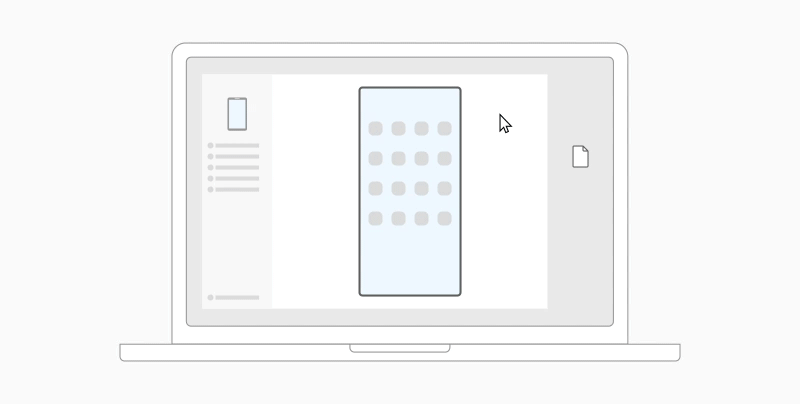
- Nadat u telefoonscherm in het Telefoonkoppeling hebt geopend, gebruikt u de muis om het bestand of de bestanden te selecteren die u wilt overzetten en sleept u deze naar het schermvenster van de telefoon. De cursor verandert in Kopiëren wanneer je kunt neerzetten.
- Laat de muisknop los en je bestanden worden overgezet. Een voortgangsindicator wordt gedurende een paar seconden weergegeven.
Wanneer een bestandsoverdracht is voltooid, kunt u op de melding tikken die wordt weergegeven op uw Android-apparaat, naar de app gaan waarin u uw inhoud hebt verwijderd of naar demap Download voor interne opslag> gaan om uw bestanden weer te geven.
Als je hetzelfde bestand opnieuw sleept, wordt er een kopie van het bestand overgezet naar je apparaat.
Als u een app heeft geopend die ondersteuning biedt voor het ontvangen van bestanden, wordt u gevraagd waar u de bestanden wilt neerzetten en waar u deze wilt opslaan.
Veelgestelde vragen
Wat zijn de minimumvereisten voor het slepen en neerzetten van bestanden?
Voor het slepen en neerzetten van bestanden is een Samsung-apparaat met Koppeling met Windows (vooraf geïnstalleerd) versie 1.0.52.30 of hoger vereist. Uw Android-apparaat en pc moeten met hetzelfde Wi-Fi-netwerk verbonden zijn.
Er is geen kabelverbinding tussen apparaten vereist.
Welke typen bestanden kan ik slepen en neerzetten?
Bestanden slepen en neerzetten ondersteunt de overdracht van alle bestandstypen, met uitzondering van mappen en bestanden die zijn opgeslagen op de cloud. Je kunt maximaal 100 bestanden tegelijk overzetten van elk type. Eén bestand kan niet groter zijn dan 512 MB.
Kan ik inhoud slepen en neerzetten in of tussen apps?
Hoewel je inhoud kunt slepen tussen je telefoon en je PC, accepteren niet alle apps inhoud die je wilt overbrengen. Als een app je inhoud niet accepteert, kan je het telefoonscherm gebruiken om de inhoud te verplaatsen. Je kunt geen bestanden slepen tussen je mobiele apps vanaf je PC.
Problemen met slepen en neerzetten van bestanden oplossen
Je ziet mogelijk een rode cirkel wanneer je probeert bestanden te slepen. Dit betekent dat je geen bestanden kunt slepen.
Dit kan verschillende oorzaken hebben, zoals:
Er is al een bestandsoverdracht voor slepen en neerzetten bezig. Op dit moment kun je slechts één overdrachtshandeling met slepen en neerzetten tegelijk voltooien.
Het item dat wordt overgezet, wordt niet ondersteund. Als één van de items die je probeert te slepen bijvoorbeeld een map en niet een bestand is of wanneer je 100 bestanden probeert te slepen, laat het Android-apparaat je geen bestandsoverdracht starten.
Opmerking
Als u de Telefoonkoppeling app tijdens slepen en neerzetten minimaliseert, wordt het overdrachtsproces geannuleerd en moet u opnieuw beginnen. Sluit de app dus niet af terwijl u bestanden sleept en neerzet.
Opmerking
Ondersteuning voor Windows 10 is beëindigd op 14 oktober 2025
- Na 14 oktober 2025 biedt Microsoft geen gratis software-updates meer van Windows Update, technische ondersteuning of beveiligingspatches voor Windows 10. Je pc werkt nog steeds, maar we raden je aan over te stappen op Windows 11.
-
Meer informatie
Overzicht
In dit artikel wordt uitgelegd hoe u bestanden, foto's en gekopieerde inhoud overdraagt tussen uw pc en Android-apparaat met behulp van Telefoonkoppeling (in Windows) en Koppeling met Windows (op Android).
Bestanden delen tussen uw pc en mobiele apparaat
U kunt nu naadloos bestanden delen tussen uw pc en mobiele apparaat wanneer ze zijn verbonden via Telefoonkoppeling en de Koppeling met Windows-app.
Vereisten:
U hebt de volgende vereisten nodig om bestanden te delen tussen uw pc en mobiele apparaat.
- Een pc met Windows 10 (met de update van mei 2019 of hoger)
- Android-apparaat met Android 10 of hoger
- Koppeling met Windows app versie 1.24032.518.0 of hoger op uw mobiele Android-apparaat
- Telefoonkoppeling versie 1.24032.156.0 of hoger
Bestanden delen vanaf uw pc met uw Android-apparaat
- Selecteer het bestand dat u wilt delen op uw pc
- Klik met de rechtermuisknop op het bestand en selecteer Delen.
- Zoek Telefoonkoppeling in de sectie App van het pop-upvenster voor delen
- Het delen van bestanden wordt gestart op uw mobiele apparaat dat is verbonden met Telefoonkoppeling .
- Zorg ervoor dat Windows-meldingen voor Telefoonkoppeling zijn ingeschakeld om het proces voor het delen van bestanden in realtime te bewaken.
- Er wordt een Windows-melding weergegeven zodra het bestand is gedeeld met uw mobiele apparaat.
Bestanden ontvangen op uw mobiele apparaat:
- Er wordt een melding van Koppeling met Windows weergegeven op uw mobiele apparaat.
- Als u op de melding klikt, wordt de standaard bestandsbeheer-app geopend om het ontvangen bestand weer te geven.
- Alle ontvangen bestanden worden opgeslagen onder 'Downloads' -> 'Verzonden vanaf uw pc'.
Opmerking
Alleen lokaal opgeslagen bestanden kunnen worden gedeeld tussen apparaten. Wanneer u bestanden deelt die zijn opgeslagen in de cloud, worden alleen koppelingen naar de cloudlocaties gedeeld.
Bestanden delen vanaf uw Android-apparaat met uw pc
- Selecteer het bestand dat u wilt delen.
- Tik op de knop Delen .
- Zoek Koppeling met Windows: verzenden naar pc in de app-sectie van de systeemlade delen.
- Ga naar de lijstpagina met apparaten en klik op het verbonden apparaat om te beginnen met delen.
- De voortgang van het delen wordt weergegeven; verlaat de pagina pas als deze is voltooid.
- De status wordt bijgewerkt naar Verzonden zodra het delen is voltooid.
Bestanden ontvangen op uw pc:
- Er wordt een melding van Telefoonkoppeling weergegeven op uw pc.
- Klik op de actieknop in de melding om het bestand of de map te openen waarin het bestand is opgeslagen.
- Alle bestanden die op uw pc worden ontvangen, worden opgeslagen onder Downloads\Telefoonkoppeling
- U kunt de standaardopslagmap wijzigen in Telefoonkoppeling >Instellingen.
Kopiëren en plakken tussen apparaten
Dit is van toepassing op Surface Duo en selecteer Samsung- en OPPO- en HONOR- en ASUS- en Vivo- en Xiaomi-apparaten.
Een e-mailbericht naar jezelf sturen met foto's en bestanden behoort tot het verleden. Je kunt inhoud nu gewoon kopiëren en plakken of slepen en neerzetten tussen je Android-apparaat en je pc.
Je kunt inhoud kopiëren en plakken via de snelkoppelingen die je normaal gebruikt op je Android-apparaat en pc.
Voordat je kopiëren en plakken tussen verschillende apparaten voor de eerste keer gebruikt, moet je ervoor zorgen dat de functie is ingeschakeld. Open de Telefoonkoppeling op uw pc, ga naar Instellingen > Functies > Kopiëren en plakken op meerdere apparaten en zorg ervoor dat de wisselknop Aan staat voor Toestaan dat deze app toegang heeft tot en overdracht van inhoud die ik kopieer en plak tussen mijn telefoon en pc.
Veelgestelde vragen
Welke apparaten ondersteunen kopiëren en plakken tussen verschillende apparaten?
Kopiëren en plakken tussen apparaten wordt ondersteund Surface Duo en op Android-apparaten waarop One UI-versie 2.1 of hoger draait. Ga op uw Android-apparaat naar Instellingen > over > software-informatie. Een paar voorbeelden van apparaten met deze versie zijn: Samsung Galaxy Note20 5G, Samsung Galaxy Note20 Ultra 5G, Samsung Galaxy S21 5G, Samsung Galaxy S21 + 5G, Samsung Galaxy S21 Ultra 5G en Samsung Galaxy Z Flip-apparaten. Ondersteunde HONOR-apparaten: HONOR Magic4 Pro en HONOR Magic6-serie. OnePlus-serie, OPPO Find-serie, OPPO Reno-serie, Realme-serie Ondersteunde ASUS-apparaten: ROG Phone 8, ROG Phone 8 Pro, ROG Phone 8 Pro Edition en ondersteund vivo-apparaat: vivo X Fold3 Pro, Ondersteunde Xiaomi-apparaten: Xiaomi 14T-serie
Wat kan ik kopiëren en plakken tussen mijn Android-apparaat en pc?
Het is momenteel alleen mogelijk om tekst en afbeeldingen te kopiëren tussen je apparaten. De grootte van afbeeldingen boven 1MB wordt aangepast.
Opmerking
U kunt inhoud kopiëren en in een Veilige map plakken, maar u kunt de inhoud van een Veilige map niet kopiëren en plakken op uw pc. Als u iets kopieert uit een beveiligde map, wordt alle inhoud die u momenteel op het klembord van uw pc hebt, vervangen.
Wordt wat ik op één apparaat kopieer, toegevoegd aan het andere apparaat als ik dit hier niet plak?
Telkens wanneer je iets op een van beide apparaten kopieert, vervangen de gegevens die je kopieert de inhoud van het klembord op beide apparaten.
Waarom is de opmaak van mijn gekopieerde tekst verloren gegaan?
De apps waar je van en naar kopieert, kunnen verschillende mogelijkheden hebben voor het lezen van gekopieerde tekst, zodat je af en toe opmaak kunt kwijtraken.
Wordt bij kopiëren en plakken tussen mijn apparaten data gebruikt?
Voor het kopiëren en plakken tussen meerdere apparaten moeten gegevens tussen je pc en Android-apparaat worden uitgewisseld. Als u uw apparaten hebt toegestaan om mobiele gegevens te synchroniseren en u bent niet verbonden met een wifi-netwerk, wordt data gebruikt bij kopiëren en plakken. Als deze instelling is uitgeschakeld, kunt u alleen kopiëren en plakken wanneer zowel het Android-apparaat of de Surface Duo als de pc is verbonden met een Wi-Fi-netwerk.
Als u de Koppeling met Windows (vooraf geïnstalleerde) app op uw Android-apparaat hebt, kunt u dit controleren door naar Instellingen > Geavanceerde functies > Koppeling met Windows te gaan en mobiele gegevens gebruiken in te schakelen. Op sommige Android-apparaten gaat u naar Instellingen > Synchroniseren via mobiele gegevens en controleert u of dit is ingeschakeld.
Als je de Koppeling met Windows (vooraf geïnstalleerde) app op je Surface Duo hebt, kun je dit controleren door naar Instellingen > Koppeling met Windows te gaan en mobiele gegevens gebruiken in te schakelen.
Problemen met kopiëren en plakken tussen apparaten oplossen
Controleer eerst of deze functie is ingeschakeld. Op uw pc:
Open de Telefoonkoppeling, ga naar Instellingen > Kopiëren en plakken op meerdere apparaten en zorg ervoor dat de wisselknop Aan staat voor Toestaan dat deze app toegang heeft tot inhoud die ik kopieer en plak tussen mijn telefoon en pc.
Als u hebt geprobeerd een grote hoeveelheid tekst te kopiëren en deze kon niet naar het andere apparaat worden geplakt, hebt u waarschijnlijk de toegestane hoeveelheid tekst overschreden. Probeer kleinere secties te kopiëren en plakken tussen je apparaten.
Als de functie al is ingeschakeld, maar je nog steeds geen inhoud kunt kopiëren en plakken, is er mogelijk een verbindingsprobleem tussen het Android-apparaat en de pc. Probeer zowel de Telefoonkoppeling op uw pc als de Koppeling met Windows (vooraf geïnstalleerde) app op uw Android-apparaat te sluiten. Open beide apps opnieuw: uw meest recente berichten, foto's en meldingen moeten zichtbaar zijn in de Telefoonkoppeling, op uw pc als uw verbinding normaal werkt. Je zou nu in staat moeten zijn om de inhoud opnieuw te kopiëren en plakken. Als laatste redmiddel start je de pc opnieuw op en probeer je het opnieuw.
Opmerking
Als je Microsoft Edge gebruikt, moet je die bijwerken naar de laatste versie van de Edge-browser.
Bestanden slepen en neerzetten (voor bepaalde Samsung- en OPPO- en HONOR- en ASUS- en Xiaomi-apparaten)
Je kunt inhoud van je Android-apparaat overzetten naar je PC en van je PC naar je Android-apparaat. Om te beginnen, ga je naar Apps en selecteer je Telefoonscherm openen of selecteer de app waar je de inhoud van of naar toe wilt slepen.
Opmerking
Het gebruik van aanraakinvoer of een pen om bestanden te slepen en neer te zetten wordt momenteel niet ondersteund.
Als u de ervaring met meerdere apps gebruikt op bepaalde Samsung- of HONOR- of OPPO- of Xiaomi-apparaten, kunt u inhoud van en naar uw mobiele apps slepen en neerzetten. Niet alle apps accepteren het slepen en neerzetten van inhoud of ze accepteren mogelijk niet het bestandstype dat je wilt overzetten. Als jouw inhoud niet kan worden overgebracht naar de specifieke app, krijg je een bannermelding die dit aangeeft. Je kunt in plaats daarvan het Telefoonscherm openen en het bestand daar neerzetten. Het bestand wordt gekopieerd naar de map Downloads op uw Android-apparaat en u kunt het vanaf daar gebruiken in uw mobiele apps.
Bestanden van je Android-apparaat naar je PC slepen
Opmerking: u kunt momenteel alleen slepen vanuit de galerie-app van uw telefoon of vanuit de app Samsung Mijn Files.
Slepen vanuit Mijn bestanden (versie 11.1.00.121 of hoger):
- Nadat u telefoonscherm in de Telefoonkoppeling hebt geopend, gebruikt u de muis om naar een map in Mijn Files te navigeren.
- Klik op het bestand en houd ingedrukt tot er een vinkje verschijnt en laat vervolgens los. Als u extra bestanden wilt selecteren, kunt u dit doen door erop te tikken.
- Gebruik de muis om de bestanden die u hebt geselecteerd ingedrukt te houden. Er wordt nu een miniatuurweergave weergegeven. Sleep de bestanden naar de gewenste locatie op uw pc. De cursor verandert om aan te geven wanneer je de bestanden kunt neerzetten.
Slepen vanuit de Galerij-app:
- Zodra u het scherm Telefoon in de Telefoonkoppeling hebt geopend, gebruikt u de muis om naar uw Albums te navigeren en er een te selecteren.
- Klik op een foto en houd ingedrukt tot er een vinkje verschijnt en laat vervolgens los. Als u extra bestanden wilt selecteren, kunt u dit doen door erop te tikken.
- Gebruik de muis om de bestanden die u hebt geselecteerd ingedrukt te houden. Er wordt nu een miniatuurweergave weergegeven. Sleep de foto(´s) naar de gewenste locatie op je PC. De cursor verandert in Kopiëren wanneer je kunt neerzetten.
Bestanden van je pc naar je Android-apparaat slepen
Inhoud die je van je PC naar je Android-apparaat sleept, wordt standaard opgeslagen in de appMijn bestanden. In sommige apps, zoals OneDrive en Outlook, kan je inhoud rechtstreeks neerzetten. Als een bestand niet kan worden neergezet in de betreffende app, wordt het bestand overgebracht naar de app Mijn bestanden op je Android-apparaat.
- Nadat u telefoonscherm in het Telefoonkoppeling hebt geopend, gebruikt u de muis om het bestand of de bestanden te selecteren die u wilt overzetten en sleept u deze naar het schermvenster van de telefoon. De cursor verandert in Kopiëren wanneer je kunt neerzetten.
- Laat de muisknop los en je bestanden worden overgezet. Een voortgangsindicator wordt gedurende een paar seconden weergegeven.
Wanneer een bestandsoverdracht is voltooid, kunt u op de melding tikken die wordt weergegeven op uw Android-apparaat, naar de app gaan waarin u uw inhoud hebt verwijderd of naar demap Download voor interne opslag> gaan om uw bestanden weer te geven.
Als je hetzelfde bestand opnieuw sleept, wordt er een kopie van het bestand overgezet naar je apparaat.
Als u een app heeft geopend die ondersteuning biedt voor het ontvangen van bestanden, wordt u gevraagd waar u de bestanden wilt neerzetten en waar u deze wilt opslaan.
Veelgestelde vragen
Wat zijn de minimumvereisten voor het slepen en neerzetten van bestanden?
Voor het slepen en neerzetten van bestanden is een Samsung- of OPPO- of HONOR- of ASUS- of Vivo- of Xiaomi-apparaat met Koppeling met Windows (vooraf geïnstalleerd) versie 1.0.52.30 of hoger vereist. Uw Android-apparaat en pc moeten met hetzelfde Wi-Fi-netwerk verbonden zijn.
Er is geen kabelverbinding tussen apparaten vereist.
Welke typen bestanden kan ik slepen en neerzetten?
Bestanden slepen en neerzetten ondersteunt de overdracht van alle bestandstypen, met uitzondering van mappen en bestanden die zijn opgeslagen op de cloud. Je kunt maximaal 100 bestanden tegelijk overzetten van elk type. Eén bestand kan niet groter zijn dan 512 MB.
Kan ik inhoud slepen en neerzetten in of tussen apps?
Hoewel je inhoud kunt slepen tussen je telefoon en je PC, accepteren niet alle apps inhoud die je wilt overbrengen. Als een app je inhoud niet accepteert, kan je het telefoonscherm gebruiken om de inhoud te verplaatsen. Je kunt geen bestanden slepen tussen je mobiele apps vanaf je PC.
Problemen met slepen en neerzetten van bestanden oplossen
Je ziet mogelijk een rode cirkel wanneer je probeert bestanden te slepen. Dit betekent dat je geen bestanden kunt slepen.
Dit kan verschillende oorzaken hebben, zoals:
Er is al een bestandsoverdracht voor slepen en neerzetten bezig. Op dit moment kun je slechts één overdrachtshandeling met slepen en neerzetten tegelijk voltooien.
Het item dat wordt overgezet, wordt niet ondersteund. Als één van de items die je probeert te slepen bijvoorbeeld een map en niet een bestand is of wanneer je 100 bestanden probeert te slepen, laat het Android-apparaat je geen bestandsoverdracht starten.
Opmerking
Als u de Telefoonkoppeling app tijdens slepen en neerzetten minimaliseert, wordt het overdrachtsproces geannuleerd en moet u opnieuw beginnen. Sluit de app dus niet af terwijl u bestanden sleept en neerzet.
